Preparar la instalación
- 1. Descubrir Éclair CMS
- 2. Preparar la instalación
- 3. Instalar Éclair paso a paso
- 4. Manejar la administración de Éclair
- 5. Escribir y publicar tu primer artículo
- 6. Páginas, menús y página de inicio
- 7. Imágenes y biblioteca de medios de Éclair
- 8. Formulario de contacto y mensajes
- 9. Los ajustes esenciales antes del lanzamiento
Índice
- ¿Qué necesitas para instalar Éclair?
- Elegir un alojamiento compatible
- ¿Qué requisitos del servidor hay que comprobar?
- Preparar tus herramientas para subir archivos
- Descargar el archivo oficial
- Dónde instalar Éclair: ¿raíz, subdominio o subcarpeta?
- Reserva un margen de 2 horas
- La lista de comprobación para preparar la instalación
- Para recordar
- Para saber más
- Preguntas frecuentes
Preparar la instalación lleva unos veinte minutos y facilita mucho todo lo que viene después. Vas a reunir un nombre de dominio, un alojamiento compatible, un acceso FTP y el archivo oficial de Éclair, y a decidir dónde instalar tu sitio. Una lista de comprobación final te permite verificar que no falta nada antes de lanzarte.
Lo que sabrás hacer
Elegir dominio y alojamiento
Saber exactamente qué necesitas y de qué puedes prescindir.
Comprobar el servidor
Revisar PHP, las extensiones y el HTTPS antes de subir un solo archivo.
Empezar con todo a mano
Repasar una lista de comprobación de 9 puntos antes de la instalación.
¿Qué necesitas para instalar Éclair?
La lista es corta, y es a propósito:
- Un nombre de dominio: la dirección de tu sitio, por ejemplo
atelier-nova.frpara el taller de cerámica de Camille Martin. - Un alojamiento web con PHP, con Apache o LiteSpeed. Un hosting compartido es más que suficiente.
- Una forma de subir archivos: un programa FTP o el gestor de archivos de tu proveedor de alojamiento.
- El archivo oficial de Éclair, que pesa 480 KB.
Añade una dirección de correo electrónico y una contraseña de al menos 10 caracteres para tu futura cuenta. En cambio, no necesitas ninguna base de datos: es un paso menos que con WordPress, y una fuente de errores menos.
Elegir un alojamiento compatible
Casi todos los hostings compartidos usan Apache o LiteSpeed, como OVH, o2switch, Hostinger, IONOS o PlanetHoster: Éclair se instala en ellos tal cual. Para comparar las ofertas, lee Elegir tu alojamiento y después la guía paso a paso de tu proveedor, por ejemplo o2switch, Hostinger u OVHcloud.
¿Tu proveedor no tiene una guía propia? El método universal para cPanel, Plesk y DirectAdmin cubre los paneles de control más habituales. En un servidor Nginx, Éclair también funciona, pero sin .htaccess: hay que reproducir sus reglas en la configuración, como explica la lección Nginx, VPS, proxy y CDN.
Comparar los proveedores de alojamiento
¿Qué requisitos del servidor hay que comprobar?
| Elemento | Requisito | Si falta |
|---|---|---|
| PHP | 8.1 o superior, se recomienda 8.3 | Por debajo de 8.1, Éclair muestra un aviso en francés: «Éclair a besoin de PHP 8.1 ou plus récent.» (necesita PHP 8.1 o superior) |
| Extensiones imprescindibles | mbstring, json, dom, session, zlib | Punto rojo en el asistente: la instalación se bloquea |
Extensión gd | Recomendada | Imágenes sin redimensionar ni convertir a WebP |
Extensión zip | Recomendada | Sin copia de seguridad en un clic: hay que copiar por FTP |
Extensión curl | Recomendada | Sin IndexNow, sin asistente IA y sin la tipografía de las direcciones de arte |
| Permisos de escritura | Carpetas data, cache y media | Punto rojo: dales permisos 755 por FTP |
| HTTPS | Certificado activo (Let's Encrypt, gratuito) | Aviso, y conector MCP imposible |
Las extensiones imprescindibles vienen activadas por defecto casi en todas partes. La versión de PHP se cambia en el área de cliente de tu proveedor, a menudo con un clic: elige 8.3 si está disponible. Con PHP 8.1, Éclair funciona, pero el asistente te aconsejará pasar a 8.3 o superior.
No tienes que comprobarlo todo a mano: el asistente de instalación revisa cada uno de estos puntos en su primera pantalla y te explica qué corregir.
Preparar tus herramientas para subir archivos
Hay dos formas de subir los archivos a tu alojamiento:
- Un programa FTP, como FileZilla, gratuito. Tu proveedor te da la dirección del servidor FTP, tu usuario y tu contraseña, normalmente en tu área de cliente.
- El gestor de archivos de tu proveedor, que se abre en el navegador sin instalar nada.
Descargar el archivo oficial
- Abre la página del proyecto en GitHub, la única fuente oficial.
- Descarga eclair-cms-1.8.0.zip (480 KB).
- Descomprime el archivo en tu ordenador: obtienes una carpeta
eclairy tres archivos de texto, entre ellosLISEZ-MOI.txt. - Abre la carpeta
eclair: debes verindex.php,.htaccessy las carpetasapp,assets,cache,dataymedia.
Lo que subirás es el contenido de esta carpeta, no la carpeta en sí. Los tres archivos de texto se quedan en tu ordenador.
Dónde instalar Éclair: ¿raíz, subdominio o subcarpeta?
| Ubicación | Ejemplo | Dónde subir los archivos | Bueno saberlo |
|---|---|---|---|
| Raíz del dominio | atelier-nova.fr | La carpeta pública (public_html, www…) | La opción recomendada |
| Subdominio | cours.atelier-nova.fr | La carpeta del subdominio, creada en tu área de cliente | También sirve para el conector MCP |
| Subcarpeta | atelier-nova.fr/site/ | Una subcarpeta de la carpeta pública | Se detecta automáticamente, pero el conector MCP puede fallar |
¿Por qué este matiz? El conector MCP conecta Claude o ChatGPT con tu sitio, y algunas aplicaciones buscan la autorización en la raíz del dominio. Si piensas usarlo algún día (Entender el conector MCP), instala Éclair en la raíz de un dominio o de un subdominio.

Reserva un margen de 2 horas
Por seguridad, la instalación debe terminarse en las 2 horas siguientes a la primera visita al sitio. Sin esta regla, cualquiera podría hacerse con un sitio subido y olvidado. El buen hábito: sube los archivos y lanza el asistente justo después.
Si superas ese plazo, no se pierde nada. Borra el archivo data/install-window.php por FTP y recarga la página: el asistente vuelve a arrancar.
La lista de comprobación para preparar la instalación
| N.º | Qué comprobar | Ejemplo para Atelier Nova |
|---|---|---|
| 1 | El nombre de dominio está registrado y vinculado al alojamiento | atelier-nova.fr |
| 2 | PHP 8.1 o superior está activo, mejor 8.3 | PHP 8.3 elegido en el área de cliente |
| 3 | El certificado HTTPS está activado | https://atelier-nova.fr se abre sin avisos |
| 4 | El acceso FTP o el gestor de archivos están listos | Servidor, usuario y contraseña anotados |
| 5 | Los archivos ocultos se muestran | .htaccess visible en la carpeta eclair |
| 6 | El archivo 1.8.0 está descargado y descomprimido | Carpeta eclair en el escritorio |
| 7 | El correo de la cuenta está elegido | La dirección profesional de Camille |
| 8 | Hay preparada una contraseña de 10 caracteres como mínimo | Una frase de 4 palabras, fácil de recordar |
| 9 | La dirección de la administración está elegida | atelier-nova.fr/atelier |
¿Has marcado los nueve puntos? Preparar bien la instalación es la garantía de completar la lección siguiente en pocos minutos.
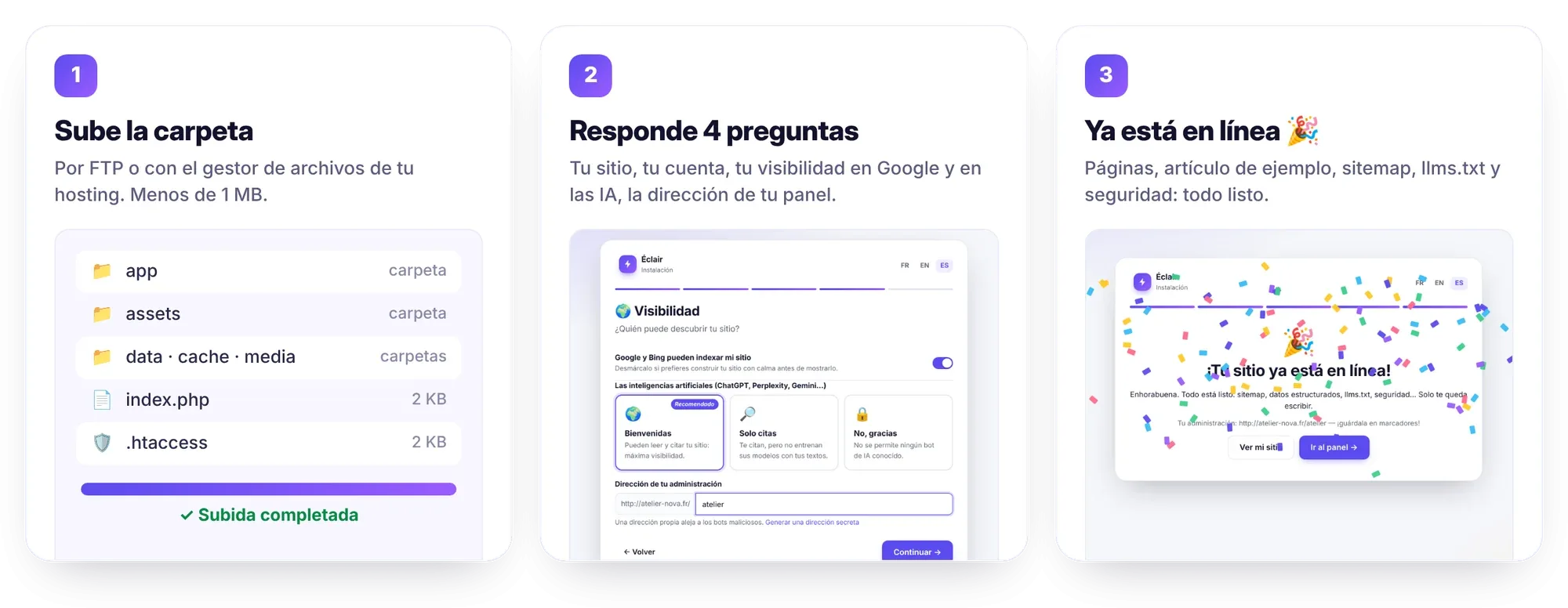
Para recordar
- Necesitas un dominio, un alojamiento Apache o LiteSpeed con PHP 8.1 o superior (se recomienda 8.3), un certificado HTTPS y acceso FTP.
- No hace falta ninguna base de datos.
- Descarga el archivo desde el repositorio oficial de GitHub y sube el contenido de la carpeta
eclair, archivos ocultos incluidos. - Para el conector MCP, instala Éclair en la raíz de un dominio o de un subdominio.
- La instalación debe terminarse en las 2 horas siguientes a la primera visita.
Para saber más
- Instalar Éclair paso a paso: la subida de los archivos y las 5 pantallas del asistente.
- Elegir tu alojamiento: comparativa con fuentes y recomendaciones por perfil.
- Solución de problemas: error 404 o 500, instalación bloqueada, contraseña olvidada.
- Fuentes oficiales: las versiones de PHP con soporte en php.net y Let's Encrypt, la autoridad que emite los certificados HTTPS gratuitos.
Preguntas frecuentes
¿Hay que crear una base de datos MySQL?
No. Éclair no usa ninguna base de datos: todo se guarda en archivos protegidos de la carpeta data/. Si tu proveedor te propone crear una, puedes saltarte ese paso.
Mi proveedor ofrece PHP 8.1, ¿es suficiente?
Sí, Éclair funciona desde PHP 8.1. El asistente de instalación simplemente te aconsejará pasar a PHP 8.3 o superior si tu proveedor lo ofrece.
¿Puedo instalar Éclair sin HTTPS?
Sí, pero el asistente te lo advertirá, y el conector MCP para Claude y ChatGPT exige una dirección https://. Activa primero el certificado gratuito Let's Encrypt de tu proveedor y después abre tu sitio con https://.
¿Puedo probar Éclair en mi ordenador?
Sí, con PHP instalado en local y su servidor integrado. El comando exacto y las pruebas se describen en la lección Desarrollo local y pruebas.