Instalar Éclair paso a paso
- 1. Descubrir Éclair CMS
- 2. Preparar la instalación
- 3. Instalar Éclair paso a paso
- 4. Manejar la administración de Éclair
- 5. Escribir y publicar tu primer artículo
- 6. Páginas, menús y página de inicio
- 7. Imágenes y biblioteca de medios de Éclair
- 8. Formulario de contacto y mensajes
- 9. Los ajustes esenciales antes del lanzamiento
Índice
- Paso 1: subir el contenido de la carpeta eclair
- Paso 2: abrir la dirección de tu sitio
- Las 5 pantallas del asistente
- Pantalla 1: Te damos la bienvenida a Éclair
- Pantalla 2: Tu sitio
- Pantalla 3: Tu cuenta
- Pantalla 4: Visibilidad y dirección de la administración
- Pantalla 5: ¿Todo listo para despegar?
- El confeti
- Lo que crea el asistente según el tipo de sitio
- La ventana de seguridad de 2 horas
- ¿Cómo inicias sesión la primera vez?
- Instalar Éclair sin errores: los casos frecuentes
- Para recordar
- Para saber más
- Preguntas frecuentes
Instalar Éclair se hace en dos tiempos: subes una carpeta a tu alojamiento y después un asistente te hace 4 preguntas y crea tu sitio. Esta lección recorre cada pantalla, muestra lo que se crea según el tipo de sitio elegido y da la solución a los errores más frecuentes.
Lo que sabrás hacer
Poner tu sitio en línea
Subir los archivos correctos y responder a las preguntas del asistente.
Proteger tu administración
Elegir desde el principio una dirección propia y una contraseña sólida.
Desbloquear una instalación
Corregir un error 404, un PHP demasiado antiguo o una carpeta sin permisos de escritura.
Paso 1: subir el contenido de la carpeta eclair
- Abre tu programa FTP o el gestor de archivos de tu proveedor y, después, la carpeta pública (
public_html,www…). - Activa la opción que muestra los archivos ocultos.
- En tu ordenador, abre la carpeta
eclairy selecciona todo su contenido:index.php,.htaccess,eclair-config.exemple.phpy las carpetasapp,assets,cache,dataymedia. - Sube esa selección a la carpeta pública y espera a que termine la transferencia.
- Comprueba que hay un archivo
.htaccessen la raíz de la carpeta pública.
Error clásico: subir la propia carpeta eclair. Tu sitio quedaría entonces en la dirección atelier-nova.fr/eclair/, porque Éclair detecta solo las subcarpetas. Si te pasa, sube su contenido un nivel antes de seguir.
Paso 2: abrir la dirección de tu sitio
Escribe la dirección de tu sitio en el navegador, preferiblemente con https://: el asistente de instalación arranca solo. Habla 7 idiomas, que eliges en la parte superior de la pantalla. Esta primera visita también pone en marcha la cuenta atrás de 2 horas que se explica más abajo.
Las 5 pantallas del asistente
El asistente tiene 5 pantallas: una comprobación, tres pantallas de preguntas (la visibilidad y la dirección de la administración comparten la misma) y un resumen.
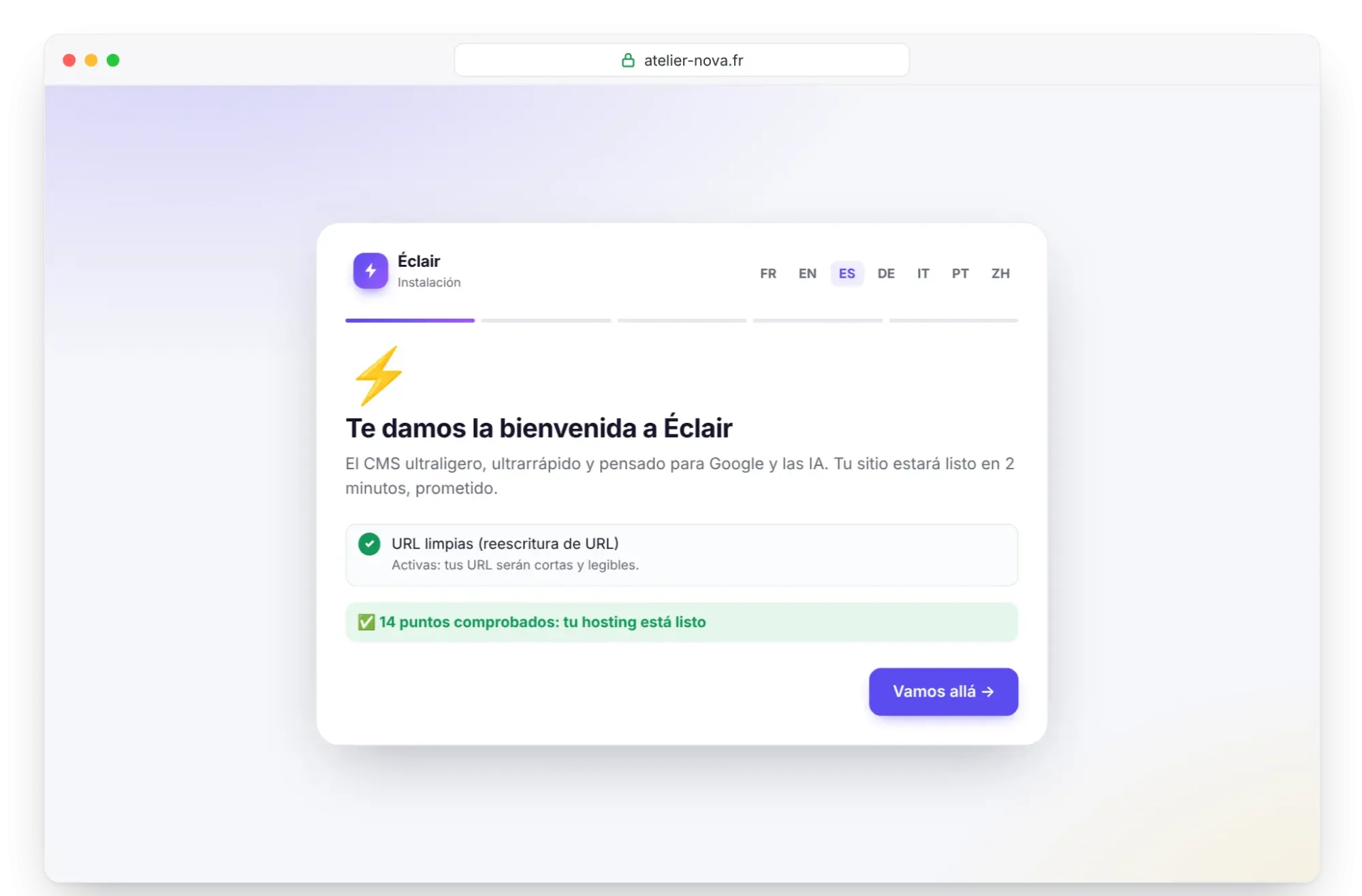
Pantalla 1: Te damos la bienvenida a Éclair
El asistente revisa tu alojamiento. Los puntos que hay que corregir aparecen primero; los demás se agrupan bajo una línea del tipo «14 puntos comprobados: tu hosting está listo». Un punto rojo bloquea la instalación («Corrige los puntos en rojo en tu hosting y luego recarga esta página»); un punto naranja es un simple consejo. Cuando todo esté bien, haz clic en Vamos allá.
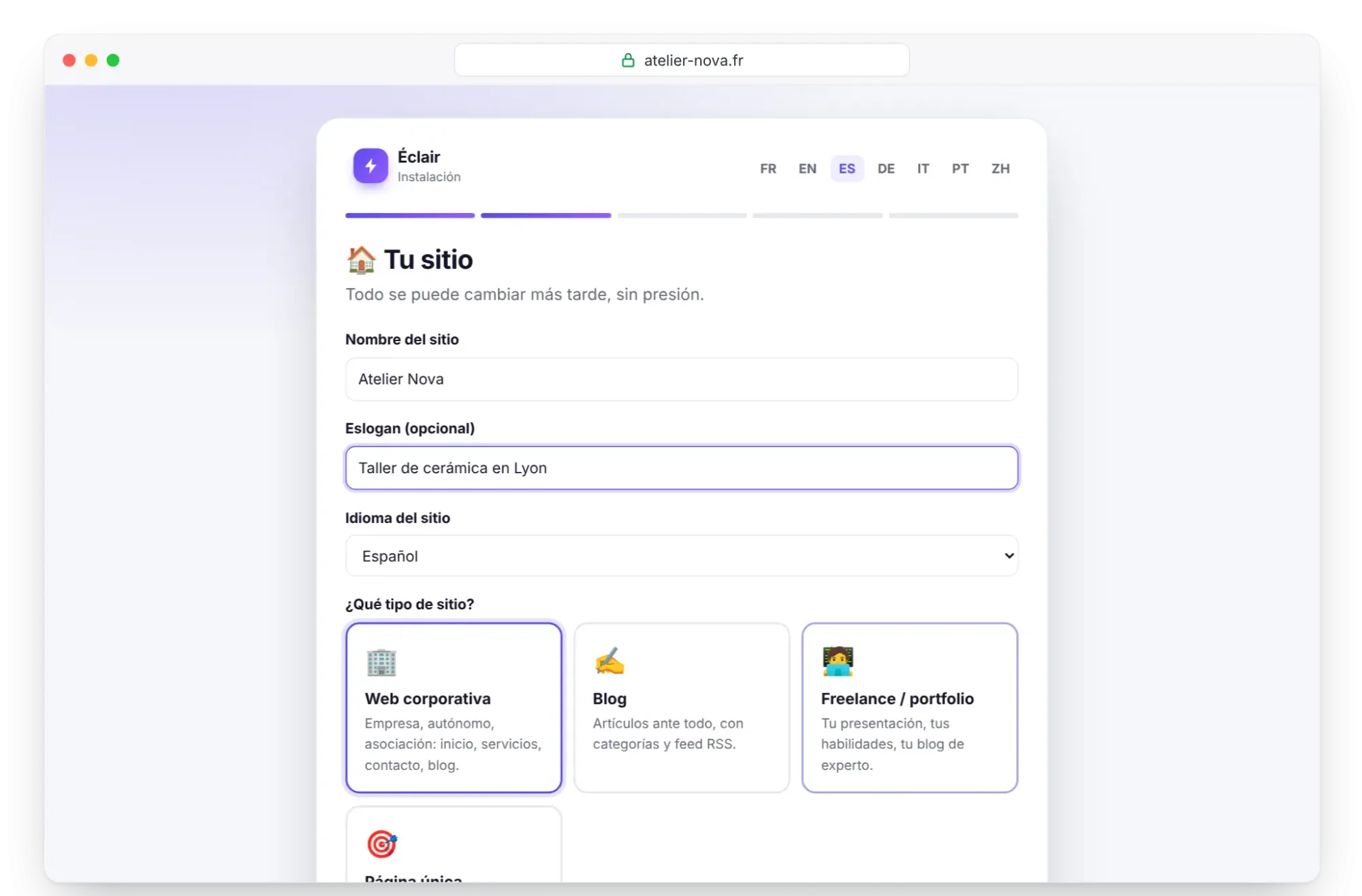
Pantalla 2: Tu sitio
- Nombre del sitio: «Atelier Nova».
- Eslogan (opcional): «Taller de cerámica en Lyon».
- Idioma del sitio: el de tus páginas públicas, por ejemplo Español. También fija la zona horaria inicial (Europe/Madrid para el español, Europe/Paris para el francés), que puedes cambiar después.
- ¿Qué tipo de sitio?: Web corporativa, Blog, Freelance / portfolio o Página única. Camille elige Web corporativa.
La pantalla te lo recuerda: todo se puede cambiar más tarde. Haz clic en Continuar.
Pantalla 3: Tu cuenta
Rellena Tu nombre (Camille Martin), Tu correo electrónico y una Contraseña de 10 caracteres como mínimo. El botón Mostrar deja ver lo que escribes, y un indicador mide su solidez. Consejo del asistente: una frase de 4 palabras es segura y fácil de recordar.
Una contraseña se rechaza si es demasiado común, poco variada o si contiene tu nombre, el principio de tu correo o el nombre del sitio. Con la dirección camille@…, una contraseña que contenga «camille» se rechaza. Esta primera cuenta es de administrador.
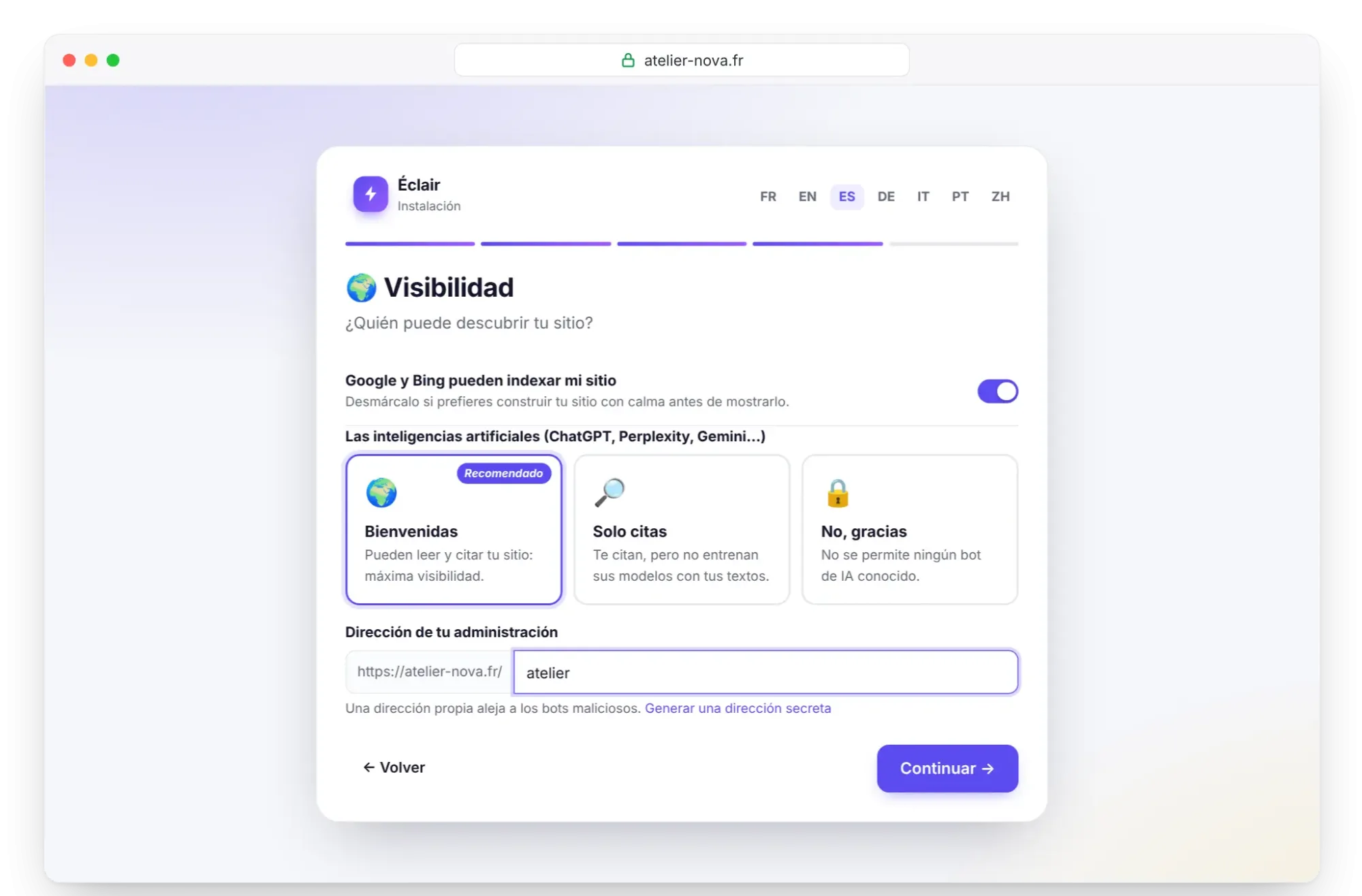
Pantalla 4: Visibilidad y dirección de la administración
- Google y Bing pueden indexar mi sitio: marcado por defecto. Desmárcalo para construir tu sitio con calma, y acuérdate de volver a activarlo antes del lanzamiento (Los ajustes esenciales antes del lanzamiento).
- Las inteligencias artificiales: Bienvenidas (recomendado: leen y citan tu sitio), Solo citas (te citan sin entrenar sus modelos con tus textos) o No, gracias.
- Dirección de tu administración:
adminpor defecto. Sustitúyela por una dirección propia, que aleja a los bots maliciosos: de 3 a 40 caracteres (minúsculas, números y guiones), o haz clic en Generar una dirección secreta. Algunas palabras reservadas, comoblogomedia, se rechazan. Camille eligeatelier.
Anota esta dirección enseguida, junto con tu contraseña, en un lugar seguro.
Pantalla 5: ¿Todo listo para despegar?
El resumen muestra el sitio, su dirección, su tipo, tu cuenta, la visibilidad y la dirección de la administración. ¿Algún error? Volver te lleva atrás. Si no, haz clic en Crear mi sitio ⚡. Si se rechaza un campo, el asistente vuelve solo a la pantalla en cuestión y muestra el error debajo del campo.
El confeti
«¡Tu sitio ya está en línea!» aparece bajo una lluvia de confeti, con la dirección de tu administración y el consejo de guardarla en marcadores. Ver mi sitio abre tu sitio en una pestaña nueva, e Ir al panel te lleva a la administración: ya has iniciado sesión.

Lo que crea el asistente según el tipo de sitio
| Tipo | Páginas creadas | Menú principal |
|---|---|---|
| Web corporativa | Inicio (banner, puntos fuertes, últimos artículos), Servicios (con FAQ), Sobre nosotros, Contacto, Blog, páginas legales | Servicios, Sobre nosotros, Blog, Contacto |
| Blog | Inicio con los últimos artículos, Sobre nosotros, Contacto, categoría «Guías», páginas legales | Sobre nosotros, Contacto |
| Freelance / portfolio | Inicio con tu nombre, habilidades, Sobre nosotros, Blog, Contacto, páginas legales | Sobre nosotros, Blog, Contacto |
| Página única | Una página de venta (banner, puntos fuertes, FAQ, formulario) y las páginas legales, sin blog | Vacío |
Salvo con la página única, un artículo de ejemplo, «Primeros pasos con Éclair: la guía en 5 minutos», presenta los bloques disponibles: modifícalo o elimínalo. El aviso legal y la política de privacidad van al menú del pie de página, con un esqueleto que completar. Estos nombres son los de un sitio en español; los contenidos iniciales también existen en francés y en inglés.
La ventana de seguridad de 2 horas
Desde la primera visita, Éclair crea el archivo data/install-window.php. La instalación debe terminarse en las 2 horas siguientes; si no, cualquiera podría hacerse con un sitio subido y olvidado. Pasado ese plazo, tu dirección muestra Instalación bloqueada.
Para volver a abrir el asistente, borra data/install-window.php por FTP o con el gestor de archivos y recarga la página. Solo puede hacerlo alguien con acceso al servidor: esa es precisamente la idea.
¿Cómo inicias sesión la primera vez?
Justo después de la instalación, ya has iniciado sesión. Las veces siguientes, escribe la dirección de tu administración, por ejemplo atelier-nova.fr/atelier. La página de inicio de sesión pide tu Correo electrónico y tu Contraseña, y después pulsas Iniciar sesión. Guarda esta dirección en tus marcadores: tu sitio público no la revela. La visita completa te espera en Manejar la administración de Éclair.
Instalar Éclair sin errores: los casos frecuentes
| Lo que ves | Causa probable | Solución |
|---|---|---|
| Error 404 en todas las páginas salvo la de inicio | .htaccess sin subir (archivo oculto) o reescritura de URL desactivada | Vuelve a subir el .htaccess; si tu proveedor lo exige, quita el comentario de su línea RewriteBase / |
| Aviso en francés «Éclair a besoin de PHP 8.1 ou plus récent.» (necesita PHP 8.1 o superior) | Versión de PHP demasiado antigua | Cambia la versión de PHP en tu área de cliente y recarga |
| Punto rojo en una carpeta «con permisos de escritura» | Permisos insuficientes en data, cache o media | Da permisos 755 a esa carpeta por FTP y recarga |
| Error 500 justo después de subir los archivos | Una directiva del .htaccess rechazada (muy raro) | Elimina el bloque en cuestión o contacta con tu proveedor |
Los demás casos se describen en la página Solución de problemas.
Para recordar
- Para instalar Éclair, sube el contenido de la carpeta
eclair, no la carpeta, archivos ocultos.htaccessincluidos. - El asistente tiene 5 pantallas y 4 preguntas, y revisa tu alojamiento antes de nada.
- Elige una dirección de administración propia y anótala junto con tu contraseña.
- La instalación debe terminarse en las 2 horas siguientes a la primera visita.
- Un error 404 en las páginas internas casi siempre se debe a que falta el
.htaccess.
Para saber más
- Manejar la administración de Éclair: el panel, el menú y los primeros hábitos.
- Solución de problemas: los errores conocidos y sus soluciones.
- Instalar Éclair en o2switch y las demás guías de alojamiento, pantalla a pantalla.
- Fuente oficial: la sección Instalación de la guía de Éclair, en GitHub.
Preguntas frecuentes
¿Cuánto se tarda en instalar Éclair?
El asistente en sí lleva unos 3 minutos. Súmale el tiempo de subida de los archivos, que es rápido porque el CMS completo pesa menos de 1 MB.
¿Se puede cambiar el tipo de sitio después de la instalación?
El tipo sirve sobre todo para crear las primeras páginas y los menús. Después, añades, eliminas o reorganizas libremente páginas, blog y menús.
He olvidado mi contraseña justo después de la instalación, ¿qué hago?
Crea por FTP un archivo data/reset.php de tres líneas: <?php exit; ?>, tu correo y tu nueva contraseña. Inicia sesión en las 24 horas siguientes con ese correo y esa contraseña: después, el archivo se borra automáticamente.
¿Puedo cambiar la dirección de la administración más adelante?
Sí, en Ajustes › Avanzado › Dirección de la administración. Éclair puede volver a pedirte la contraseña y después te redirige a la nueva dirección: acuérdate de actualizar tus marcadores.