Instalar Éclair en o2switch
Índice
- La oferta y el panel de control en resumen
- Paso 1: elegir PHP 8.3
- Paso 2: activar el certificado HTTPS
- Paso 3: vaciar la carpeta pública
- Paso 4: subir los archivos de Éclair
- Paso 5: lanzar el asistente de instalación
- Paso 6: comprobar después de la instalación
- Los puntos delicados de o2switch
- Instalar Éclair en o2switch: ¿qué hacer si hay un error?
- Para recordar
- Para saber más
- Preguntas frecuentes
Instalar Éclair en o2switch lleva media hora, certificado incluido. El cPanel de o2switch tiene todo lo necesario, salvo dos ajustes: la versión de PHP, que se queda en 8.1 por defecto, y el HTTPS, que ninguna casilla fuerza. Esta guía recorre cada pantalla, desde el selector de versiones de PHP hasta las comprobaciones finales, y después detalla los puntos delicados de este proveedor.
La oferta y el panel de control en resumen
| Elemento | En o2switch |
|---|---|
| Panel de control | cPanel, con herramientas propias (TigerProtect, LSCache…) |
| Servidor web | Servidor web PowerBoost detrás de un balanceador de carga LiteSpeed Web ADC; .htaccess y reescritura de URL compatibles |
| Versión de PHP | 8.1 por defecto (versión nativa); 8.3, 8.4 y 8.5 a elegir |
| Carpeta pública | public_html (www es solo un acceso directo a ella) |
| Extracción ZIP | Sí, en el administrador de archivos |
| Conexiones salientes | Cortafuegos estricto, puerto 443 no documentado: pruébalo |
| Precio consultado el 1 de noviembre de 2026 | Grow: 7,00 € sin IVA al mes, es decir, 84,00 € sin IVA al año, sin promoción (tarifas de o2switch) |
Son precios en euros para el mercado francés, sin IVA: el importe con IVA se calcula al hacer el pedido, según tu país. Cloud pasa de 1,86 € sin IVA al mes el primer año a 16,00 € sin IVA al mes después, y Pro, de 6,25 a 24,00 € sin IVA al mes.
Paso 1: elegir PHP 8.3
- Inicia sesión en cPanel con los datos del correo de bienvenida, por ejemplo en
https://tu-dominio.es:2083. Si el puerto 2083 está bloqueado en tu red, entra porhttps://cpanel.tu-dominio.es. - En la sección Logiciels (software), abre Sélectionner une version de PHP (seleccionar una versión de PHP).
- Elige 8.3 en la lista desplegable y haz clic en Apply.
- Comprueba que la versión actual indica 8.3.
¿Por qué este ajuste? Éclair funciona desde PHP 8.1, pero su asistente de instalación te aconsejará pasar a 8.3, y la página Seguridad no validará la línea «Versión de PHP con soporte». Si falta un módulo, la pestaña Extension de la misma herramienta lo activa.
Paso 2: activar el certificado HTTPS
- En la sección Sécurité (seguridad) de cPanel, abre la herramienta Let's Encrypt.
- Haz clic en Générer (generar) junto a tu dominio.
- Desmarca los nombres en
.odns.fro.o2switch.nety los subdominios que no apunten a o2switch, y confirma. - Abre
https://tu-dominio.es: debe aparecer el candado.
o2switch no tiene ninguna casilla para forzar HTTPS, y no la necesitas: Éclair lo impone por sí mismo. Si lanzas su asistente con https://, este marca Forzar HTTPS; una vez verificada la dirección del sitio, cada visita se redirige además a la dirección oficial. Si quieres una regla en el servidor, pega después del paso 4 el código oficial de o2switch al principio del .htaccess de Éclair, y vuelve a ponerlo tras cada actualización.
RewriteEngine On
RewriteCond %{HTTP:X-Forwarded-Proto} !https
RewriteCond %{HTTPS} !on
RewriteRule ^(.*) https://%{HTTP_HOST}%{REQUEST_URI} [L,R=301]
Paso 3: vaciar la carpeta pública
o2switch no documenta ninguna página de espera. Aun así, abre public_html. Un sitio antiguo o un archivo index.html olvidado podría mostrarse antes que Éclair: muévelo a una carpeta de copia de seguridad. Deja en su sitio la carpeta .well-known si existe: sirve para los certificados.
Paso 4: subir los archivos de Éclair
El administrador de archivos de cPanel descomprime los archivos ZIP. o2switch lo recomienda para carpetas pequeñas, y el archivo ZIP de Éclair, de 480 KB, entra en esa categoría.
- En la sección Fichiers (archivos) de cPanel, abre Gestionnaire de fichiers (administrador de archivos).
- Haz clic en Paramètres (ajustes), arriba a la derecha, y activa la visualización de los archivos ocultos.
- Abre
public_html, sube el archivoeclair-cms-1.8.0.zipy descomprímelo. - Abre la carpeta
eclairque se ha creado, selecciona todo su contenido,.htaccessincluido, y muévelo apublic_html. - Borra la carpeta
eclairvacía, el archivo ZIP y los tres archivos.txtque lo acompañan.
¿Prefieres FileZilla? La cuenta FTP principal usa el mismo usuario y la misma contraseña que cPanel. Sube el contenido de la carpeta eclair a public_html y activa Servidor › Forzar mostrar archivos ocultos para comprobar que .htaccess ha llegado. El SFTP usa el puerto 22, una vez autorizada tu dirección IP en Autorisation SSH (autorización SSH).

Paso 5: lanzar el asistente de instalación
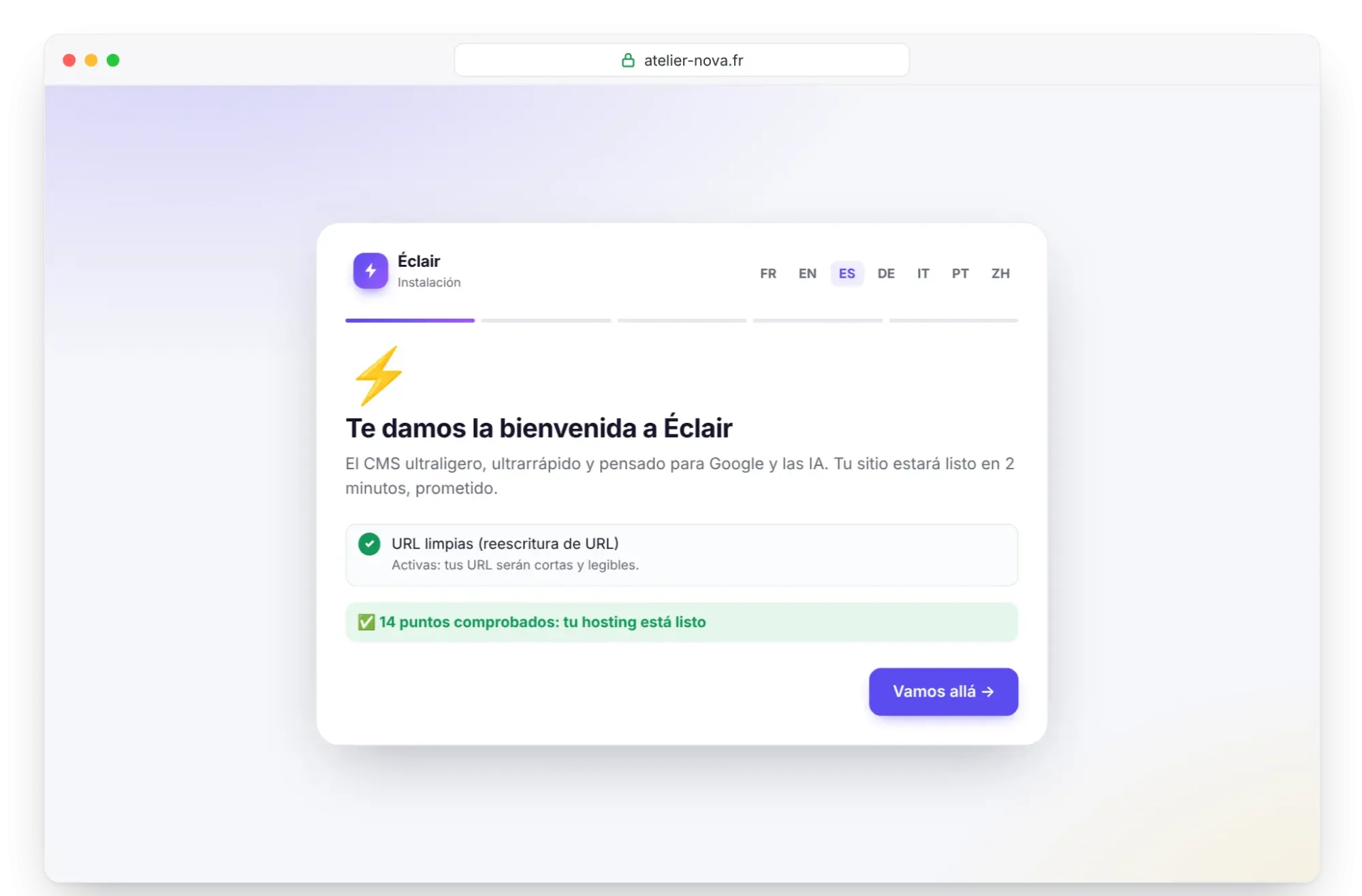
Abre https://tu-dominio.es, asegurándote de usar https://: el asistente arranca. Su primera pantalla revisa el servidor; la línea «URL limpias (reescritura de URL)» debe indicar «Activas». Haz clic en Vamos allá y responde a las 4 preguntas descritas en Instalar Éclair paso a paso. Tienes 2 horas desde esa primera visita.
Paso 6: comprobar después de la instalación
- En la administración, abre Seguridad. Las líneas «Conexión cifrada (HTTPS) obligatoria», «Dirección del sitio verificada» y «Versión de PHP con soporte» deben estar marcadas.
- Si la dirección no está verificada, haz clic en Verificar la dirección del sitio.
- En «Prueba de protección de carpetas», cada archivo debe mostrar Protegido.
- Para el asistente IA, pega tu clave en Ajustes › Asistente IA y haz clic en Probar la conexión. «Conexión correcta» demuestra que tu servidor llega al proveedor de IA.
Los puntos delicados de o2switch
- PHP 8.1 por defecto: sin el paso 1, tu sitio se queda en la versión nativa.
- Un cortafuegos saliente estricto: 5 excepciones como máximo, solo para SSH (puerto 22), MongoDB (puertos 27017 a 27019) y el puerto 8888, y ninguna otra «ni siquiera contactando con el soporte», salvo servicios muy usados como GitHub. El puerto 443 no está documentado: pruébalo.
- TigerProtect y Mod Security filtran las peticiones. Su regla contra el acceso directo a los archivos
.phpno debería molestar a Éclair, que pasa únicamente porindex.php. - Un balanceador de carga delante del servidor: de ahí la cabecera
X-Forwarded-Protoen el código oficial de o2switch. Éclair también la lee, igual queX-Forwarded-SSL, y reconoce el HTTPS sin bucle de redirección. - Límites de archivos: 500.000 inodos por hosting y 20.000 archivos por carpeta, según las condiciones generales de venta de 2019. Éclair ordena sus imágenes por meses, lo que lo aleja del segundo límite.
Instalar Éclair en o2switch: ¿qué hacer si hay un error?
| Problema | Causa | Solución |
|---|---|---|
| Punto naranja «Funciona, pero cambia a PHP 8.3 o superior…» | Versión nativa 8.1 conservada | Selector de versiones de PHP, 8.3, Apply, y recarga |
| Error 404 en todas las páginas salvo la de inicio | .htaccess sin subir | Muestra los archivos ocultos con Paramètres y vuelve a subirlo |
| Error 403, 406 o 429 tras guardar | Regla de TigerProtect o de Mod Security | Desactiva Mod Security en el dominio para probar, después las Règles de sécurité par défaut (reglas de seguridad por defecto), o escribe al soporte indicando la dirección |
| «No se puede conectar con Claude (Anthropic)…» | Conexión saliente bloqueada | Pregunta al soporte si puede autorizar la dirección del proveedor de IA, o usa el conector MCP |
| Bucle de redirección | Regla HTTPS sin X-Forwarded-Proto | Sustitúyela por el código oficial de o2switch, o elimínala |
Para recordar
- Antes de nada, pasa de PHP 8.1 a 8.3 en el selector de versiones de PHP.
- Genera el certificado Let's Encrypt y lanza el asistente con
https://: Éclair fuerza entonces HTTPS por sí mismo. - Sube el contenido de la carpeta
eclairapublic_html, archivos ocultos incluidos. - Prueba las conexiones salientes antes de contar con el asistente IA.
Para saber más
- Preparar la instalación: la lista de comprobación antes de subir el primer archivo.
- Instalar Éclair paso a paso y Solución de problemas: las pantallas del asistente y los errores conocidos.
- Los ajustes esenciales antes del lanzamiento y Activar el asistente IA integrado.
- Elegir tu alojamiento para comparar, y el método universal para cPanel.
- Ayuda oficial de o2switch, en francés: versiones de PHP, forzar HTTPS y TigerProtect.
Preguntas frecuentes
¿Qué oferta de o2switch elegir para Éclair?
Grow, a 7,00 € sin IVA al mes con pago anual, basta para un sitio Éclair, que pesa menos de 1 MB. Cloud y Pro añaden recursos y días de copias de seguridad.
¿Funciona Éclair con PHP 8.1, la versión nativa?
Sí, es el mínimo exigido. Aun así, el asistente te aconsejará pasar a 8.3 o superior, versiones que o2switch ofrece.
¿Hace o2switch copias de seguridad de mi sitio?
Sí, a diario: 30 días de historial con Grow, 45 con Cloud y 90 con Pro, que se restauran con la herramienta JetBackup. Guarda también tu propia copia con Seguridad › Descargar una copia de seguridad.
¿Y si el asistente IA no consigue conectar con Claude o ChatGPT?
Pregunta al soporte. Si no hay solución, el conector MCP funciona en sentido contrario: es Claude o ChatGPT quien se conecta a tu sitio, sin ninguna conexión saliente desde tu servidor.