Entender el conector MCP
Índice
- ¿Qué es el MCP, explicado de forma sencilla?
- Asistente integrado o conector MCP: ¿cuál elegir?
- ¿Cómo enlaza el conector MCP tu IA con tu sitio?
- Las 6 herramientas del conector
- Borrador o propuesta: ¿qué hace update_content?
- Lo que la IA no puede hacer
- Seguridad: ¿quién tiene el control?
- ¿Qué datos se envían a Anthropic u OpenAI?
- Los detalles técnicos, para curiosos
- Para recordar
- Para saber más
- Preguntas frecuentes
El conector MCP de Éclair abre tu sitio a Claude o a ChatGPT, desde su propia aplicación y con tu suscripción: leen tus contenidos, redactan borradores con tu tono y preparan cambios. Sin clave de API ni coste para el sitio. Esta lección explica el funcionamiento sin jerga, detalla las seis herramientas y repasa todo lo que la IA no puede hacer.
Lo que sabrás hacer
Explicar el MCP con sencillez
El principio, una imagen clara y las cuatro palabras de vocabulario que necesitas.
Elegir la herramienta adecuada
Asistente integrado o conector MCP, según tu presupuesto y tus costumbres.
Conocer las salvaguardas
Permiso explícito, tokens de corta duración, límites y acceso revocable con un clic.
¿Qué es el MCP, explicado de forma sencilla?
El MCP (Model Context Protocol) es un estándar abierto que permite a una aplicación de IA conectarse a herramientas y datos. Anthropic lo publicó como código abierto el 25 de noviembre de 2024. Desde diciembre de 2025 está en manos de la Agentic AI Foundation, un fondo de la Linux Foundation cofundado por Anthropic, Block y OpenAI.
Imagina que contratas a un redactor autónomo con mucho talento: Claude o ChatGPT. El conector MCP es la tarjeta de acceso que le prestas para tu oficina. Con ella consulta tus carpetas, deja borradores en tu bandeja y desliza propuestas de corrección en las páginas de tu escaparate. Pero no tiene la llave del escaparate: eres tú quien publica. Y le retiras la tarjeta cuando quieras, con un clic.
«Estándar» se refiere a la forma de la tarjeta: el mismo lector acepta Claude, ChatGPT u otra herramienta compatible. Para lo que sigue bastan cuatro palabras:
- cliente MCP: la aplicación de IA (Claude, ChatGPT…);
- servidor MCP: tu sitio, que responde en la dirección
/_eclair/mcp; - herramienta: una acción que tu sitio ofrece a la IA, como leer un contenido o crear un borrador;
- OAuth: el procedimiento estándar con el que das tu permiso, sin confiar nunca tu contraseña a la IA.
Asistente integrado o conector MCP: ¿cuál elegir?
Los dos comparten el mismo perfil editorial, las mismas reglas de escritura y las mismas prohibiciones.
| Asistente integrado | Conector MCP | |
|---|---|---|
| Dónde trabajas | En la administración de Éclair | En la aplicación de Claude o ChatGPT |
| Quién paga | Tu clave de API, según el uso: ≈ 0,12 $ por artículo con Claude Sonnet 5.5 (tarifas del 29 de octubre de 2026) | Tu suscripción; ningún coste para el sitio |
| Puesta en marcha | Clave de API, modelo y presupuesto | Un interruptor y una dirección que pegar |
| Imágenes generadas | Sí, con un generador configurado | No: solo imágenes de tu biblioteca de medios |
| Retoques en el editor | Sí | No: sus propuestas se abren en el editor |
| Límites | Presupuesto mensual, 60 solicitudes por persona y por día | 60 cambios por hora y por conexión |
Usa el asistente para los retoques rápidos en el editor, y el conector para las sesiones largas de trabajo en Claude o ChatGPT. El conector no necesita ninguna clave: el proveedor del asistente puede quedarse en Desactivado (consulta Activar el asistente IA integrado).
¿Cómo enlaza el conector MCP tu IA con tu sitio?

- Activas Permitir conexiones MCP en Ajustes › Asistente IA y haces clic en Guardar. Aparece la Dirección del conector:
https://ejemplo.es/_eclair/mcp. - Pegas esa dirección en Claude o ChatGPT.
- La aplicación se registra automáticamente en tu sitio, que le entrega un identificador firmado sin guardar nada.
- Se abre una página de tu sitio: inicias sesión (verificación en dos pasos incluida), compruebas la aplicación y su dirección de retorno y haces clic en Permitir.
- La aplicación recibe un token de acceso válido durante una hora, que se renueva automáticamente.
- En cada petición, la IA llama a las herramientas de tu sitio, que devuelve tus datos o crea el borrador solicitado.
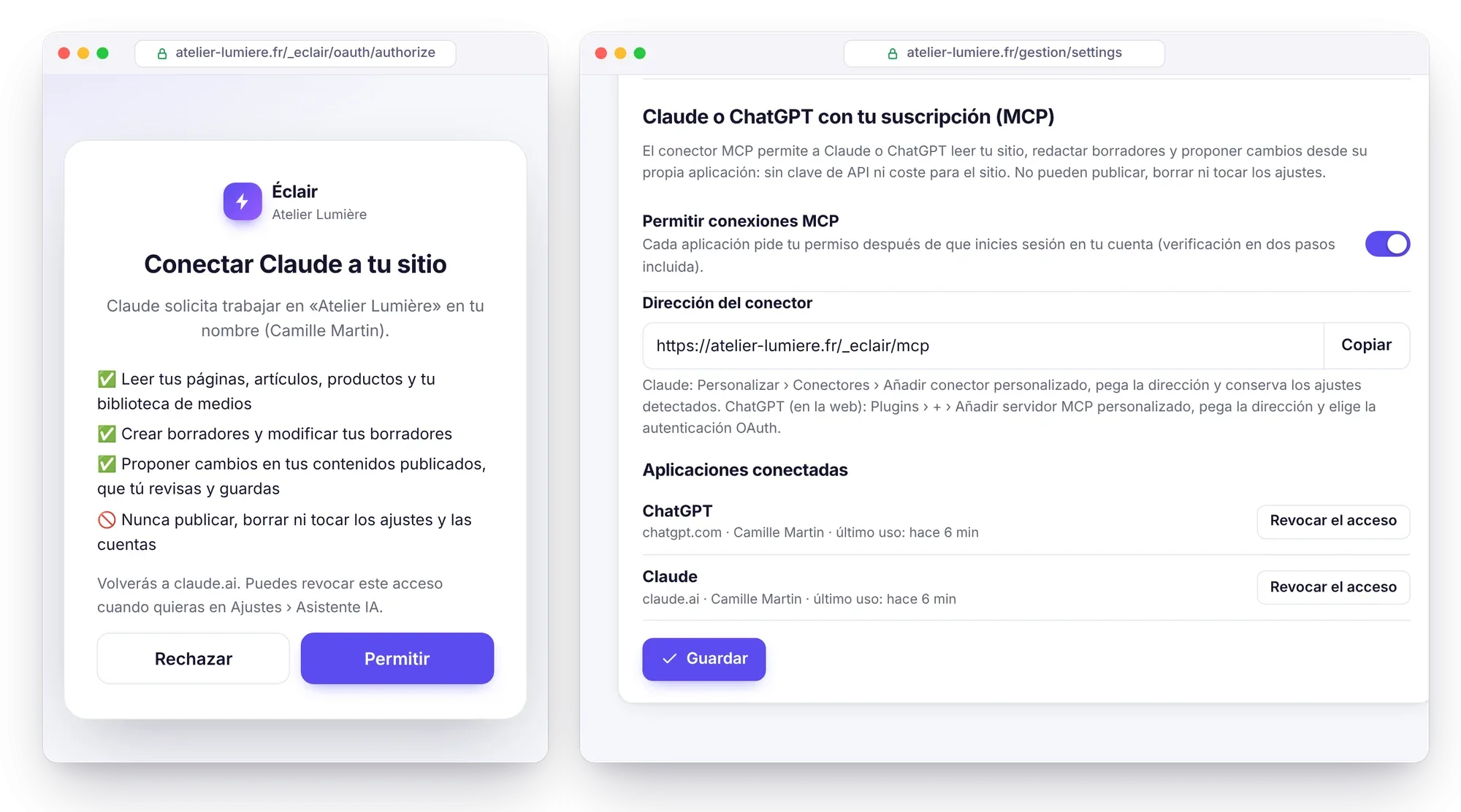
La página de autorización enumera lo que podrá hacer la aplicación: leer tus páginas, artículos, productos y tu biblioteca de medios; crear y modificar borradores; proponer cambios en tus contenidos publicados. Y lo que nunca hará: publicar, eliminar, tocar los ajustes y las cuentas.
Las 6 herramientas del conector
El conector ofrece seis herramientas: cuatro para leer y dos para escribir. La IA empieza por get_site, que le da el mapa del sitio y sus reglas de escritura.
| Herramienta | Función | Parámetros | Tipo |
|---|---|---|---|
get_site | Inventario (hasta 60 páginas, 40 artículos recientes y 40 productos, con sus identificadores), categorías, perfil editorial, reglas SEO, GEO y Markdown | ninguno | lectura |
search_content | Busca por palabras clave en los títulos y los textos; sin palabras clave, enumera los contenidos recientes (15 como máximo) | query, type (any, post, page, product) | lectura |
get_content | Lee un contenido: metadatos y texto en Markdown (24.000 caracteres como máximo) | id | lectura |
find_media | Busca una imagen de la biblioteca de medios por nombre o descripción (12 como máximo) | query | lectura |
create_draft | Crea un artículo, una página o una ficha de producto como borrador, en Markdown o por secciones | type y title obligatorios; body, sections, summary, keyword, seo_title, seo_description, slug, category, image, faq, team, lang, product | escritura |
update_content | Modifica un borrador o prepara una propuesta para un contenido publicado | id y note obligatorios; title, summary, keyword, seo_title, seo_description, image, replace, append, after_heading, faq, team_member, product | escritura |
El tipo y el parámetro product (precio, disponibilidad, enlace de pago, variantes…) solo existen si tu tienda está abierta. Las secciones de create_draft corresponden a los bloques del editor: portada, ventajas, subtítulo, párrafo, lista, recuadro, FAQ, botón, equipo, contacto y últimos artículos, además de productos e imagen si tu tienda está abierta y tu biblioteca de medios tiene imágenes.
Cada borrador vuelve con sus puntuaciones SEO y GEO sobre 100, sus principales puntos débiles y dos enlaces: edit_url para abrirlo en Éclair y preview_url para la vista previa. Una propuesta vuelve con review_url.
Borrador o propuesta: ¿qué hace update_content?
- Un borrador se modifica directamente; su versión anterior queda en el Historial de versiones.
- Un contenido publicado o programado no cambia:
review_urlabre el editor con el cambio aplicado y el mensaje «Cambio propuesto por la IA: revísalo y guarda para aplicarlo». Guardas, o cierras y no cambia nada. - Una propuesta caducada, porque el contenido ha cambiado entretanto, se rechaza. Una propuesta olvidada puede borrarse pasados 14 días.
Para reescribir un fragmento (replace), la IA copia el texto exacto leído con get_content. Funciona en párrafos, subtítulos, citas, recuadros, listas, respuestas de las FAQ, ventajas y presentaciones del equipo, pero no en la portada, los botones ni las tablas.
Lo que la IA no puede hacer
Estos límites están escritos en el código de Éclair, no solo en las instrucciones: las herramientas correspondientes no existen, así que ni siquiera una página trampa puede activarlas. A través del conector, la IA no puede:
- publicar, programar o despublicar un contenido;
- eliminar nada;
- modificar los ajustes, los menús, las redirecciones o las cuentas;
- vincular traducciones entre sí (campo Traducción de… del editor);
- crear imágenes ni subirlas a la biblioteca de medios: solo usa las que ya están;
- cambiar la dirección, la categoría o el idioma de un contenido existente;
- leer los mensajes que recibe tu formulario de contacto.
Seguridad: ¿quién tiene el control?
- Desactivado por defecto: mientras el interruptor esté apagado, las direcciones del conector devuelven una página 404.
- Permiso explícito: inicio de sesión en tu cuenta, verificación en dos pasos incluida, y después Permitir. Si iniciaste sesión hace más de 15 minutos, se te vuelve a pedir la contraseña. La página nunca muestra la dirección de tu administración.
- Aplicaciones identificadas: Claude y ChatGPT se reconocen por su dirección de retorno exacta. Cualquier otra aplicación se presenta con su dirección y la advertencia «Aplicación desconocida: acepta solo si acabas de añadirla tú».
- Tokens de corta duración: un token de acceso vale una hora y después se sustituye. Tras 60 días sin uso, tienes que volver a dar tu permiso. Un token de renovación ya sustituido que se vuelve a presentar corta la conexión. Solo se guardan las huellas de los tokens, fuera de las copias de seguridad.
- Límites: 5 conexiones por persona y 50 para el sitio, y las menos usadas se borran; 60 cambios por hora y por conexión, para evitar bucles.
- Los mismos permisos que el asistente: un redactor solo tiene acceso si está marcada la opción «Los redactores pueden usar el asistente».
- Revocación: un botón Revocar el acceso por aplicación en Ajustes › Asistente IA. Desactivar el conector lo revoca todo; cambiar tu contraseña o cerrar la sesión en todos tus dispositivos revoca tus conexiones.
- Trazabilidad: los permisos y las revocaciones aparecen en el Registro de seguridad (
mcp_authorized,mcp_revoked).
¿Qué datos se envían a Anthropic u OpenAI?
El conector transmite lo que la IA lee para responderte: el inventario del sitio, tu nombre y tu rol, el perfil editorial, las reglas de escritura y el texto de los contenidos que abre. Estos datos se tratan según las condiciones de tu suscripción a Claude o ChatGPT. No sale ninguna contraseña, clave de API ni mensaje del formulario de contacto.
Los detalles técnicos, para curiosos
El servidor MCP y su autorización ocupan menos de 25 KB de PHP, sin dependencias:
- Transporte: «Streamable HTTP» sin sesión. Cada mensaje JSON-RPC se envía por
POSTa/_eclair/mcpy recibe una respuesta JSON; unGETrecibe una respuesta 405. Como máximo 20 mensajes por lote y 1 MB por petición. - Versiones del protocolo: 2025-11-25, 2025-06-18 y 2025-03-26. La especificación va por la revisión 2026-07-28, que suprime las sesiones y desaconseja el registro dinámico, aunque lo sigue aceptando por compatibilidad.
- Descubrimiento:
/.well-known/oauth-protected-resource(RFC 9728),/.well-known/oauth-authorization-server(RFC 8414) y/.well-known/openid-configuration. Sin token, el punto de acceso responde 401 con una cabeceraWWW-Authenticateque remite a ellos. - Autorización: OAuth 2.1, PKCE
S256obligatorio, cliente público, ámbitoeclair, parámetroissdevuelto (RFC 9207). - Registro dinámico (RFC 7591) sin almacenamiento: el identificador contiene el nombre de la aplicación y sus direcciones de retorno, firmados por el sitio. De una a cinco direcciones, en
https://o enhttp://sobre la interfaz de bucle local (localhost,127.0.0.1), cuyo puerto puede variar. - Anotaciones: las cuatro herramientas de lectura llevan
readOnlyHint: true; ninguna herramienta es destructiva. MCP Inspector puede consultar el servidor (consulta Desarrollo local y pruebas).
Extracto de la respuesta de /.well-known/oauth-authorization-server:
{
  "issuer": "https://ejemplo.es",
  "authorization_endpoint": "https://ejemplo.es/_eclair/oauth/authorize",
  "token_endpoint": "https://ejemplo.es/_eclair/oauth/token",
  "registration_endpoint": "https://ejemplo.es/_eclair/oauth/register",
  "code_challenge_methods_supported": ["S256"],
  "authorization_response_iss_parameter_supported": true
}
Para recordar
- El MCP es un estándar abierto, publicado por Anthropic en noviembre de 2024, que conecta una IA con herramientas.
- El conector MCP hace trabajar a Claude o ChatGPT con tu suscripción, sin clave de API ni coste para el sitio.
- Seis herramientas: cuatro para leer, y
create_draftyupdate_contentpara escribir en borrador o como propuesta. - Nunca publica, elimina, cambia ajustes, genera imágenes ni vincula traducciones.
- Desactivado por defecto, permiso explícito, tokens de una hora y acceso revocable con un clic.
Para saber más
- Conectar Claude a tu sitio: los pasos completos, con planes y solución de problemas.
- Conectar ChatGPT a tu sitio: plugins, OAuth y espacios de trabajo.
- 40 usos del MCP, con sus instrucciones: peticiones listas para copiar, ordenadas por necesidad.
- Seguridad avanzada y mantenimiento: revocar accesos y vigilar tu sitio.
- Fuentes oficiales: anuncio del Model Context Protocol por Anthropic y versiones de la especificación MCP.
Preguntas frecuentes
¿El conector MCP cuesta algo?
¿Pueden Claude o ChatGPT publicar en mi lugar?
No. Crean borradores y preparan propuestas; publicar sigue siendo un clic en Éclair. El conector no incluye ninguna herramienta de publicación.
¿Hay que activar el asistente integrado para usar el conector?
No. Basta con el interruptor Permitir conexiones MCP. Aun así, rellena tu perfil editorial en Ajustes › Asistente IA: se transmite a la IA mediante get_site.
¿Qué pasa si cambio mi contraseña?
Se cortan todas tus conexiones MCP. Tendrás que volver a conectar Claude o ChatGPT y dar de nuevo tu permiso en la página de tu sitio.