Préparer son installation
- 1. Découvrir Éclair CMS
- 2. Préparer son installation
- 3. Installer Éclair pas à pas
- 4. Prendre en main l'administration d'Éclair
- 5. Écrire et publier son premier article
- 6. Pages, menus et page d'accueil
- 7. Images et médiathèque d'Éclair
- 8. Formulaire de contact et messages
- 9. Les réglages essentiels avant le lancement
Sommaire
- De quoi as-tu besoin pour installer Éclair ?
- Choisir un hébergement compatible
- Quels prérequis serveur vérifier ?
- Préparer tes outils d'envoi
- Télécharger l'archive officielle
- Où installer Éclair : racine, sous-domaine ou sous-dossier ?
- Prévois un créneau de 2 heures
- La checklist pour préparer son installation
- À retenir
- Pour aller plus loin
- Questions fréquentes
Préparer son installation prend une vingtaine de minutes et rend la suite très simple. Tu vas réunir un nom de domaine, un hébergement compatible, un accès FTP et l'archive officielle d'Éclair, puis choisir où installer ton site. Une checklist finale te permet de vérifier que rien ne manque avant de te lancer.
Ce que tu sauras faire
Choisir domaine et hébergement
Savoir exactement ce qu'il te faut, et ce dont tu peux te passer.
Vérifier le serveur
Contrôler PHP, les extensions et le HTTPS avant d'envoyer le moindre fichier.
Partir avec tout en main
Cocher une checklist de 9 points avant l'installation.
De quoi as-tu besoin pour installer Éclair ?
La liste est courte, et c'est voulu :
- Un nom de domaine : l'adresse de ton site, par exemple
atelier-nova.frpour l'atelier de céramique de Camille Martin. - Un hébergement web avec PHP, sous Apache ou LiteSpeed. Une offre mutualisée suffit largement.
- Un moyen d'envoyer des fichiers : un logiciel FTP ou le gestionnaire de fichiers de ton hébergeur.
- L'archive officielle d'Éclair, qui pèse 480 Ko.
Ajoute une adresse e-mail et un mot de passe d'au moins 10 caractères pour ton futur compte. En revanche, tu n'as pas besoin de base de données : c'est une étape de moins que pour WordPress, et une source d'erreur en moins.
Choisir un hébergement compatible
La quasi-totalité des hébergements mutualisés utilisent Apache ou LiteSpeed, comme OVH, o2switch, Hostinger, IONOS ou PlanetHoster : Éclair s'y installe tel quel. Pour comparer les offres, lis Choisir son hébergement, puis le guide pas à pas de ton hébergeur, par exemple o2switch, Hostinger ou OVHcloud.
Ton hébergeur n'a pas de guide dédié ? La méthode universelle pour cPanel, Plesk et DirectAdmin couvre les panneaux d'administration les plus courants. Sur un serveur Nginx, Éclair fonctionne aussi, mais sans .htaccess : il faut reproduire ses règles dans la configuration, comme l'explique la leçon Nginx, VPS, proxy et CDN.
Quels prérequis serveur vérifier ?
| Élément | Exigence | Si ça manque |
|---|---|---|
| PHP | 8.1 ou plus, 8.3 conseillé | Sous 8.1, Éclair affiche « Éclair a besoin de PHP 8.1 ou plus récent. » |
| Extensions indispensables | mbstring, json, dom, session, zlib | Point rouge dans l'assistant : l'installation est bloquée |
Extension gd | Conseillée | Images ni redimensionnées ni converties en WebP |
Extension zip | Conseillée | Pas de sauvegarde en un clic : copie par FTP |
Extension curl | Conseillée | Pas d'IndexNow, d'assistant IA ni de police des directions artistiques |
| Droits d'écriture | Dossiers data, cache et media | Point rouge : donne-leur les droits 755 par FTP |
| HTTPS | Certificat actif (Let's Encrypt, gratuit) | Avertissement, et connecteur MCP impossible |
Les extensions indispensables sont présentes par défaut presque partout. La version de PHP se change dans l'espace client de ton hébergeur, souvent en un clic : choisis 8.3 si elle est proposée. Avec PHP 8.1, Éclair fonctionne, mais l'assistant te conseillera de passer à 8.3 ou plus.
Tu n'as pas à tout vérifier à la main : l'assistant d'installation contrôle chacun de ces points sur son premier écran et explique quoi corriger.
Préparer tes outils d'envoi
Deux façons d'envoyer les fichiers sur ton hébergement :
- Un logiciel FTP, comme FileZilla, gratuit. Ton hébergeur te fournit l'adresse du serveur FTP, ton identifiant et ton mot de passe, en général dans ton espace client.
- Le gestionnaire de fichiers de ton hébergeur, qui s'ouvre dans le navigateur, sans rien installer.
Télécharger l'archive officielle
- Ouvre la page du projet sur GitHub, la seule source officielle.
- Télécharge eclair-cms-1.8.0.zip (480 Ko).
- Décompresse l'archive sur ton ordinateur : tu obtiens un dossier
eclairet trois fichiers texte, dontLISEZ-MOI.txt. - Ouvre le dossier
eclair: tu dois y voirindex.php,.htaccesset les dossiersapp,assets,cache,dataetmedia.
C'est le contenu de ce dossier que tu enverras, pas le dossier lui-même. Les trois fichiers texte restent sur ton ordinateur.
Où installer Éclair : racine, sous-domaine ou sous-dossier ?
| Emplacement | Exemple | Où envoyer les fichiers | Bon à savoir |
|---|---|---|---|
| Racine du domaine | atelier-nova.fr | Le dossier public (public_html, www…) | Le choix conseillé |
| Sous-domaine | cours.atelier-nova.fr | Le dossier du sous-domaine, créé dans ton espace client | Convient aussi au connecteur MCP |
| Sous-dossier | atelier-nova.fr/site/ | Un sous-dossier du dossier public | Détecté automatiquement, mais le connecteur MCP peut échouer |
Pourquoi cette nuance ? Le connecteur MCP relie Claude ou ChatGPT à ton site, et certaines applications cherchent l'autorisation à la racine du domaine. Si tu comptes l'utiliser un jour (Comprendre le connecteur MCP), installe Éclair à la racine d'un domaine ou d'un sous-domaine.

Prévois un créneau de 2 heures
Par sécurité, l'installation doit être terminée dans les 2 heures qui suivent la première visite du site. Sans cette règle, n'importe qui pourrait s'emparer d'un site déposé puis oublié. Le bon réflexe : envoie les fichiers, puis lance l'assistant dans la foulée.
Si tu dépasses ce délai, rien n'est perdu. Supprime le fichier data/install-window.php par FTP et recharge la page : l'assistant redémarre.
La checklist pour préparer son installation
| N° | À vérifier | Exemple pour Atelier Nova |
|---|---|---|
| 1 | Le nom de domaine est réservé et relié à l'hébergement | atelier-nova.fr |
| 2 | PHP 8.1 ou plus est actif, 8.3 de préférence | PHP 8.3 choisi dans l'espace client |
| 3 | Le certificat HTTPS est activé | https://atelier-nova.fr s'ouvre sans alerte |
| 4 | Les accès FTP ou le gestionnaire de fichiers sont prêts | Serveur, identifiant et mot de passe notés |
| 5 | Les fichiers cachés sont affichés | .htaccess visible dans le dossier eclair |
| 6 | L'archive 1.8.0 est téléchargée et décompressée | Dossier eclair sur le bureau |
| 7 | L'e-mail du compte est choisi | L'adresse professionnelle de Camille |
| 8 | Un mot de passe de 10 caractères minimum est prêt | Une phrase de 4 mots, facile à retenir |
| 9 | L'adresse de l'administration est choisie | atelier-nova.fr/atelier |
Les neuf points sont cochés ? Bien préparer son installation, c'est la garantie d'une leçon suivante bouclée en quelques minutes.
À retenir
- Il te faut un domaine, un hébergement Apache ou LiteSpeed avec PHP 8.1 ou plus (8.3 conseillé), un certificat HTTPS et un accès FTP.
- Aucune base de données n'est nécessaire.
- Télécharge l'archive sur le dépôt GitHub officiel, puis envoie le contenu du dossier
eclair, fichiers cachés compris. - Pour le connecteur MCP, installe à la racine d'un domaine ou d'un sous-domaine.
- L'installation doit être terminée dans les 2 heures qui suivent la première visite.
Pour aller plus loin
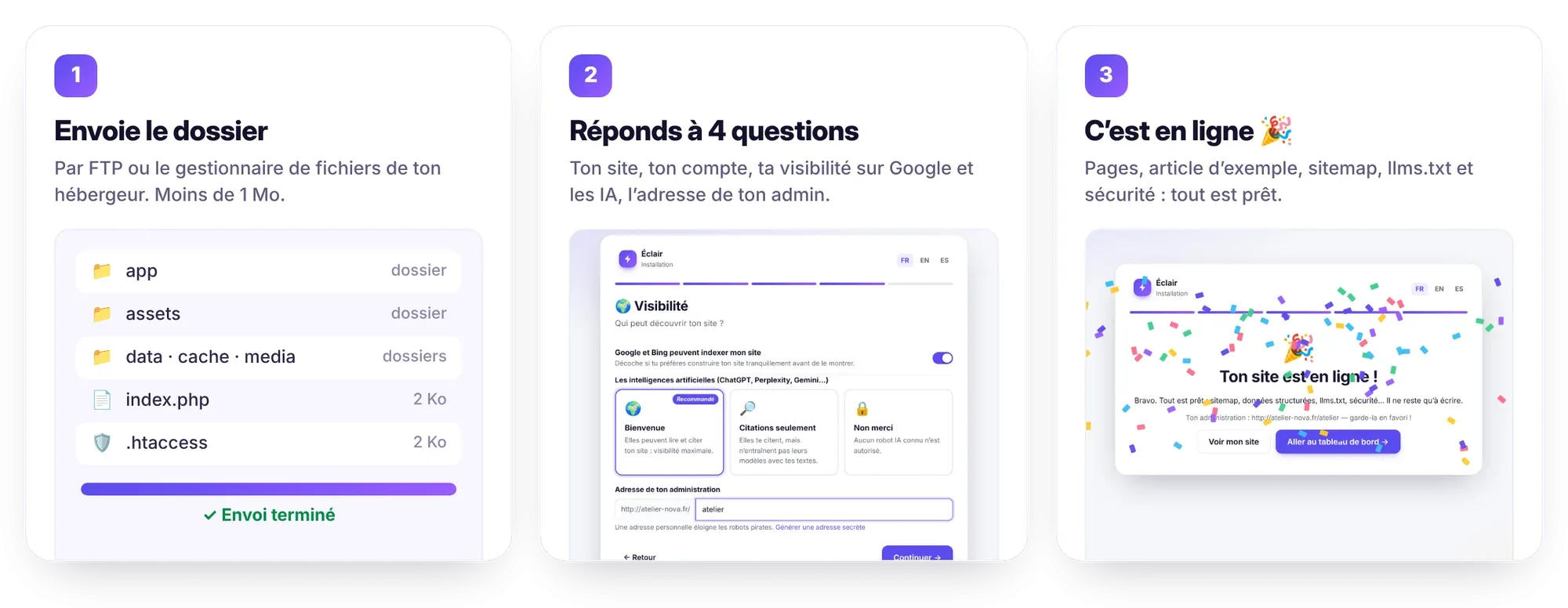
- Installer Éclair pas à pas : l'envoi des fichiers et les 5 écrans de l'assistant.
- Choisir son hébergement : comparatif sourcé et recommandations par profil.
- Dépannage : erreur 404 ou 500, installation verrouillée, mot de passe oublié.
- Sources officielles : les versions de PHP maintenues sur php.net, et Let's Encrypt, l'autorité qui délivre les certificats HTTPS gratuits.
Questions fréquentes
Faut-il créer une base de données MySQL ?
Non. Éclair n'utilise aucune base de données : tout est enregistré dans des fichiers protégés du dossier data/. Si ton hébergeur te propose d'en créer une, tu peux passer cette étape.
Mon hébergeur propose PHP 8.1, est-ce suffisant ?
Oui, Éclair fonctionne dès PHP 8.1. L'assistant d'installation affichera simplement un conseil pour passer à PHP 8.3 ou plus si ton hébergeur le propose.
Puis-je installer Éclair sans HTTPS ?
Oui, mais l'assistant te le signalera, et le connecteur MCP pour Claude et ChatGPT exige une adresse en https://. Active d'abord le certificat gratuit Let's Encrypt de ton hébergeur, puis ouvre ton site en https://.
Puis-je tester Éclair sur mon ordinateur ?
Oui, avec PHP installé en local et son serveur intégré. La commande exacte et les tests sont décrits dans la leçon Développement local et tests.