Formulario de contacto y mensajes
- 1. Descubrir Éclair CMS
- 2. Preparar la instalación
- 3. Instalar Éclair paso a paso
- 4. Manejar la administración de Éclair
- 5. Escribir y publicar tu primer artículo
- 6. Páginas, menús y página de inicio
- 7. Imágenes y biblioteca de medios de Éclair
- 8. Formulario de contacto y mensajes
- 9. Los ajustes esenciales antes del lanzamiento
Índice
El formulario de contacto de Éclair te permite recibir las solicitudes de tus visitantes sin captcha ni servicios externos. En esta lección lo añades a una página, entiendes cómo bloquea el spam, configuras los correos de aviso y gestionas la bandeja Mensajes, sin olvidar el RGPD.
Lo que sabrás hacer
Recibir las solicitudes
Añadir el formulario y recibir cada mensaje por correo electrónico.
Bloquear el spam
Entender las protecciones sin captcha y hacer pruebas sin bloquearte.
Responder rápido
Ordenar, leer y responder desde la bandeja Mensajes.
Añadir el formulario de contacto a una página
La página Contacto creada durante la instalación ya contiene el formulario, y el modelo Página única también coloca uno al final de la página de inicio. Para añadir otro en otra parte, por ejemplo en la página «Clases» de Atelier Nova:
- Abre la página en el editor, colócate en una línea vacía y escribe /.
- Elige Formulario de contacto, descrito como «Formulario antispam integrado».
- Si quieres, rellena Título de la sección (opcional), por ejemplo «Reservar una clase de prueba», y Texto del botón (opcional). Sin texto, el botón muestra «Enviar».
- Haz clic en Publicar o Actualizar.
En tu sitio, el visitante ve tres campos, Nombre, Correo electrónico y Mensaje (5000 caracteres como máximo), y después el aviso «Tus datos solo se usan para responderte.», seguido de un enlace a tu política de privacidad. Tras el envío, aparece un mensaje de confirmación en el formulario, sin recargar la página.
¿Cómo bloquea el formulario el spam sin captcha?
| Protección | Qué hace |
|---|---|
| Campo trampa | Un campo invisible para las personas. Un robot que lo rellena cree que su mensaje se ha enviado, pero Éclair no guarda nada. |
| Token | Lo añade el navegador cuando el visitante usa el formulario. Sin un token válido, el mensaje se clasifica como «Probable spam» y no se envía por correo. |
| Enlaces | Un mensaje con más de 3 enlaces se clasifica como «Probable spam» y se corta a 1000 caracteres. |
| Límite por red | 5 mensajes cada 10 minutos por red (dirección IPv4, o bloque /64 en IPv6). Por encima de esa cifra, la red queda bloqueada 30 minutos. |
| Límite del sitio | 100 mensajes al día para todo el sitio. Por encima, el formulario se bloquea 6 horas. |
| Origen | Se rechazan los envíos que proceden de otro sitio. |
Resultado: ni casillas que marcar ni imágenes que identificar para tus visitantes, y ningún servicio de terceros que los rastree.
Gestionar la bandeja Mensajes
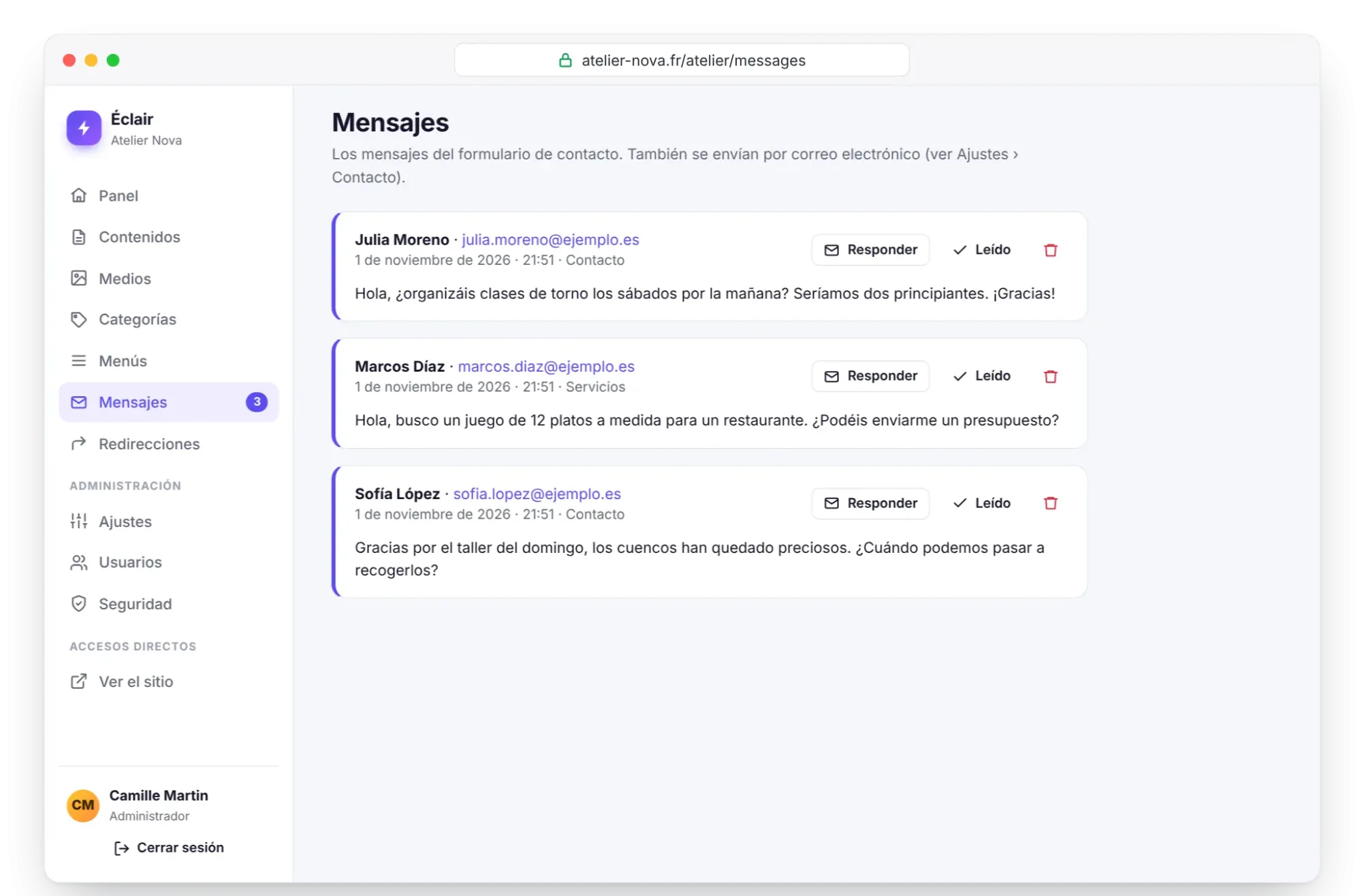
Haz clic en Mensajes en el menú: el número de mensajes sin leer aparece al lado, y el panel lo repite en Mensajes sin leer. Cada mensaje indica el nombre, el correo, la fecha y la página desde la que se envió.
- Responder abre tu programa de correo con la dirección del visitante y el asunto «Re:» seguido del nombre de tu sitio.
- Leído marca el mensaje como tratado.
- El icono de la papelera lo elimina, tras pedir confirmación.
- Los mensajes dudosos llevan la etiqueta Probable spam y no cuentan como no leídos.
La bandeja muestra 20 mensajes por página, con Más recientes y Más antiguos para navegar. Está limitada a 500 mensajes: por encima, se eliminan los más antiguos, empezando por el spam.
Configurar los correos de aviso
Abre Ajustes › Contacto (reservado a los administradores):
| Ajuste | Función | Por defecto |
|---|---|---|
| Recibir los mensajes en | La dirección que recibe cada mensaje | El correo del primer administrador |
| Guardar también los mensajes en la administración | Una copia en Mensajes, aunque el correo se pierda | Activado, y recomendado |
| Mensaje de confirmación | El texto que ve el visitante tras el envío | «¡Gracias! Tu mensaje se ha enviado.» |
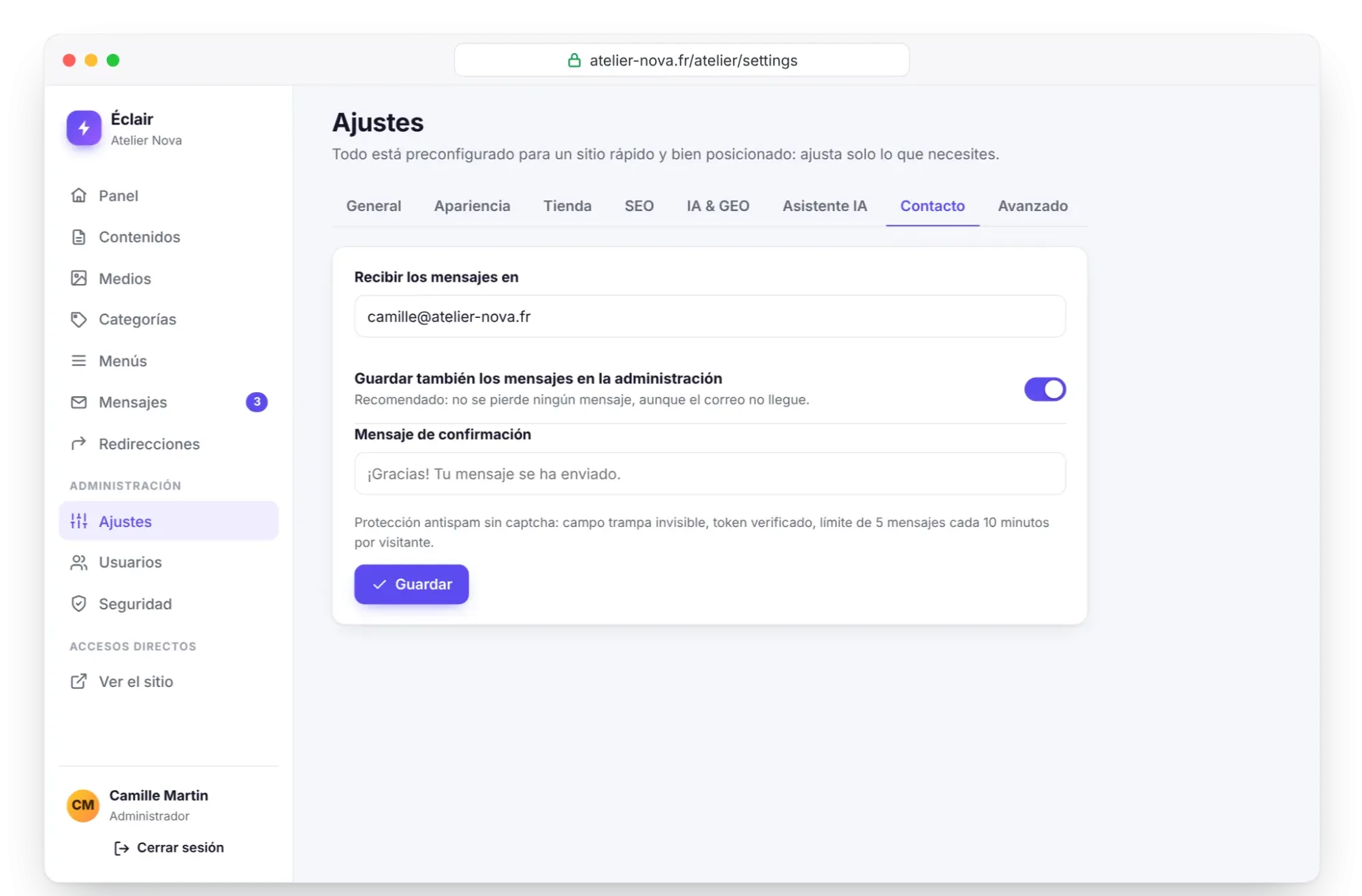
Cada mensaje te llega con un asunto como «[Atelier Nova] Nuevo mensaje de Julien», enviado desde no-reply@atelier-nova.fr. La dirección del visitante figura en «Responder a»: al hacer clic en Responder en tu programa de correo, le escribes directamente.
¿Por qué no llegan los correos?
- Mira en la carpeta de correo no deseado de tu programa de correo.
- Comprueba la dirección introducida en Ajustes › Contacto.
- Revisa la Dirección oficial del sitio, en Ajustes › General. Éclair envía sus correos desde el servidor, con la dirección
no-reply@seguida de ese dominio, y algunos proveedores exigen que el remitente pertenezca al dominio del sitio. - Abre Mensajes: un mensaje clasificado como «Probable spam» nunca se envía por correo.
Mientras la conservación esté activada, no se pierde nada: todo queda en Mensajes. Si los correos siguen sin llegar, pregunta a tu proveedor si permite enviar correos con PHP. Encontrarás otras pistas en la página Solución de problemas.
Formulario de contacto y RGPD
El formulario ya muestra su aviso informativo y el enlace a tu Política de privacidad, siempre que esta página conserve la dirección politica-de-privacidad. En un sitio en español, la página creada durante la instalación contiene una sección «Datos recogidos por el formulario de contacto»: datos (nombre, correo y mensaje), finalidad, plazo de conservación, responsable del tratamiento y derechos de las personas, con una referencia a la AEPD.
Sustituye cada marcador entre corchetes, como «[plazo, por ejemplo 3 años]». Bueno saberlo: con cada mensaje, Éclair también guarda la dirección IP del remitente, sin mostrarla en la administración. Menciónala en tu política y elimina los mensajes que ya no necesites, de acuerdo con el plazo anunciado.
Para recordar
- El bloque Formulario de contacto se añade con /; la página Contacto de la instalación ya incluye uno.
- Campo trampa, token, 5 mensajes por red cada 10 minutos y 100 al día: el spam se bloquea sin captcha.
- Los mensajes llegan por correo electrónico y a Mensajes, una bandeja limitada a 500 donde el spam se elimina primero.
- ¿No llega ningún correo? Revisa Ajustes › Contacto y la dirección oficial del sitio, y después consulta Mensajes.
- Completa tu política de privacidad: el formulario de contacto enlaza a ella automáticamente.
Para saber más
- Los ajustes esenciales antes del lanzamiento: aviso legal, privacidad y lista de comprobación del lanzamiento.
- La seguridad en el día a día: la página Seguridad, sus bloqueos y su registro.
- Solución de problemas: correos que no llegan y otras averías conocidas.
- Fuentes oficiales: la web de la AEPD, la de la CNIL, su equivalente francés, y el texto del RGPD en EUR-Lex.
Preguntas frecuentes
¿Puedo añadir un captcha al formulario?
No está previsto, y es a propósito: el campo trampa, el token y los límites bloquean a los robots sin molestar a tus visitantes. Los mensajes dudosos siguen visibles en Mensajes, marcados como «Probable spam».
¿Puedo añadir un campo de teléfono?
No, el formulario tiene tres campos fijos: nombre, correo electrónico y mensaje. Invita a tus visitantes a indicar su número en el mensaje si quieren que los llames.
¿Se pierden los mensajes si el correo no llega?
No, mientras Guardar también los mensajes en la administración esté activado, como ocurre por defecto. Cada mensaje se queda en Mensajes hasta que lo elimines, con un límite de 500.
¿Por qué un mensaje real aparece como «Probable spam»?
Seguramente contenía más de 3 enlaces, o se envió sin el token que añade el navegador. Sigue visible en Mensajes: respóndelo con normalidad con el botón Responder.