Instalar Éclair en OVHcloud
Índice
- La oferta y el panel de control en resumen
- Paso 1: elegir PHP 8.3
- Paso 2: activar el certificado HTTPS
- Paso 3: borrar la página de sitio en construcción
- Paso 4: subir los archivos por FTP
- Paso 5: lanzar el asistente de instalación
- Paso 6: comprobar después de la instalación
- Los puntos delicados de OVHcloud
- Instalar Éclair en OVHcloud: ¿qué hacer si hay un error?
- Para recordar
- Para saber más
- Preguntas frecuentes
Instalar Éclair en OVHcloud requiere un programa FTP, porque el proveedor ya no tiene administrador de archivos en línea. El resto se ajusta en el área de cliente: la versión de PHP, el certificado Let's Encrypt y la carpeta www, donde te espera una página «Site en construction» (sitio en construcción).
La oferta y el panel de control en resumen
| Elemento | En OVHcloud |
|---|---|
| Panel de control | Área de cliente de OVHcloud: Web Cloud › Hébergements (alojamientos) |
| Servidor web | Apache 2.4; .htaccess y reescritura de URL compatibles |
| Versión de PHP | Una versión global por hosting, de 7.4 a 8.5; nunca se actualiza automáticamente |
| Carpeta pública | www |
| Extracción ZIP | No: sin administrador de archivos en línea; unzip por SSH desde la oferta Pro |
| Conexiones salientes | Permitidas desde PHP y registradas («Logs OUT») |
| Precio consultado el 1 de noviembre de 2026 | Starter: 1,59 € sin IVA al mes (1,91 € IVA incluido) el primer año, y después 2,59 € sin IVA al mes (tarifas de OVHcloud) |
Son precios en euros para el mercado francés, sin IVA salvo que se indique lo contrario; el IVA incluido es el francés. Starter aloja 1 sitio con 1 GB de espacio. Perso pasa de 2,99 a 5,99 € sin IVA al mes (15 sitios, solo FTP) y Pro, de 1,99 a 9,99 € sin IVA al mes (100 sitios, acceso SSH). Los precios promocionales valen para los 12 primeros meses.
Paso 1: elegir PHP 8.3
En el área de cliente:
- Abre Web Cloud, después Hébergements (alojamientos), y selecciona tu hosting.
- En el recuadro Configuration (configuración), haz clic en «...» junto a Version PHP globale (versión de PHP global) y después en Modifier la configuration (modificar la configuración).
- Elige Modifier la configuration courante (modificar la configuración actual) y después Suivant (siguiente).
- Selecciona PHP 8.3, conserva el motor
php(PHP-FPM) y confirma.
La pestaña Informations générales (información general) muestra después la versión activa. Otro método, equivalente: el archivo .ovhconfig, presente en la raíz de tu espacio FTP. Modifica su línea app.engine.version:
app.engine=php
app.engine.version=8.3
http.firewall=none
environment=production
container.image=stable64
Conserva un único .ovhconfig, el de la raíz: algunos usuarios señalan conflictos con dos archivos. Y olvida los trucos antiguos: cambiar PHP desde el .htaccess ya no funciona.
Paso 2: activar el certificado HTTPS
Desde el 6 de agosto de 2025, Let's Encrypt se activa por defecto en los dominios y subdominios añadidos a un hosting. Comprueba primero su estado y, si no está activo:
- En tu hosting, abre la pestaña Certificats SSL (certificados SSL).
- En Activer le certificat SSL (activar el certificado SSL), selecciona tu dominio.
- Haz clic en Activer SSL Let's Encrypt (activar SSL Let's Encrypt). La activación puede tardar varias horas.
Requisitos: el dominio apunta a la dirección IP del hosting, está declarado en Mes sites (mis sitios) y no tiene ya un certificado activo. OVHcloud no tiene botón para forzar HTTPS. Si lanzas el asistente con https://, Éclair se encarga de ello marcando Forzar HTTPS y después redirige cada visita a la dirección oficial, una vez verificada. Si quieres una regla en el servidor, añade después del paso 4, al principio del .htaccess de Éclair, las líneas de la guía de OVHcloud:
RewriteEngine On
RewriteCond %{HTTPS} off
RewriteRule ^(.*)$ https://%{HTTP_HOST}%{REQUEST_URI} [L,R=301]
Paso 3: borrar la página de sitio en construcción
OVHcloud deja en www un archivo index.html que muestra su página «Site en construction». En OVHcloud, index.php tiene prioridad sobre index.html, pero no dejes ese archivo por ahí: en el paso 4, cámbiale el nombre a index.html.old en FileZilla (clic derecho y después Renombrar) o bórralo.
Paso 4: subir los archivos por FTP
- En tu hosting, abre la pestaña FTP - SSH: muestra el servidor FTP, el servidor SSH y el usuario principal. La contraseña figura en el correo de instalación; si no la tienes, restablécela.
- En FileZilla, rellena Servidor, Nombre de usuario, Contraseña y el puerto 21, y haz clic en Conexión rápida.
- Activa Servidor › Forzar mostrar archivos ocultos.
- A la derecha, abre
www. A la izquierda, abre la carpetaeclairdescomprimida y selecciona todo su contenido. - Arrastra la selección a
wwwy comprueba que.htaccessaparece allí.
Para cifrar la conexión, usa SFTP en el puerto 22. En Starter y Perso, actívalo para tu usuario marcando su columna SFTP; desde Pro, elige FTP et SFTP (FTP y SFTP) o FTP, SFTP et SSH (FTP, SFTP y SSH). Con el acceso SSH (Pro y superiores), también puedes subir el archivo ZIP a www y descomprimirlo allí mismo:
cd www
unzip eclair-cms-1.8.0.zip
mv eclair/* eclair/.htaccess .
rmdir eclair
rm eclair-cms-1.8.0.zip LISEZ-MOI.txt LICENSE.txt THIRD-PARTY-NOTICES.txt
Paso 5: lanzar el asistente de instalación
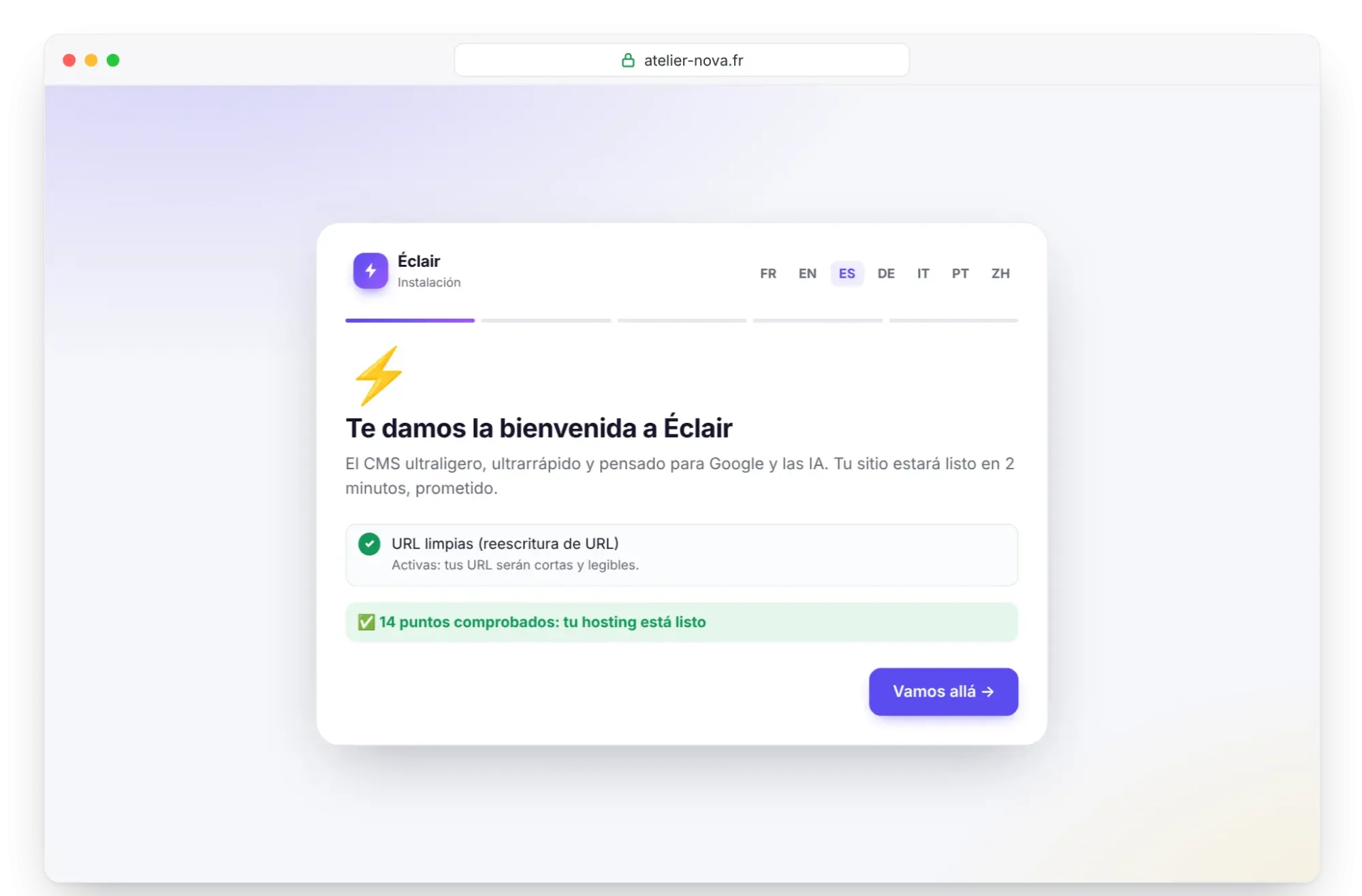
Abre https://tu-dominio.es. La primera pantalla del asistente revisa PHP, las extensiones y los permisos de escritura; la línea «URL limpias (reescritura de URL)» debe indicar «Activas». Si PHP no indica 8.3, vuelve al paso 1: puede que un segundo .ovhconfig sea el culpable. Lo que sigue, 4 preguntas en 3 minutos, se describe en Instalar Éclair paso a paso.
Paso 6: comprobar después de la instalación
- En Seguridad, revisa «Conexión cifrada (HTTPS) obligatoria», «Dirección del sitio verificada» y «Versión de PHP con soporte». Si la dirección no está verificada, haz clic en Verificar la dirección del sitio.
- La «Prueba de protección de carpetas» debe marcar cada archivo como Protegido.
- Para el asistente IA, haz clic en Probar la conexión en Ajustes › Asistente IA. OVHcloud permite las conexiones salientes de PHP: lo esperado es «Conexión correcta».
Los puntos delicados de OVHcloud
- Ya no hay administrador de archivos: la herramienta en línea FTP Explorer (Net2FTP) ha desaparecido. Un programa como FileZilla o Cyberduck se vuelve imprescindible.
- El archivo .ovhconfig fija una única versión de PHP para todo el hosting, que OVHcloud nunca actualiza por su cuenta.
- El motor PHP-FPM da 512 MB de memoria y 165 segundos de ejecución, frente a 128 MB y 120 segundos sin él: conserva el motor
php. - Conexiones salientes suspendidas en caso de actividad anómala (software malicioso, envío masivo de correos). Desde una sesión SSH, siempre están bloqueadas.
- El cortafuegos de aplicaciones (
http.firewall=security) es opcional y sus filtros no se pueden ajustar: si bloquea tu administración, vuelve anone. - El mensaje «Your request has been blocked» procede de las protecciones de OVHcloud: envía al soporte tu dirección IP, la fecha y el Request ID que aparece.
Instalar Éclair en OVHcloud: ¿qué hacer si hay un error?
| Problema | Causa | Solución |
|---|---|---|
| Página «Site en construction» | index.html antiguo o archivos subidos fuera de www | Comprueba que index.php está en www y cambia el nombre de index.html |
| Error 404 en todas las páginas salvo la de inicio | .htaccess olvidado en tu ordenador | Fuerza la visualización de los archivos ocultos en FileZilla y vuelve a subirlo |
| PHP no pasa a 8.3 | Versión cambiada en el .htaccess, o dos .ovhconfig | Usa el área de cliente y conserva solo el .ovhconfig de la raíz |
| No aparece el candado | Certificado en proceso de activación | Espera unas horas y revisa la pestaña Certificats SSL |
| «Your request has been blocked» | Protección de OVHcloud situada antes de tu hosting | Envía al soporte la IP, la fecha y el Request ID |
Otros casos se describen en la página Solución de problemas.
Para recordar
- Ajusta PHP 8.3 en el área de cliente o en
.ovhconfig, nunca en el.htaccess. - Sube el contenido de la carpeta
eclairawwwcon FileZilla, con los archivos ocultos visibles. - Cambia el nombre del
index.htmlde la página «Site en construction» o bórralo. - Lanza el asistente con
https://para que Éclair fuerce HTTPS por sí mismo.
Para saber más
- Preparar la instalación e Instalar Éclair paso a paso.
- Los ajustes esenciales antes del lanzamiento y Activar el asistente IA integrado.
- Elegir tu alojamiento y el método FTP universal.
- Documentación oficial de OVHcloud, en francés: configurar PHP, Let's Encrypt y conexión FTP. Las bibliotecas de cada entorno, como
gdyzip, se enumeran en webhosting-infos.hosting.ovh.net.
Preguntas frecuentes
¿Qué oferta de OVHcloud elegir para Éclair?
Starter basta para un sitio: Éclair pesa menos de 1 MB y tus imágenes se repartirán el GB disponible. Elige Pro si quieres acceso SSH.
¿Por qué mi .htaccess no cambia la versión de PHP?
Ese método ya no funciona en OVHcloud. Usa Version PHP globale en el área de cliente o la línea app.engine.version del archivo .ovhconfig.
¿Se puede prescindir de un programa FTP en OVHcloud?
En Starter y Perso, no: ya no hay herramienta en línea ni acceso SSH. FileZilla o Cyberduck sirven, el que prefieras.
¿Hace OVHcloud copias de seguridad de mi sitio?
Sí, con copias automáticas de hace 1, 2, 3, 7 y 14 días, que OVHcloud describe como no contractuales. Descarga también la copia de seguridad de Éclair desde la página Seguridad.