Instalar Éclair en Hostinger
Índice
- La oferta y el panel de control en resumen
- Paso 1: elegir PHP 8.3
- Paso 2: activar el certificado HTTPS
- Paso 3: borrar default.php
- Paso 4: subir los archivos de Éclair
- Paso 5: lanzar el asistente de instalación
- Paso 6: comprobar después de la instalación
- Los puntos delicados de Hostinger
- Instalar Éclair en Hostinger: ¿qué hacer si hay un error?
- Para recordar
- Para saber más
- Preguntas frecuentes
Instalar Éclair en Hostinger se hace por completo desde hPanel, en unos veinte minutos. Buena noticia: PHP 8.3 es allí la versión por defecto y las conexiones salientes que Éclair necesita están abiertas. Dos puntos requieren tu atención: el archivo default.php, que hay que borrar, y la versión de PHP, común a todos los sitios de tu oferta y sin vuelta atrás posible.
La oferta y el panel de control en resumen
| Elemento | En Hostinger |
|---|---|
| Panel de control | hPanel, el panel propio de Hostinger |
| Servidor web | LiteSpeed; .htaccess compatible |
| Versión de PHP | 8.3 por defecto para los sitios nuevos; de 8.2 a 8.5 a elegir |
| Carpeta pública | public_html |
| Extracción ZIP | Sí, con Extract en el File Manager |
| Conexiones salientes | Todos los puertos abiertos salvo el 0 y el 25; cURL activo por defecto |
| Precio consultado el 1 de noviembre de 2026 | Premium: 2,49 € sin IVA al mes durante 48 meses, es decir, 119,52 € sin IVA pagados por adelantado, y después 9,99 € sin IVA al mes (tarifas de Hostinger) |
Son precios en euros para el mercado francés, sin IVA. Esta tarifa es una promoción del Black Friday. Al cabo de los 48 meses, el contrato se renueva automáticamente a 9,99 € sin IVA al mes por el mismo periodo. Premium incluye 3 sitios y 20 GB de almacenamiento SSD.
Paso 1: elegir PHP 8.3
- En hPanel, abre Websites, pasa el ratón por encima de tu sitio y haz clic en Manage site.
- En el menú lateral, abre PHP Configuration.
- Si la versión que aparece no es la 8.3, elige 8.3 y haz clic en Update.
- Espera unos dos minutos: el cambio no es instantáneo.
Paso 2: activar el certificado HTTPS
- Abre Websites y después Dashboard en tu sitio.
- Ve a Security y después a SSL.
- Haz clic en Install SSL. Si este botón no aparece, ya hay un certificado instalado.
- Espera a que su estado pase a «Active», lo que tarda unos minutos. La renovación es automática.
- En esa misma pantalla, activa Force HTTPS.
Éclair también impone HTTPS por su parte: si lanzas su asistente con https://, este marca Forzar HTTPS en los ajustes avanzados (Ajustes › Avanzado) y, una vez verificada la dirección del sitio, cada visita se redirige a la dirección oficial. Las dos redirecciones van en el mismo sentido.
Paso 3: borrar default.php
Hostinger deja un archivo default.php en public_html. Mientras siga ahí, puede mostrarse en lugar de Éclair.
- Abre Websites › Manage site › File Manager.
- Entra en
public_html. - Haz clic derecho en
default.phpy elige Delete.
Paso 4: subir los archivos de Éclair
Basta con el File Manager, sin instalar nada:
- En
public_html, haz clic en Upload y subeeclair-cms-1.8.0.zip. - Selecciona el archivo ZIP, elige Extract e indica
public_htmlcomo carpeta de destino. - Abre la carpeta
eclairobtenida, selecciona todo su contenido,.htaccessincluido, y muévelo apublic_html. - Borra la carpeta
eclairvacía, el archivo ZIP y los tres archivos.txtque lo acompañan.
Con FileZilla, tus datos de acceso están en Files › FTP Accounts: en el campo Servidor va la dirección IP del hosting, el puerto es el 21 y el nombre de usuario es propio de cada sitio. La contraseña no se muestra: define una con Change FTP password. Activa Servidor › Forzar mostrar archivos ocultos y sube el contenido de la carpeta eclair a public_html. El SFTP, reservado a las ofertas Premium y superiores, se activa en la página SSH Access.

Paso 5: lanzar el asistente de instalación
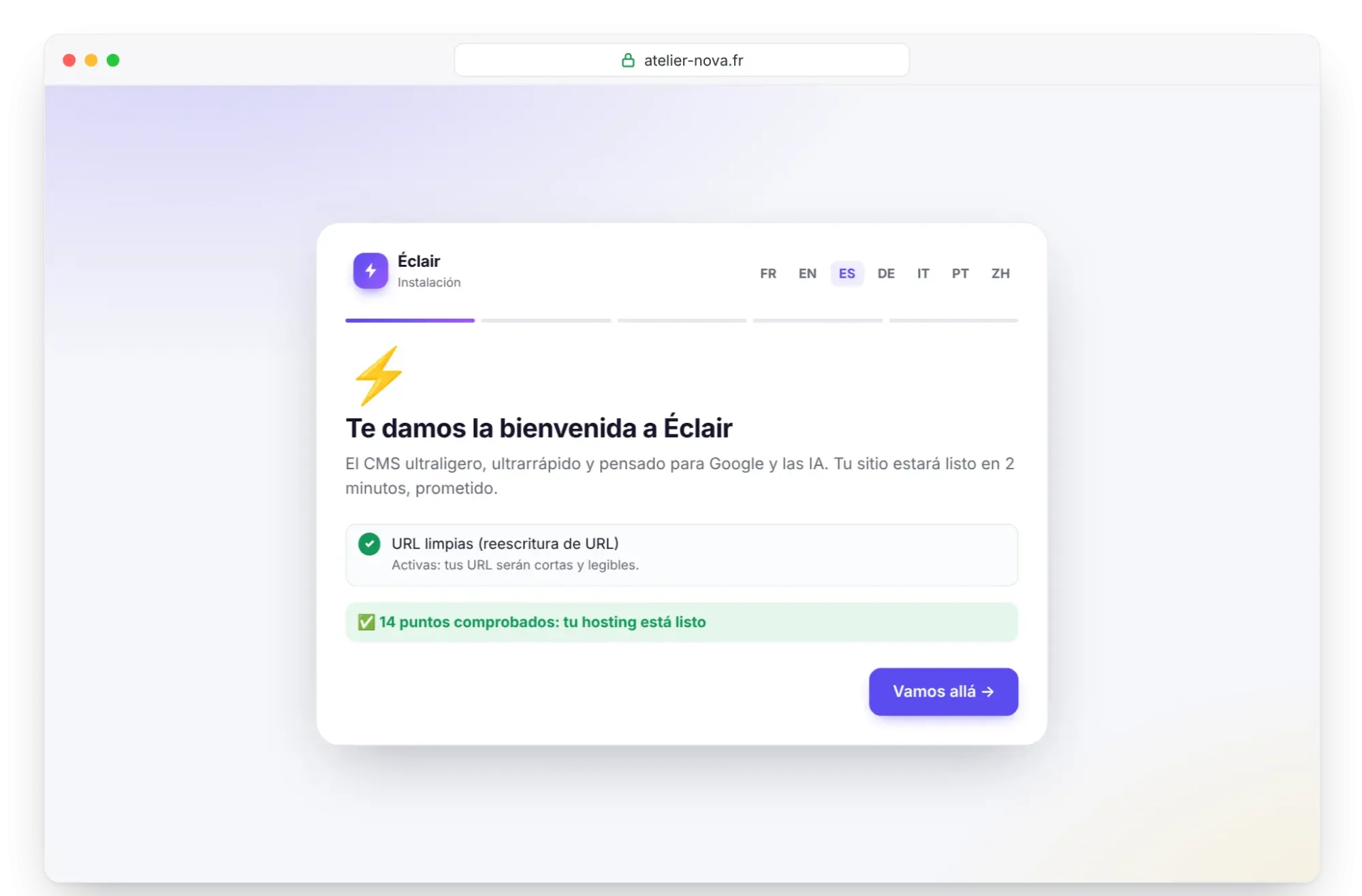
Abre https://tu-dominio.es. El asistente de Éclair arranca y revisa el servidor: PHP 8.3, extensiones, permisos de escritura, HTTPS y «URL limpias (reescritura de URL)», que debe indicar «Activas». Haz clic en Vamos allá y sigue las 4 preguntas descritas en Instalar Éclair paso a paso, en las 2 horas siguientes a esa primera visita.
Paso 6: comprobar después de la instalación
- Abre la página Seguridad de la administración. «Conexión cifrada (HTTPS) obligatoria» y «Dirección del sitio verificada» deben estar marcadas; si no, haz clic en Verificar la dirección del sitio.
- En «Prueba de protección de carpetas», cada archivo debe mostrar Protegido, con la indicación «Reescritura de URL activa».
- Si activas el asistente IA, haz clic en Probar la conexión en Ajustes › Asistente IA. Hostinger documenta puertos salientes abiertos: la prueba debe mostrar «Conexión correcta».
Los puntos delicados de Hostinger
- El archivo default.php: hay que borrarlo antes de lanzar el asistente (paso 3).
- Una versión de PHP común y sin vuelta atrás: piensa en tus otros sitios antes de hacer clic en Update.
- Un soporte humano en inglés: los demás idiomas pasan por el agente de IA «Hostinger Agent» y una traducción automática.
- Un compromiso de 48 meses para el precio promocional, que se renueva a 9,99 € sin IVA al mes.
- La CDN de Hostinger puede devolver un error 403 a peticiones legítimas: para probar, desactívala en Performance › CDN › Disable.
- Una carpeta raíz fija: no se puede cambiar en las ofertas Web y Cloud. Un subdominio recibe su carpeta al crearse (Dashboard › Subdomains); Hostinger aconseja conservar la que propone.
- Copias de seguridad semanales en Premium (diarias en Unlimited): descarga también la copia de seguridad de Éclair desde la página Seguridad.
Instalar Éclair en Hostinger: ¿qué hacer si hay un error?
| Problema | Causa | Solución |
|---|---|---|
| Aparece una página de Hostinger en lugar del asistente | default.php sigue ahí | Bórralo en el File Manager |
El sitio responde en la dirección /eclair/ | Se subió la carpeta en lugar de su contenido | Mueve el contenido de eclair a public_html |
| Error 404 en todas las páginas salvo la de inicio | .htaccess sin subir | Vuelve a subirlo mostrando los archivos ocultos |
| Error 403 en una acción legítima | CDN de Hostinger | Performance › CDN › Disable y vuelve a intentarlo |
| No aparece el botón Install SSL | Certificado ya instalado | Comprueba que su estado es «Active» |
Los demás mensajes de Éclair se explican en la página Solución de problemas.
Para recordar
- PHP 8.3 ya es la versión por defecto: compruébala y no la cambies si no hace falta.
- Instala el SSL, activa Force HTTPS y borra
default.php. - Sube el contenido de la carpeta
eclairapublic_html,.htaccessincluido. - Mira el precio de renovación antes de comprometerte por 48 meses.
Para saber más
- Preparar la instalación e Instalar Éclair paso a paso: el método completo.
- Los ajustes esenciales antes del lanzamiento y Activar el asistente IA integrado.
- Elegir tu alojamiento para comparar, y el método FTP universal.
- Ayuda oficial de Hostinger, en inglés: cambiar la versión de PHP, certificados SSL y puertos abiertos.
Preguntas frecuentes
¿Ofrece Hostinger PHP 8.3?
Sí, es incluso la versión por defecto de los sitios nuevos. En PHP Configuration se ofrecen las versiones 8.2 a 8.5, y Éclair funciona con todas.
¿Puedo instalar varios sitios Éclair en la oferta Premium?
Sí, hasta 3 sitios, cada uno en su propia carpeta public_html. Eso sí, comparten la misma versión de PHP.
¿El soporte de Hostinger habla español?
Los asesores humanos responden en inglés para todas las marcas. En español, pasas por el agente de IA «Hostinger Agent» y una traducción automática.
¿Funciona el asistente IA de Éclair en Hostinger?
Sí: cURL está activo y todos los puertos salientes están abiertos, salvo el 0 y el 25. Las llamadas a Claude o ChatGPT pasan por el puerto 443.