Escribir y publicar tu primer artículo
- 1. Descubrir Éclair CMS
- 2. Preparar la instalación
- 3. Instalar Éclair paso a paso
- 4. Manejar la administración de Éclair
- 5. Escribir y publicar tu primer artículo
- 6. Páginas, menús y página de inicio
- 7. Imágenes y biblioteca de medios de Éclair
- 8. Formulario de contacto y mensajes
- 9. Los ajustes esenciales antes del lanzamiento
Índice
- Crear tu primer artículo
- ¿Cómo se inserta un bloque con la tecla /?
- Dar formato y crear enlaces internos
- Pegar un texto desde Word o Google Docs
- Guardar sin perder nada
- Optimizar tu primer artículo en la pestaña SEO
- Imagen destacada y categoría
- Publicar o programar
- Los atajos que debes conocer
- Para recordar
- Para saber más
- Preguntas frecuentes
Tu primer artículo es la mejor forma de aprender a usar el editor de bloques de Éclair. Paso a paso, vas a escribirlo, darle formato, enlazarlo con tus otras páginas, optimizarlo para Google y las IA, y después publicarlo o programarlo. Todo lo que aprendas aquí te servirá luego para todas tus páginas.
Lo que sabrás hacer
Escribir rápido
Insertar un bloque con la tecla «/» y dar formato con el teclado.
Optimizar tu artículo
Rellenar el título SEO, la metadescripción y Lo esencial.
Publicar o programar
Ponerlo en línea enseguida o en la fecha que elijas.
Crear tu primer artículo
- Haz clic en Panel › Escribir un artículo (o en Contenidos › Artículo). Se abre el editor.
- Haz clic en Título del artículo y escribe tu título. Camille escribe «Primera clase de cerámica: 5 consejos para empezar bien».
- Pulsa Intro: el cursor pasa al primer bloque, listo para tu introducción.
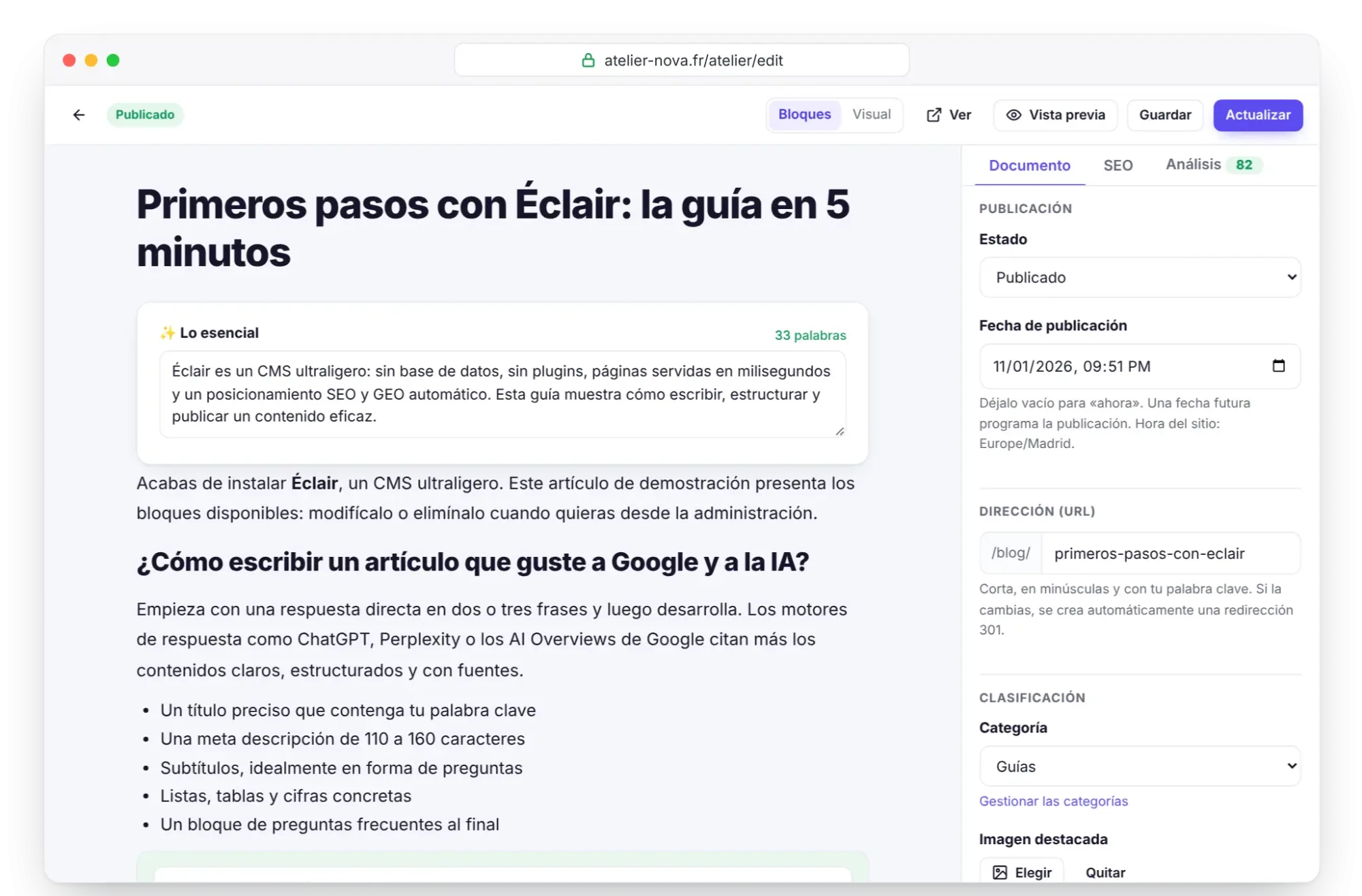
Arriba, una etiqueta indica el estado (Borrador por ahora), junto a los botones Vista previa, Guardar y Publicar. A la derecha, el panel tiene tres pestañas: Documento, SEO y Análisis.
¿Cómo se inserta un bloque con la tecla /?
- En una línea vacía, escribe /: se abre la lista de bloques, con un campo Buscar un bloque….
- Escribe unas letras («tab» para Tabla), elige con las flechas y confirma con Intro. Esc cierra la lista.
- Otro camino: el botón Añadir un bloque, debajo de tu contenido, o el + que acompaña a cada bloque.
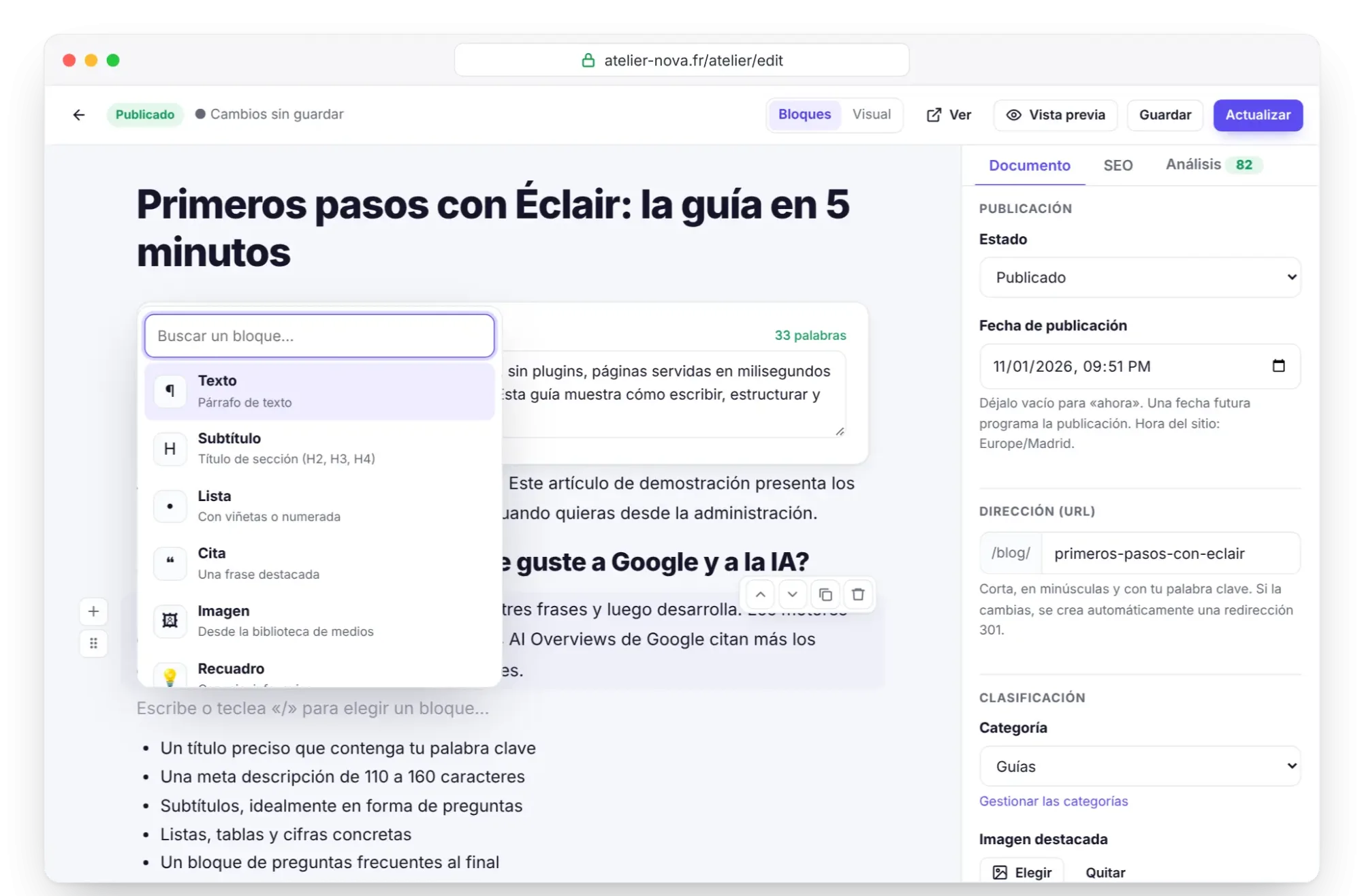
Cada bloque tiene su pequeña barra: Subir, Bajar, Duplicar y Eliminar, además de un asa para arrastrarlo. Un subtítulo se configura como H2, H3 o H4, y una lista, con viñetas o numerada. Estos son los 18 bloques:
| Bloque | Para qué sirve |
|---|---|
| Texto, Subtítulo, Lista | Párrafo, título de sección, lista con viñetas o numerada |
| Cita, Recuadro | Frase destacada; consejo, bueno saberlo, atención, para recordar o nota |
| Imagen, Vídeo | Imagen de la biblioteca de medios; YouTube o Vimeo, sin cookies antes del clic |
| FAQ, Tabla | Preguntas y respuestas marcadas para Google; datos en filas y columnas |
| Botón, Código, Separador | Llamada a la acción; fragmento de código fuente; línea de separación |
| Banner, Puntos fuertes, Equipo | Gran titular con botones; cuadrícula de ventajas; retratos y cargos |
| Últimos artículos, Productos | Listas automáticas de tus artículos y, con la tienda abierta, de tus productos |
| Formulario de contacto | Formulario antispam integrado |
Dar formato y crear enlaces internos
Selecciona unas palabras: aparece una barra con B (negrita), I (cursiva), 🔗 (enlace), </> (código), 🖍 (resaltar) y ⨯ (quitar el enlace). Los atajos Ctrl+B, Ctrl+I y Ctrl+K hacen lo mismo con el teclado.
El enlace interno asistido es el gesto más rentable para tu posicionamiento. Selecciona «nuestras clases para principiantes», pulsa Ctrl+K y escribe «clases»: Éclair te propone las páginas, artículos y categorías en línea que coinciden. Haz clic en el correcto y listo. Para un sitio externo, pega la dirección completa con https://. El análisis espera al menos 2 enlaces internos por artículo.
Pegar un texto desde Word o Google Docs
Copia tu texto, coloca el cursor en un bloque Texto vacío y pega. Los títulos, listas, tablas, negritas, cursivas y enlaces se convierten en bloques limpios. Un título de nivel 1 pasa a ser un H2, porque el título del artículo es el único H1.
Guardar sin perder nada
Ctrl+So Guardar: el indicador pasa a «Guardado» con la hora. Mientras muestre «Cambios sin guardar», acuérdate de guardar.- Borrador local de respaldo: tu navegador guarda una copia continuamente. Tras un corte, Éclair te propone «Se ha encontrado una versión sin guardar. ¿Restaurarla?»: haz clic en Restaurar.
- Historial de versiones (pestaña Documento): las 20 últimas versiones, con su fecha y su número de palabras. Restaurar devuelve una de ellas al editor.
- Vista previa: abre el artículo con tu tema en una pestaña nueva, sin guardarlo.
Optimizar tu primer artículo en la pestaña SEO
| Campo | Dónde | Consejo |
|---|---|---|
| Título SEO | Pestaña SEO | De 30 a 60 caracteres; si lo dejas vacío, el título es automático |
| Metadescripción | Pestaña SEO | De 110 a 160 caracteres, con una promesa clara |
| Frase clave principal | Pestaña SEO | Las palabras que escriben tus lectores, por ejemplo «primera clase de cerámica» |
| Dirección (URL) | Pestaña Documento | Corta, en minúsculas y con tu palabra clave |
| Lo esencial | Encima de los bloques | 2 o 3 frases, idealmente de 25 a 90 palabras |
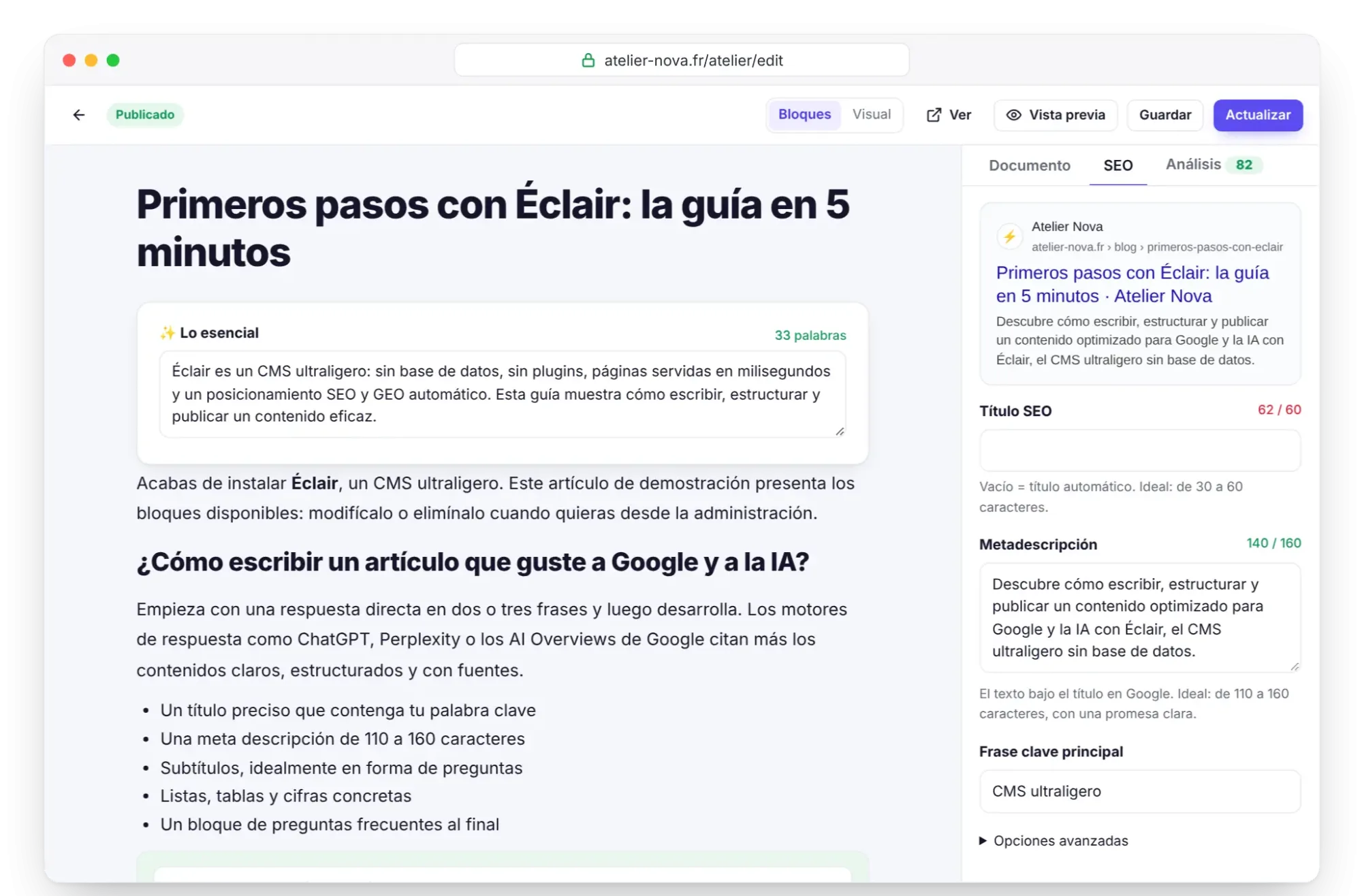
La vista previa de Google se actualiza mientras escribes. Si cambias la dirección más adelante, Éclair crea solo una redirección 301. Para Lo esencial, haz clic en Añadir «Lo esencial», encima de los bloques: este resumen se muestra al principio del artículo, y las IA lo citan con gusto.
Por último, abre la pestaña Análisis: tres anillos puntúan tu artículo en SEO, en GEO y en diseño, con la lista de puntos que corregir. Para un artículo, el análisis recomienda 600 palabras o más. El método completo está en El SEO con Éclair.
Imagen destacada y categoría
En la pestaña Documento, sección Clasificación:
- Categoría: elige una, por ejemplo «Guías», creada durante la instalación. El enlace Gestionar las categorías permite añadir más.
- Imagen destacada: Elegir abre la biblioteca de medios. La imagen se muestra al principio del artículo y en las redes sociales, para las que Éclair genera una versión de 1200×630.
Publicar o programar
- Publicar ahora: haz clic en Publicar. La etiqueta pasa a «Publicado», el botón se convierte en Actualizar y el enlace Ver abre el artículo en línea.
- Programar: en Documento › Publicación, elige una Fecha de publicación futura y haz clic en Publicar. La etiqueta muestra «Programado», y el artículo aparece solo a la hora indicada, según la zona horaria del sitio que figura debajo del campo.
- Despublicar: cambia el Estado a Borrador y guarda.
Los atajos que debes conocer
| Atajo | Acción |
|---|---|
/ en una línea vacía | Insertar un bloque |
Ctrl+S | Guardar |
Ctrl+K | Crear un enlace |
Ctrl+B / Ctrl+I | Negrita / cursiva |
Intro / Mayús+Intro | Párrafo nuevo / salto de línea |
Ctrl+J | Abrir el asistente IA, si está activado |
En Mac, Cmd sustituye a Ctrl para guardar, crear un enlace y abrir el asistente.
Para recordar
- Escribe / en una línea vacía para elegir entre los 18 bloques.
Ctrl+Kenlaza tu primer artículo con tus otras páginas en unos segundos.- No se pierde nada: guardado con
Ctrl+S, borrador local de respaldo y 20 versiones en el historial. - El título SEO, la metadescripción, la frase clave y Lo esencial se rellenan antes de publicar.
- Una fecha futura en Fecha de publicación programa la publicación.
Para saber más
- Referencia de los 18 bloques: cada bloque y sus ajustes en detalle.
- El modo Visual: editar tu artículo tal como se ve, directamente en la página.
- El SEO con Éclair: todas las comprobaciones del análisis y el método para llegar a 100.
- Fuente externa: la guía de introducción al SEO de Google, para entender qué espera Google de una página.
Preguntas frecuentes
¿El texto que pego desde Word conserva su formato?
En lo esencial, sí: títulos, listas, tablas, negritas, cursivas y enlaces se convierten en bloques. Las imágenes, en cambio, hay que añadirlas con el bloque Imagen.
He cerrado la pestaña sin guardar, ¿lo he perdido todo?
Probablemente no. Vuelve a abrir el artículo en el mismo navegador: Éclair te propone restaurar la versión sin guardar que conservó en local.
¿Puedo volver a una versión anterior de mi artículo?
Sí. En la pestaña Documento, haz clic en Historial de versiones y después en Restaurar junto a la versión que quieras. Éclair guarda las 20 últimas.
¿Tengo que rellenar el título SEO en cada artículo?
No es obligatorio: si lo dejas vacío, se genera a partir del título. Rellenarlo te permite ajustarte a 30-60 caracteres con tu frase clave, algo que el análisis comprueba.