Páginas, menús y página de inicio
- 1. Descubrir Éclair CMS
- 2. Preparar la instalación
- 3. Instalar Éclair paso a paso
- 4. Manejar la administración de Éclair
- 5. Escribir y publicar tu primer artículo
- 6. Páginas, menús y página de inicio
- 7. Imágenes y biblioteca de medios de Éclair
- 8. Formulario de contacto y mensajes
- 9. Los ajustes esenciales antes del lanzamiento
Índice
Tu página de inicio, tus páginas y tus menús forman la estructura de tu sitio. En esta lección creas una página y sus subpáginas, configuras sus opciones, eliges tu página de inicio y tu blog, y organizas los menús de cabecera y de pie de página arrastrando y soltando.
Lo que sabrás hacer
Estructurar tu sitio
Crear páginas y subpáginas con migas de pan automáticas.
Elegir tu página de inicio
Mostrar una página o los últimos artículos en la raíz del sitio.
Construir tus menús
Añadir, renombrar y reordenar los enlaces de cabecera y de pie de página.
Página o artículo: ¿cuál elegir?
| Página | Artículo | |
|---|---|---|
| Para qué | Contenido duradero: Servicios, Sobre nosotros, Clases, Contacto | Contenido fechado: consejos, noticias, guías |
| Dirección típica | /cours | /blog/premier-cours-de-ceramique |
| Categoría e imagen destacada | No | Sí |
| Subpáginas | Sí, con una dirección que contiene / | No |
| Blog y feed RSS | No | Sí |
| Índice automático | No, se activa si hace falta | Sí, a partir de 3 subtítulos |
Para Atelier Nova, la presentación de las clases es una página: sigue siendo válida durante meses. Los consejos para empezar, en cambio, son artículos, fechados y clasificados en una categoría.
Crear una página
- Haz clic en Contenidos › Página, o en Nueva página desde el panel.
- Escribe el título en Título de la página y añade tus bloques como en un artículo.
- En la pestaña Documento, configura la Dirección (URL), por ejemplo
cours. Si la dejas vacía, se genera a partir del título. - Haz clic en Publicar.
Crear subpáginas con una dirección que contiene /
Una subpágina se crea simplemente con su dirección. Para la página «Clases para principiantes», Camille escribe cours/debutants en Dirección (URL): la página queda entonces en atelier-nova.fr/cours/debutants.
Las migas de pan se construyen solas (Atelier Nova › Clases › Clases para principiantes), siempre que exista la página superior cours. Así que crea siempre primero la página superior. Una dirección tiene como máximo 4 niveles, como cours/adultes/tournage/initiation: los niveles siguientes se ignoran. Solo las páginas tienen subpáginas; los artículos viven bajo la dirección del blog.
Las opciones de diseño
En la pestaña Documento, la sección Diseño ofrece tres ajustes:
| Opción | Efecto | Cuándo usarla |
|---|---|---|
| Ocultar el título | El título de la página desaparece, y el del primer banner pasa a ser el H1 | Una página que empieza por un Banner, como la de inicio |
| Ancho completo | Todos los bloques ocupan todo el ancho, en lugar de la columna de lectura | Una página hecha de banners y puntos fuertes |
| Índice | Automático (artículos con 3 subtítulos o más), Siempre o Nunca | Siempre para una página larga, como unas FAQ |
¿Cómo eliges tu página de inicio?
- Abre Ajustes › General.
- En Página de inicio, elige una página, por ejemplo «Inicio», creada durante la instalación, o Los últimos artículos del blog.
- Haz clic en Guardar.
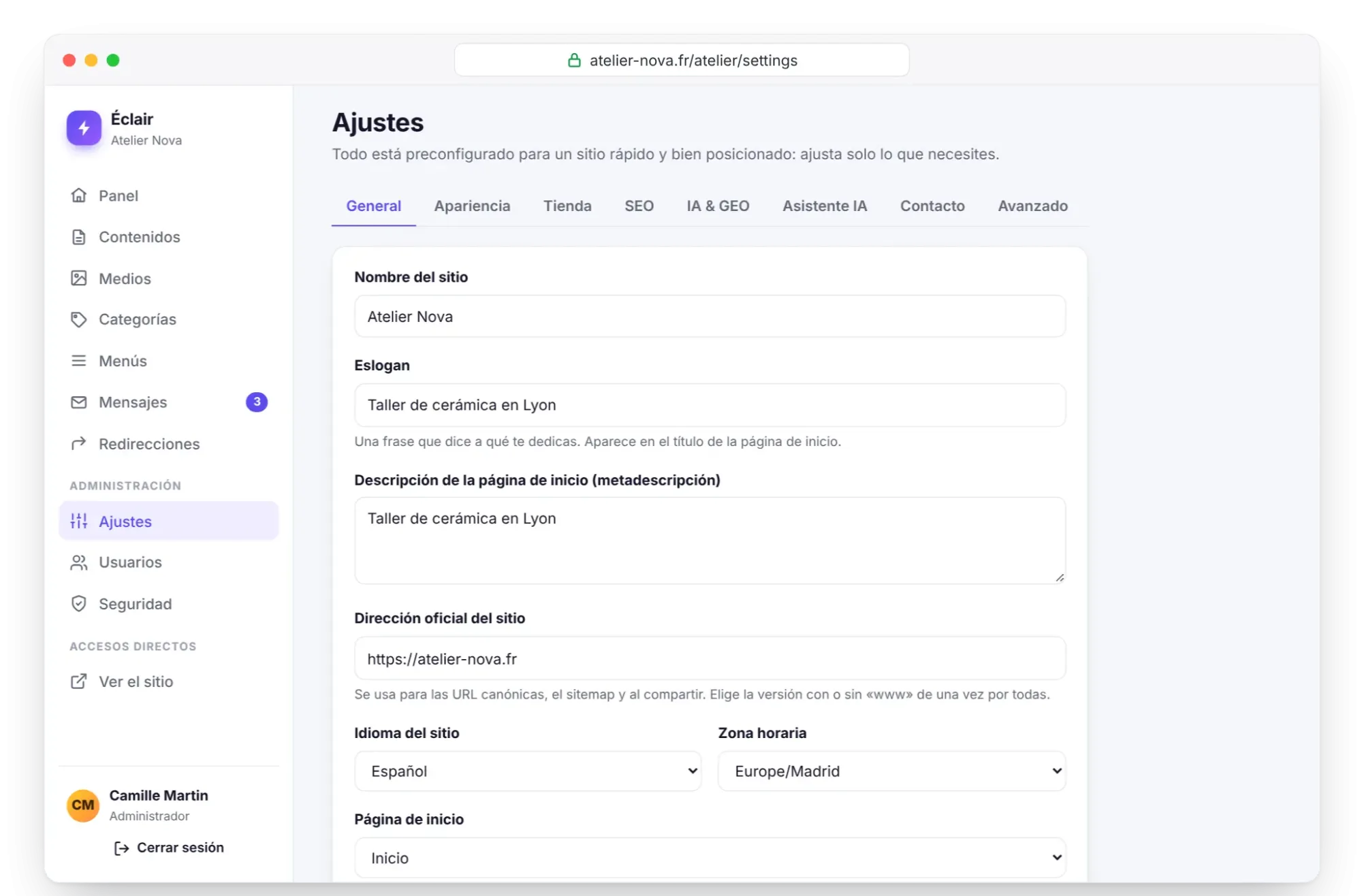
La página elegida se muestra entonces en la raíz del sitio, atelier-nova.fr/, y lleva la marca Inicio en la lista de contenidos. Solo las páginas pueden servir de página de inicio, no los artículos. Con el modelo Blog, la página de inicio muestra directamente los últimos artículos.
Configurar el blog
También en Ajustes › General:
- Blog activado: artículos, categorías, feeds RSS y páginas de autor. Si lo desmarcas, el botón Escribir un artículo y la entrada Categorías desaparecen de la administración.
- Dirección del blog:
blogpor defecto. Si la cambias, las direcciones antiguas se redirigen. - Artículos por página: 9 por defecto, de 1 a 48.
- Título del blog y Presentación del blog: el título y el texto de introducción de la página que lista tus artículos.
- Búsqueda en el sitio: añade una lupa en el menú y una página de resultados.
Construir tus menús arrastrando y soltando
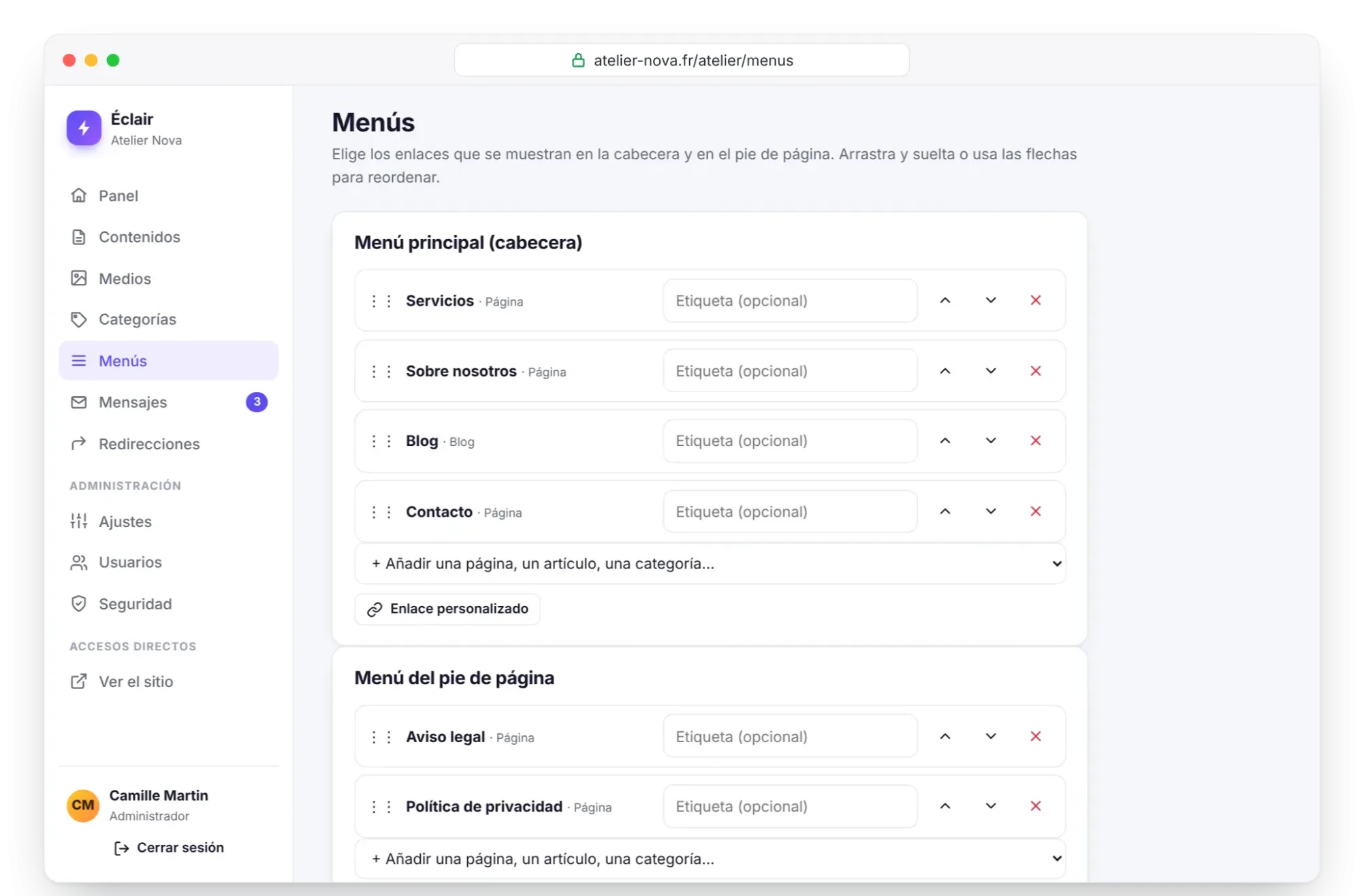
- Abre Menús: verás dos tarjetas, Menú principal (cabecera) y Menú del pie de página.
- Elige un elemento en la lista + Añadir una página, un artículo, una categoría…: se añade al final del menú.
- Para un enlace externo, haz clic en Enlace personalizado: Éclair te pide el texto y después la dirección.
- Reordena arrastrando el asa ⋮⋮ o con las flechas Subir y Bajar. La cruz Quitar elimina el elemento.
- Acorta un texto con Etiqueta (opcional): «Clases» en lugar de «Clases de cerámica en Lyon».
- Haz clic en Guardar los menús.
| Elemento | Ejemplo | Se muestra en el sitio si… |
|---|---|---|
| Contenido (página, artículo, producto) | Clases | está publicado |
| Blog | Blog | el blog está activado |
| Tienda | Tienda | la tienda está abierta |
| Categoría | Guías | existe (con la tienda abierta, si es una categoría de productos) |
| Enlace personalizado | tiene un texto y una dirección |
Cada menú es una lista de un solo nivel, sin submenús desplegables, de 30 elementos como máximo. Los menús apuntan a tus contenidos, no a una dirección fija: si una página cambia de dirección, sus enlaces la siguen.
Las páginas legales
Al instalar un sitio en español, Éclair crea Aviso legal (/aviso-legal) y Política de privacidad (/politica-de-privacidad), colocadas en el menú del pie de página. Están excluidas de Google con la opción noindex, algo normal para este tipo de página.
Conserva la dirección de la segunda: el formulario de contacto muestra automáticamente un enlace a tu política de privacidad cuando tiene la dirección politica-de-privacidad. Su contenido es un esqueleto que completar, un paso que se detalla en Los ajustes esenciales antes del lanzamiento.
Para recordar
- Una página contiene el contenido duradero; un artículo, el contenido fechado del blog.
- Una dirección como
cours/debutantscrea una subpágina con migas de pan automáticas, de 4 niveles como máximo. - La página de inicio se elige en Ajustes › General: una página o los últimos artículos del blog.
- Los menús se construyen en la pantalla Menús y se guardan con Guardar los menús; un borrador solo aparece en ellos cuando se publica.
Para saber más
- Blog, categorías y clúster temático: organizar tus artículos en páginas pilar.
- Crear un sitio multilingüe: direcciones por idioma y límites de los menús comunes.
- Referencia de los ajustes: cada opción de la pestaña General.
- Fuente externa: la documentación de Google sobre las migas de pan, que Éclair genera como datos estructurados.
Preguntas frecuentes
¿Puedo elegir un artículo como página de inicio?
No: el ajuste Página de inicio solo ofrece páginas, o los últimos artículos del blog. Para destacar un artículo en la página de inicio, añade un bloque Últimos artículos o un Botón que lleve a él.
¿Por qué mi nueva página no aparece en el menú?
Éclair no modifica tus menús por su cuenta después de la instalación. Añade la página en la pantalla Menús, guarda y comprueba que está publicada: un borrador no aparece en el menú.
¿Se puede crear un menú desplegable?
No, cada menú es una lista de un solo nivel. Para agrupar páginas, crea una página superior, como «Clases», que presente sus subpáginas y enlace a ellas.
¿Qué pasa si cambio la dirección de una página?
Éclair crea automáticamente una redirección 301 de la dirección antigua a la nueva. Los menús también se actualizan solos, porque apuntan a la propia página.