Manejar la administración de Éclair
- 1. Descubrir Éclair CMS
- 2. Preparar la instalación
- 3. Instalar Éclair paso a paso
- 4. Manejar la administración de Éclair
- 5. Escribir y publicar tu primer artículo
- 6. Páginas, menús y página de inicio
- 7. Imágenes y biblioteca de medios de Éclair
- 8. Formulario de contacto y mensajes
- 9. Los ajustes esenciales antes del lanzamiento
Índice
- Iniciar sesión en la administración de Éclair
- El panel de un vistazo
- ¿Qué contiene el menú lateral?
- La lista de contenidos
- Editar una página desde el sitio público
- Elegir el idioma de la administración
- Administrador o redactor: ¿quién puede hacer qué?
- Quiero… ¿Dónde?
- Para recordar
- Para saber más
- Preguntas frecuentes
La administración de Éclair es el espacio privado donde gestionas todo tu sitio: contenidos, imágenes, menús, mensajes y ajustes. Esta lección te lleva por cada zona, del panel al menú lateral, para que sepas siempre dónde hacer clic y quién puede hacer qué.
Lo que sabrás hacer
Orientarte
Encontrar cada pantalla desde el menú lateral, en el ordenador y en el móvil.
Leer el panel
Entender las puntuaciones, la salud del sitio y la lista «Primeros pasos».
Repartir los roles
Saber qué pueden hacer un administrador y un redactor.
Iniciar sesión en la administración de Éclair
- Escribe la dirección elegida durante la instalación, por ejemplo
atelier-nova.fr/atelier. - En la página «Hola de nuevo», introduce tu Correo electrónico y tu Contraseña (el botón Mostrar evita errores al teclear) y haz clic en Iniciar sesión.
- Si tienes activada la verificación en dos pasos, introduce el código de 6 cifras de tu aplicación o uno de tus códigos de recuperación.
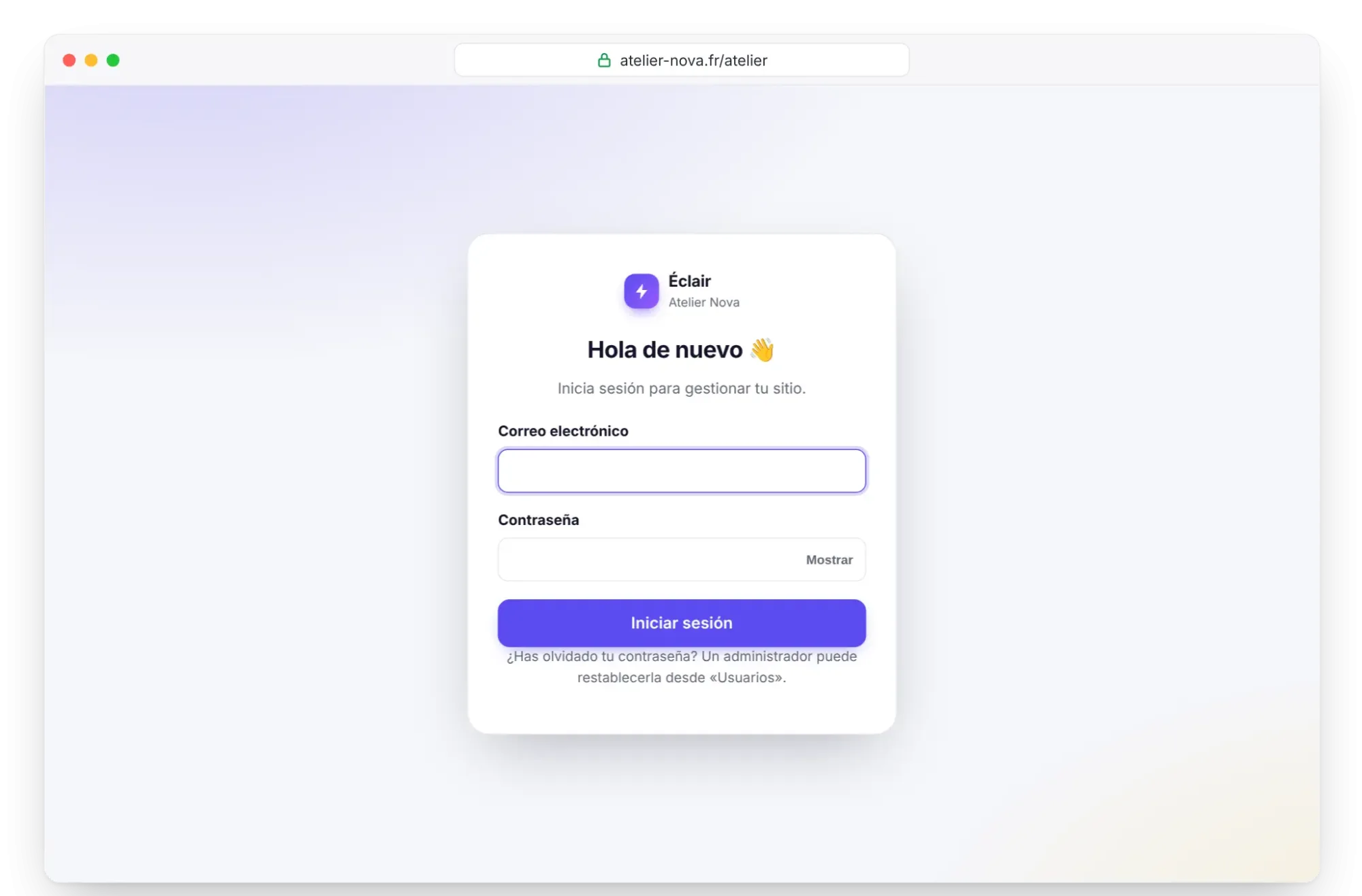
Dos mensajes pueden frenarte. «Correo o contraseña incorrectos»: revisa la dirección y las mayúsculas. «Demasiados intentos»: espera unos minutos, es la protección contra los robots. ¿Has olvidado la contraseña? Otro administrador puede restablecerla desde Usuarios; si eres el único, el método por FTP está en Solución de problemas.
El panel de un vistazo
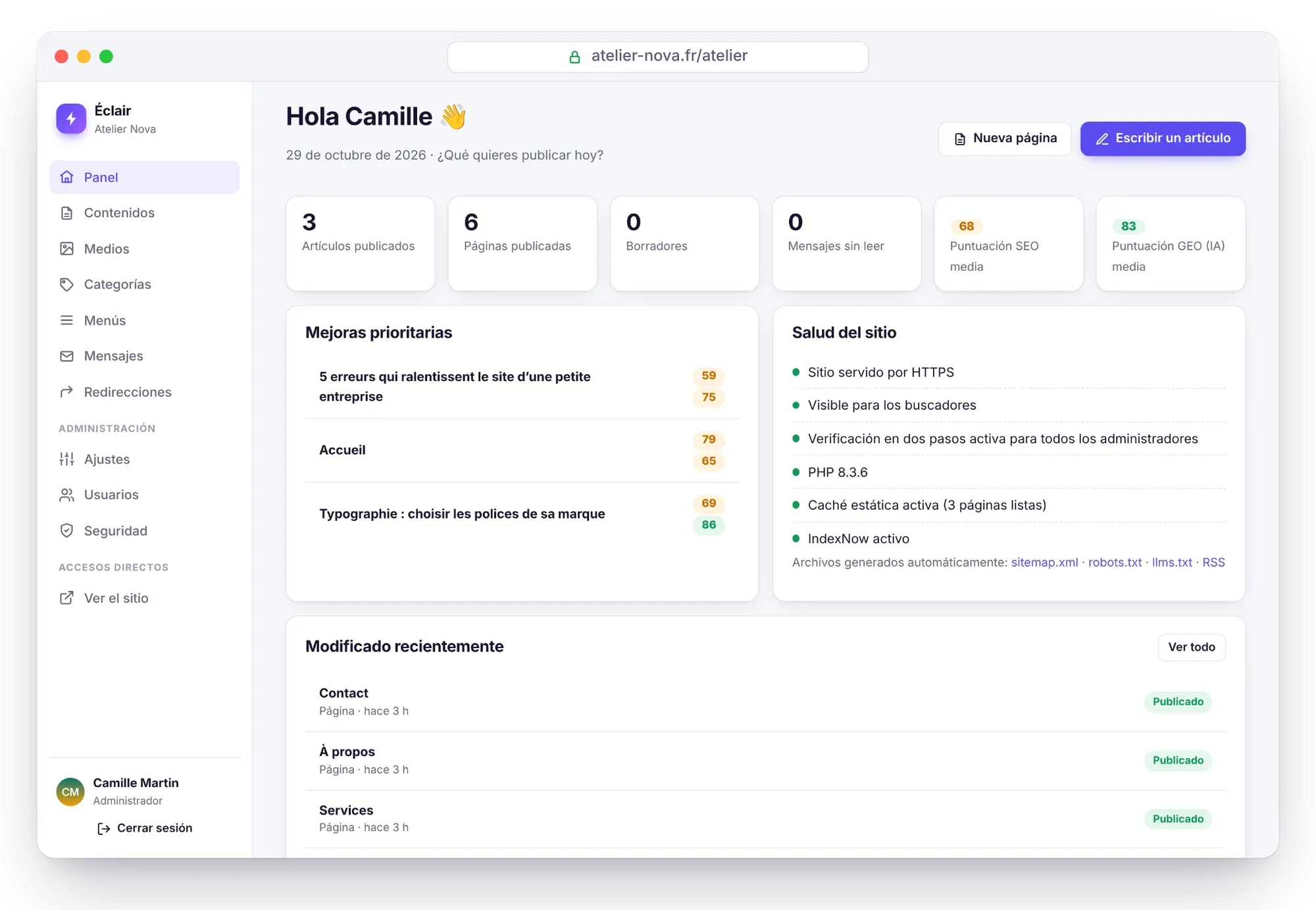
De arriba abajo encontrarás:
- Los botones de creación: Nueva página y Escribir un artículo, además de Nuevo producto cuando la tienda está abierta.
- ¿Qué quieres crear hoy?: el campo del asistente IA, si está activado (Activar el asistente IA integrado). Si no, un administrador ve un enlace Activar el asistente.
- Primeros pasos: una lista de 8 pasos, de la instalación a Google Search Console, con un botón Vamos allá en cada paso y Ocultar para quitarla cuando ya no la necesites.
- Seis contadores: artículos publicados, páginas publicadas, borradores, mensajes sin leer, puntuación SEO media y puntuación GEO (IA) media.
- Mejoras prioritarias: hasta 5 contenidos publicados por debajo de 80 en SEO o en GEO. Una puntuación es verde a partir de 80, naranja de 50 a 79 y roja por debajo.
- Salud del sitio: HTTPS, visibilidad para los buscadores, verificación en dos pasos de los administradores, versión de PHP, caché estática e IndexNow, con los enlaces a
sitemap.xml,robots.txt,llms.txty el feed RSS. - Modificado recientemente: tus 6 últimos contenidos modificados, y Ver todo para la lista completa.
¿Qué contiene el menú lateral?
| Entrada | Para qué sirve |
|---|---|
| Panel | El resumen de tu sitio |
| Contenidos | Todas tus páginas y todos tus artículos (y tus productos) |
| Medios | La biblioteca de medios, con tus imágenes optimizadas |
| Categorías | Las categorías del blog, visibles si el blog está activado |
| Menús | Los menús de cabecera y de pie de página |
| Mensajes | Los mensajes del formulario de contacto, con el número de mensajes sin leer |
| Redirecciones | Redirigir una dirección antigua a una nueva |
| Ajustes, Usuarios, Seguridad | La configuración, las cuentas y la protección del sitio (administradores) |
| Asistente IA | El asistente, si está activado (atajo Ctrl+J) |
| Ver el sitio | Tu sitio público, en una pestaña nueva |
Al final del menú, tu nombre y tu rol llevan a Mi perfil, y Cerrar sesión cierra tu sesión. En un móvil o una tableta, el menú se esconde detrás del botón Menú, en la parte superior de la pantalla.
La lista de contenidos
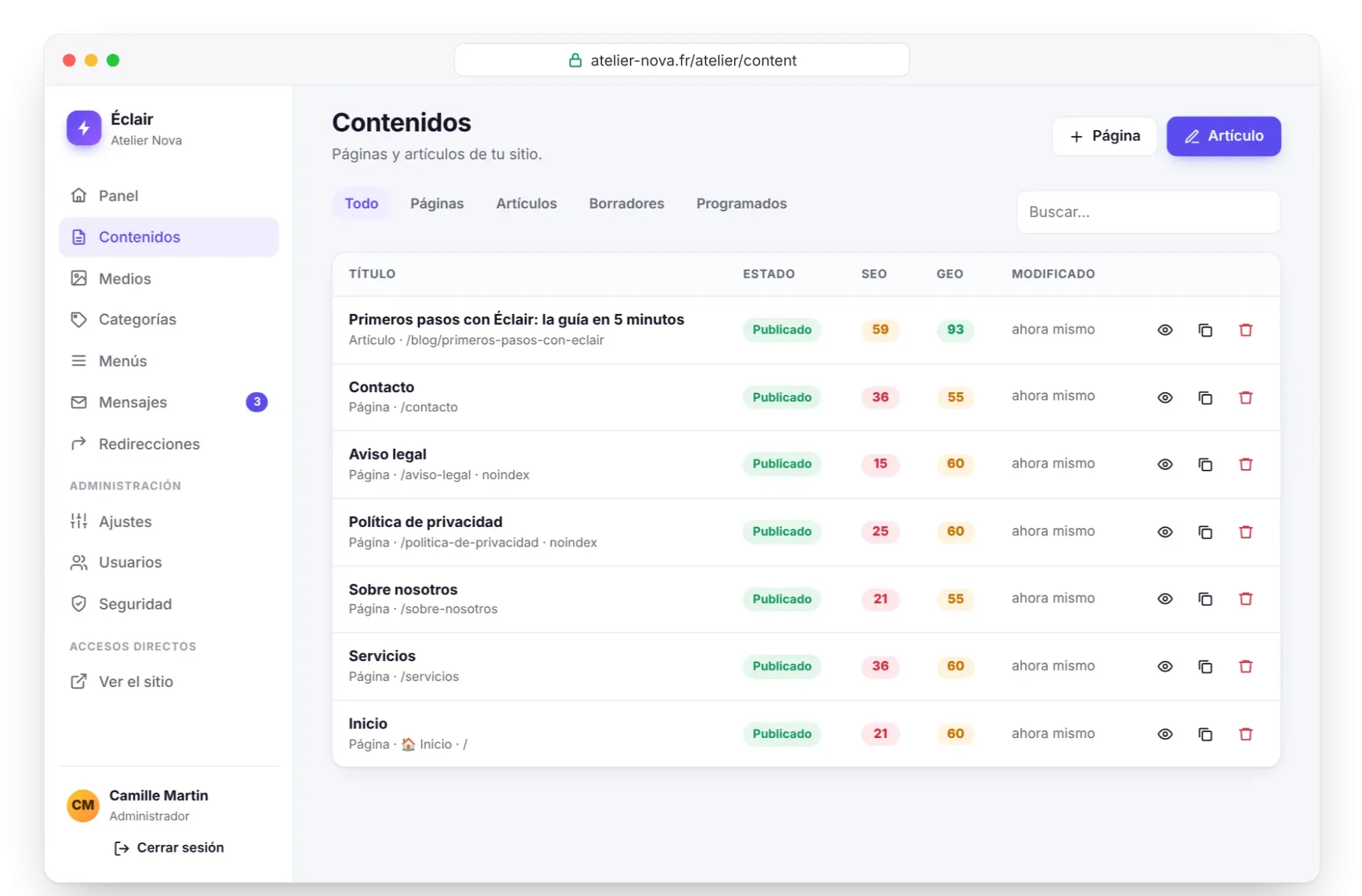
La pantalla Contenidos reúne todo lo que publicas. Los filtros Todo, Páginas, Artículos, Borradores y Programados ordenan la lista, y el campo Buscar encuentra un título. Cada fila muestra el estado, las puntuaciones SEO y GEO y la fecha de modificación; la página de inicio lleva la marca Inicio.
Al final de cada fila, unos iconos permiten ver el contenido si está en línea (Ver), duplicarlo (Duplicar) o eliminarlo (Eliminar). Si eliminas un contenido publicado, Éclair te propone redirigir su dirección antigua, para no dejar enlaces rotos. Los botones Página y Artículo, arriba, crean un contenido nuevo.
Editar una página desde el sitio público
Cuando has iniciado sesión, cada página y cada artículo de tu sitio muestra un botón ✏️ Editar. Un clic abre el contenido en el editor. Tus visitantes no ven este botón, y su enlace no revela la dirección de tu administración.
Elegir el idioma de la administración
La administración de Éclair existe en 7 idiomas: francés, inglés, español, alemán, italiano, portugués y chino. Haz clic en tu nombre al final del menú, elige un Idioma de la administración y haz clic en Guardar el perfil. Es una elección personal: no cambia el idioma de tu sitio ni el de las demás cuentas.
Administrador o redactor: ¿quién puede hacer qué?
| Zona | Administrador | Redactor |
|---|---|---|
| Panel, Contenidos, Medios | Sí | Sí |
| Categorías, Menús, Mensajes, Redirecciones | Sí | Sí |
| Ajustes, Usuarios, Seguridad | Sí | No |
| Asistente IA | Sí | Si la casilla «Los redactores pueden usar el asistente» está marcada |
Camille quiere que Hugo, su ayudante de taller, publique las fechas de los cursillos. En Usuarios, rellena el recuadro Invitar a alguien: Nombre, Correo electrónico, Rol (Redactor) y después Crear la cuenta. Éclair genera una contraseña provisional, que hay que dar de viva voz o por un canal seguro. Hugo tendrá que cambiarla la primera vez que inicie sesión.
Quiero… ¿Dónde?
Esta tabla, tomada de la guía oficial, es tu guía de consulta rápida:
| Quiero… | Dónde |
|---|---|
| Escribir un artículo | Panel › Escribir un artículo |
| Editar una página tal como se ve | Editor › Visual |
| Editar una página desde el sitio | Botón ✏️ Editar, visible cuando has iniciado sesión |
| Cambiar el tema, el logo, el color o las fuentes | Ajustes › Apariencia |
| Elegir la página de inicio | Ajustes › General |
| Añadir un enlace al menú | Menús |
| Redirigir una URL antigua | Redirecciones |
| Conectar Google Search Console | Ajustes › SEO |
| Permitir o bloquear las IA | Ajustes › IA & GEO |
| Activar el asistente IA | Ajustes › Asistente IA |
| Activar la verificación en dos pasos | Mi perfil › Verificación en dos pasos |
| Descargar una copia de seguridad | Seguridad › Copia de seguridad |
Para recordar
- La administración de Éclair se abre en la dirección propia elegida durante la instalación: guárdala en marcadores.
- El panel señala los contenidos que mejorar y la salud del sitio; la lista «Primeros pasos» guía tus comienzos.
- Ajustes, Usuarios y Seguridad están reservados a los administradores.
- El botón Editar de tu sitio público abre el contenido directamente en el editor.
Para saber más
- Escribir y publicar tu primer artículo: cómo empezar con el editor de bloques.
- La seguridad en el día a día: contraseñas, verificación en dos pasos, roles y sesiones.
- Referencia de los ajustes: cada pestaña de Ajustes explicada.
- Fuente oficial: la tabla «Uso diario» de la guía de Éclair, en GitHub.
Preguntas frecuentes
¿Por qué no veo Ajustes en mi menú?
Tu cuenta tiene el rol Redactor. Ajustes, Usuarios y Seguridad están reservados a los administradores: pide a uno de ellos que cambie tu rol en Usuarios.
¿Por qué ha desaparecido la entrada Categorías?
Solo aparece si el blog está activado. Comprueba la casilla Blog activado en Ajustes › General.
¿Qué significan los colores de las puntuaciones SEO y GEO?
Son las notas de cada contenido, sobre 100: verde a partir de 80, naranja de 50 a 79 y rojo por debajo. El detalle de las comprobaciones está en la pestaña Análisis del editor.
¿Cómo cierro mis sesiones en los demás dispositivos?
En Mi perfil, haz clic en Cerrar sesión en mis otros dispositivos. Un administrador también puede cerrar todas las sesiones desde Seguridad › Cerrar la sesión de todos.