Los ajustes de Éclair vienen preparados para un sitio rápido y bien posicionado: solo cambias lo que necesitas. Esta referencia describe cada campo con su etiqueta exacta y su efecto en el sitio, pestaña por pestaña. Ajustes, Usuarios y Seguridad están reservados a los administradores: un redactor no los ve en el menú.
¿Cómo se organizan los ajustes de Éclair?
El menú Ajustes reúne 8 pestañas. Cada una se guarda con el botón Guardar del final de la página; en ese momento se vacía la caché del sitio y el mensaje «Ajustes guardados. El sitio ya está actualizado ⚡» confirma la operación.
Pestaña
Lo que configura
Lección
General
Nombre, dirección, idioma, zona horaria, página de inicio, blog, búsqueda
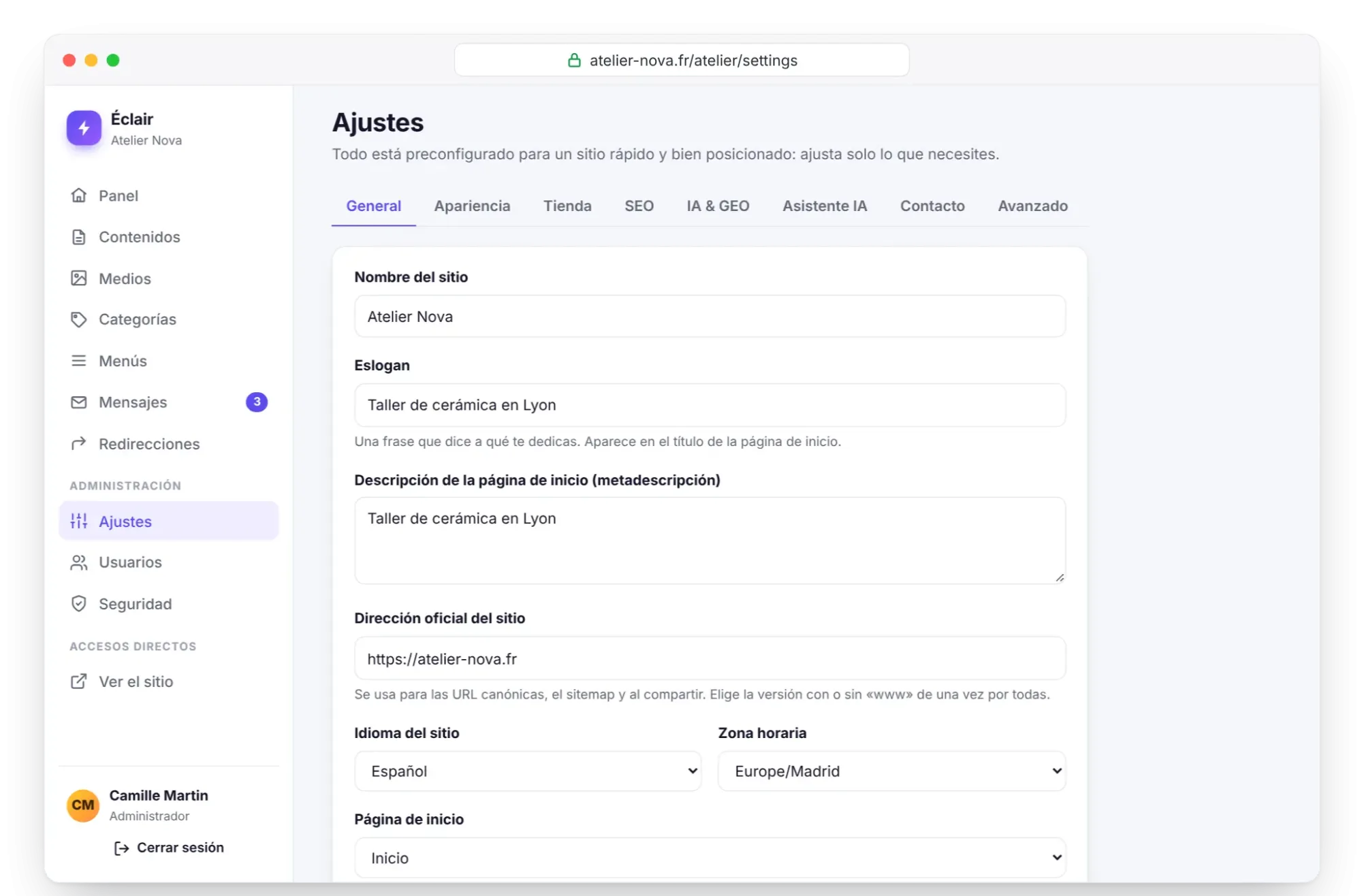
Es la primera pestaña que conviene revisar antes del lanzamiento: contiene los ajustes de Éclair que afectan a todo el sitio, desde su nombre hasta su dirección oficial.
Campo
Efecto
Nombre del sitio
Aparece en la cabecera y se usa en los títulos SEO ({site}), los correos y llms.txt. 100 caracteres como máximo.
Eslogan
Una frase que dice a qué te dedicas; aparece en el título de la página de inicio y, a falta de otro texto, en el pie de página.
Descripción de la página de inicio (metadescripción)
El texto que muestra Google bajo el título de la página de inicio, retomado al principio de llms.txt y del feed RSS.
Dirección oficial del sitio
Base de las URL canónicas, del sitemap y de los enlaces compartidos. Elige de una vez por todas la versión con o sin www. El servidor verifica cada nueva dirección antes de usarla para las redirecciones.
Idioma del sitio
Idioma por defecto de los contenidos y de las palabras de las direcciones: buscar, pagina, autor y tienda en español (recherche, page, auteur y boutique en francés).
Zona horaria
Hora del sitio, usada para las publicaciones programadas.
Página de inicio
Una de tus páginas, o Los últimos artículos del blog.
Blog activado
Artículos, categorías, feed RSS y páginas de autor.
Dirección del blog
/blog por defecto; si la cambias, las direcciones antiguas se redirigen.
Artículos por página
De 1 a 48, 9 por defecto.
Título del blog, Presentación del blog
Cabecera de la página que lista los artículos.
Búsqueda en el sitio
Añade una lupa al menú y una página de resultados.
Pestaña Apariencia
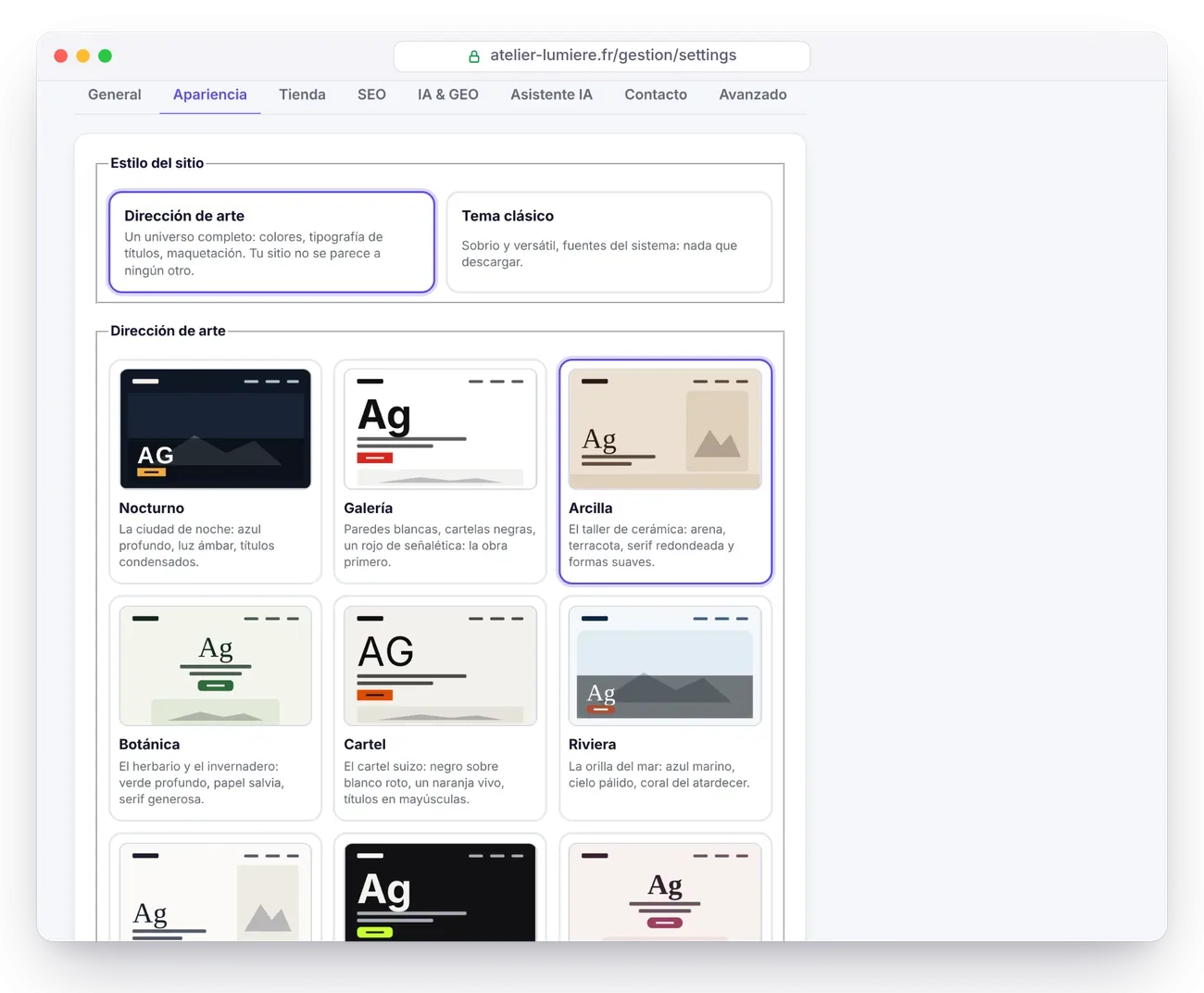
La primera elección, Estilo del sitio, orienta toda la pestaña: Dirección de arte (un universo completo: colores, fuente de los títulos, maquetación) o Tema clásico (sobrio, fuentes del sistema, nada que descargar). Pasar de uno a otro no hace perder nada: los ajustes del otro estilo se conservan.
Describe tu actividad y pulsa Proponer 3 direcciones (≈ 0,03 $ con Claude Sonnet 5.5, que se descuentan del presupuesto del asistente). Visible cuando el asistente IA está activado.
Ajustar la dirección: colores
Fondo, Franjas y tarjetas, Texto, Texto secundario, Acento. Los contrastes se corrigen automáticamente: 7:1 para el texto, 4,5:1 para el resto.
Fuente de los títulos
18 tipografías, que tu servidor descarga una sola vez, o una fuente del sistema.
Fuente del texto
6 fuentes del sistema, sin descarga.
Mayúsculas en los títulos
Normal o Mayúsculas.
Tamaño de los títulos
Equilibrado, Discreto o Espectacular.
Esquinas
Suavizadas, Rectas o Redondas.
Espaciado
Normal, Compacto o Amplio.
Tarjetas
Borde fino, Color plano o Sombra.
Banner de inicio
Texto e imagen lado a lado, Cartel: título muy grande, Imagen a sangre, Editorial: imagen vertical o Centrado.
Bloque «Puntos fuertes»
Tarjetas, Filas o Columnas con filete.
Secciones
Fondo liso o Franjas de color.
Iconos de los puntos fuertes
Iconos dibujados, Sin icono o Emojis.
Con el tema clásico
Campo
Opciones y efecto
Tema
Éclair, Editorial, Taller, Estudio, Tienda o Contraste. Al elegir un tema se aplican su color y sus fuentes recomendadas.
Color principal
Selector y 8 muestras; el contraste de los textos se ajusta automáticamente (normas WCAG).
Fuente de los títulos, Fuente del texto
8 fuentes del sistema: Sistema (moderna), Neogrotesca, Humanista, Geométrica, Redondeada, Serifa moderna, Serifa elegante y Máquina de escribir.
Modo oscuro
Automático (según el dispositivo del visitante) o Siempre claro.
Ajustes comunes a los dos estilos
Campo
Efecto
Vista previa en directo
Elige la página que se muestra y luego Ordenador o Móvil. No se publica nada hasta que guardas.
Cabecera
Logo a la izquierda, menú a la derecha o Centrado: logo encima del menú.
Listas de artículos y productos
Cuadrícula de tarjetas o Lista: imagen a la izquierda.
Logo
PNG o WebP con fondo transparente, de unos 400 px de ancho.
Icono del sitio (favicon)
Imagen cuadrada de al menos 512 px. Sin icono, se genera un rayo de tu color.
Texto del pie de página
Aparece bajo el nombre del sitio, al final de cada página; si lo dejas vacío, se muestra el eslogan.
Mostrar «Creado con ⚡ Éclair»
Mención del pie de página, que puedes desactivar.
CSS personalizado
Se añade después del tema en cada página y se conserva en las actualizaciones (se guarda en data/). 64 KB como máximo; se eliminan el carácter < y las reglas @import. Consulta El CSS personalizado.
Pestaña Tienda
Campo
Efecto
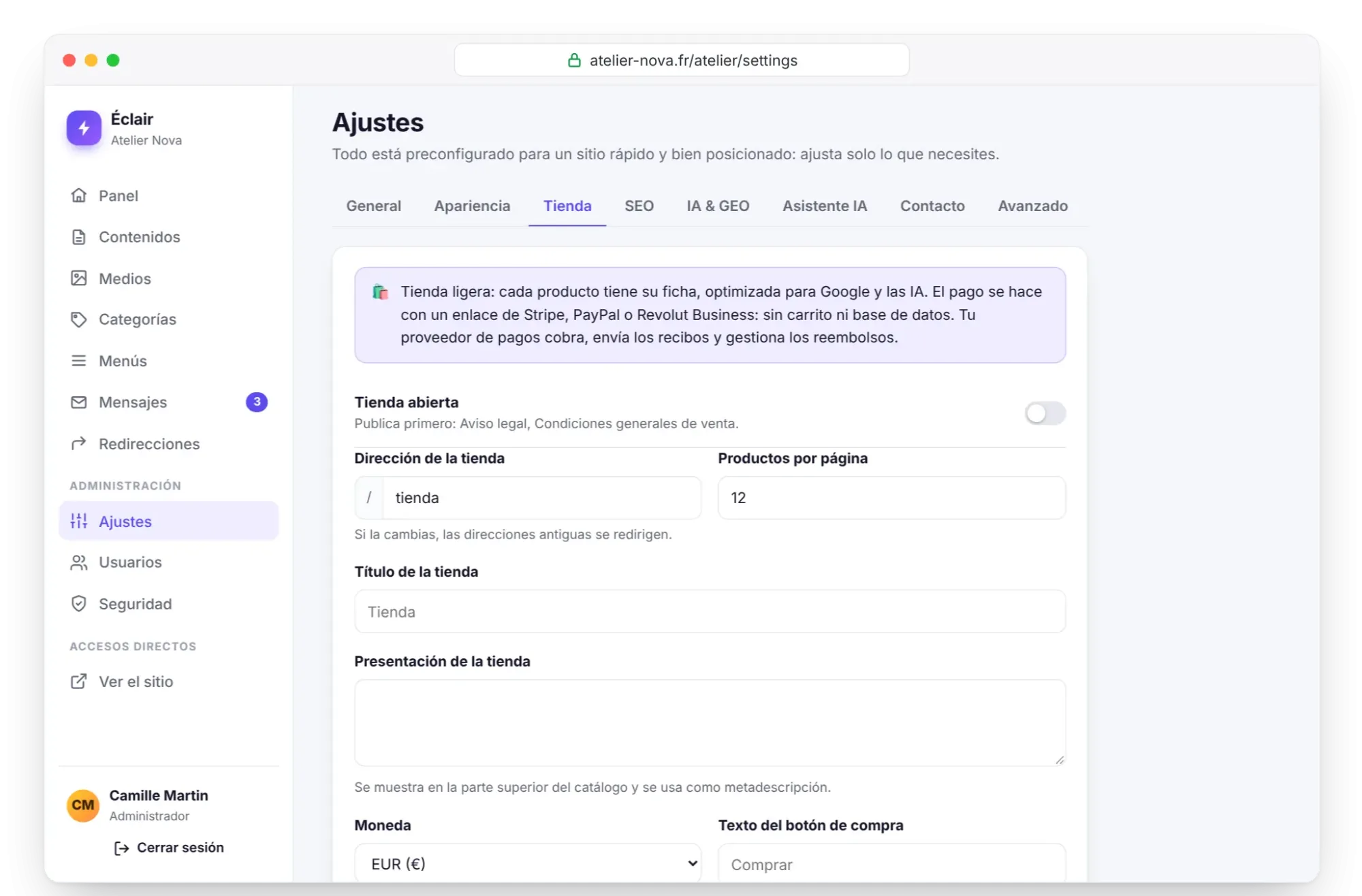
Tienda abierta
Publica el catálogo, las fichas de producto y el feed de Google Shopping. Mientras el aviso legal y las condiciones generales de venta no estén publicados, la ayuda indica «Publica primero: …».
Dirección de la tienda
/tienda en un sitio en español (/boutique en francés); si la cambias, las direcciones antiguas se redirigen.
Productos por página
De 1 a 48, 12 por defecto.
Título de la tienda, Presentación de la tienda
Cabecera del catálogo; la presentación también sirve de metadescripción.
Moneda
EUR (€), USD ($), GBP (£), CHF o CAD (CA$).
Texto del botón de compra
«Comprar» por defecto.
Gastos de envío
Vacío: no se muestran. 0: envío gratis. No se aplican a los productos digitales.
Envío gratis desde
Importe opcional.
Plazo de entrega (días)
Mínimo y máximo, de 2 a 5 días por defecto.
Países de envío
Códigos de dos letras separados por comas (ES, PT, FR…).
Plazo de devolución (días)
14 por defecto. En la UE, la venta a distancia impone un plazo de desistimiento de 14 días como mínimo, salvo excepciones (contenido digital, producto personalizado…).
Devoluciones gratuitas
Indica que la devolución no le cuesta nada al cliente.
Aviso legal, Condiciones generales de venta
Obligatorias para abrir la tienda. Haz que las revise un profesional: comprometen tu responsabilidad como vendedor.
Envíos y devoluciones
Enlace bajo el botón de compra, retomado en la política de devoluciones que se envía a Google.
Página de agradecimiento
Página a la que Stripe puede redirigir al cliente después del pago. El botón Crear la página de agradecimiento la prepara.
Dirección para pegar en Stripe («Después del pago»)
Aparece una vez elegida la página de agradecimiento.
Feed de productos (Google Merchant Center)
Dirección /products.xml que debes declarar en Merchant Center; aparece cuando la tienda está abierta.
La pestaña también recuerda el procedimiento Stripe en 4 pasos y cómo crear un enlace de PayPal o de Revolut Business.
Pestaña SEO
Campo
Efecto
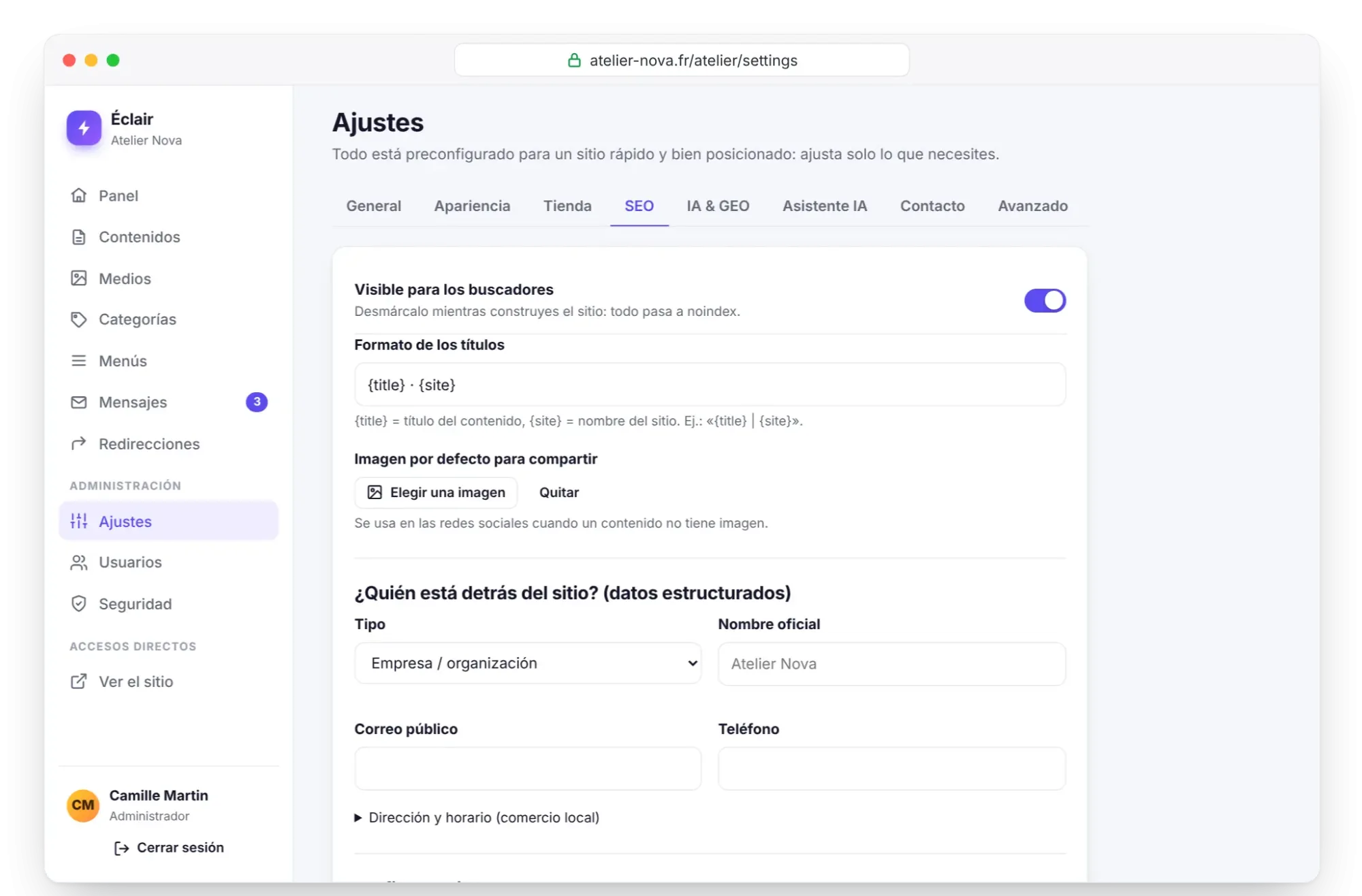
Visible para los buscadores
Desmárcalo mientras construyes el sitio: todo pasa a noindex y el sitemap deja de listar páginas.
Formato de los títulos
{title} · {site} por defecto; {title} es el título del contenido y {site}, el nombre del sitio.
Imagen por defecto para compartir
Se usa en las redes sociales cuando un contenido no tiene imagen.
Tipo
Empresa / organización, Persona (freelance, autor) o Comercio local (dirección física): el tipo de datos estructurados que describe quién está detrás del sitio.
Nombre oficial, Correo público, Teléfono
Se retoman en los datos estructurados; el correo público figura también en llms.txt.
Dirección y horario (comercio local)
Calle, Ciudad, Código postal, Región, País (código, p. ej. FR), Rango de precios, Horario (formato Mo-Fr 09:00-18:00).
Perfiles sociales
LinkedIn, X (Twitter), Facebook, Instagram, YouTube, TikTok, GitHub y Otro: vinculan tu sitio con tu identidad en línea (sameAs).
Cuenta de X para las tarjetas al compartir
Con el formato @tucuenta.
Google Search Console, Bing Webmaster Tools
Pega el código o la etiqueta <meta> completa: Éclair extrae el código.
IndexNow
Avisa de cada publicación a Bing, Yandex y los buscadores compatibles; la clave utilizada aparece en pantalla.
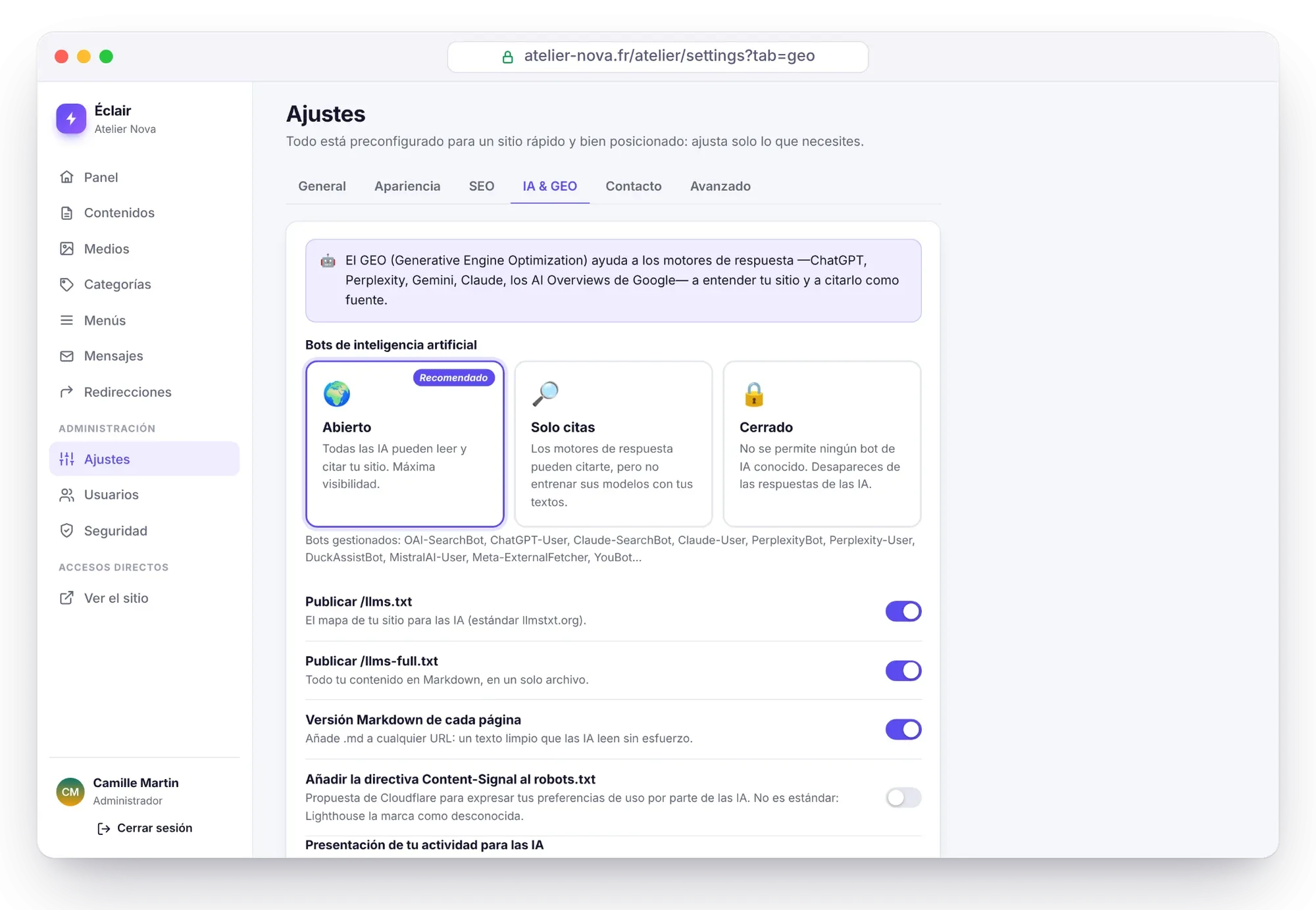
Pestaña IA & GEO
Campo
Efecto
Bots de inteligencia artificial
Abierto (recomendado), Solo citas (los motores de respuesta te citan, sin entrenar sus modelos) o Cerrado. Éclair escribe las reglas de 30 robots de IA en robots.txt.
Publicar /llms.txt
El mapa de tu sitio para las IA, en el formato propuesto por llmstxt.org.
Publicar /llms-full.txt
Todo tu contenido en Markdown en un solo archivo; requiere también /llms.txt.
Versión Markdown de cada página
Añade .md a cualquier dirección para obtener un texto limpio.
Añadir la directiva Content-Signal al robots.txt
Propuesta de Cloudflare para expresar tus preferencias de uso por parte de las IA. No es estándar: Lighthouse la marca como desconocida.
Presentación de tu actividad para las IA
Se inserta al principio de llms.txt: hechos verificables, cifras, tus puntos fuertes.
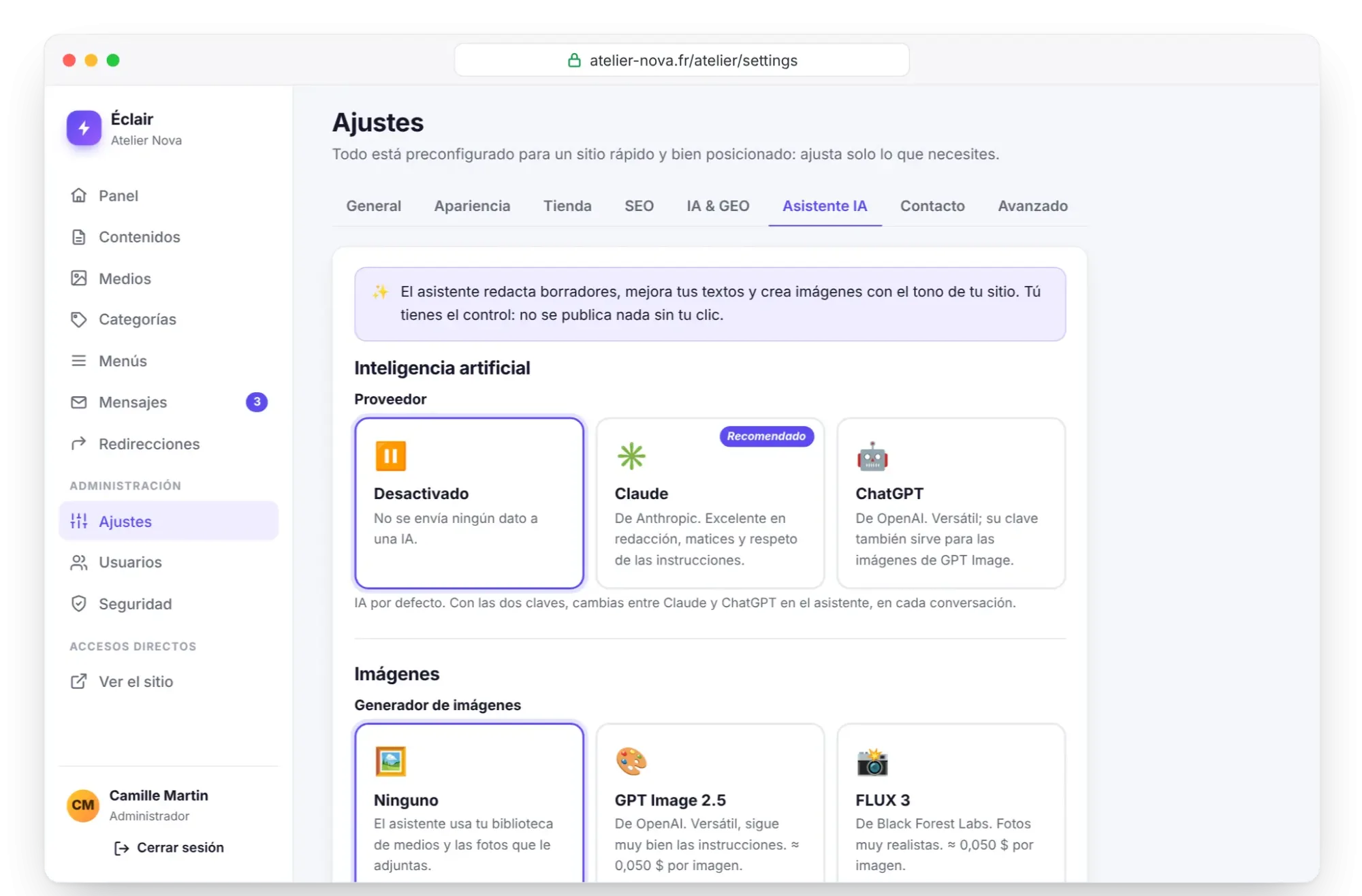
Pestaña Asistente IA
Inteligencia artificial e imágenes
Campo
Efecto
Proveedor
Desactivado, Claude (recomendado) o ChatGPT. Es la IA por defecto; con las dos claves, eliges en cada conversación.
Clave de API de Claude (Anthropic), Clave de API de ChatGPT (OpenAI)
Cifrada en tu servidor y nunca se muestra entera; la casilla Eliminar la clave guardada la borra.
Modelo
Claude Opus 5.5, Sonnet 5.5 o Haiku 5.5; GPT-6 Astra, GPT-6.1 Sol, GPT-6.1 Terra o GPT-6 Luna, con el coste estimado por artículo.
Probar la conexión
Comprueba la clave sin generar texto, así que sin gasto.
Generador de imágenes
Ninguno, GPT Image 2.5, FLUX 3 o Ideogram 3, cada uno con su clave; el coste orientativo por imagen (de 0,05 a 0,06 $) aparece bajo cada opción.
Perfil editorial, límites y privacidad
Campo
Efecto
Redactar mi perfil a partir de mi sitio
La IA rellena los seis campos del perfil; tú los revisas y los ajustas.
Quién eres y qué ofreces, Para quién escribes, Tono y estilo, Valores, Reglas que respetar, Estilo de las imágenes
Lo que la IA debe saber para escribir como tú, 2000 caracteres como máximo por campo.
Presupuesto mensual máximo (dólares)
10 por defecto, 0 = sin límite. El gasto del mes aparece debajo.
Solicitudes por persona y por día
60 por defecto, 0 = sin límite.
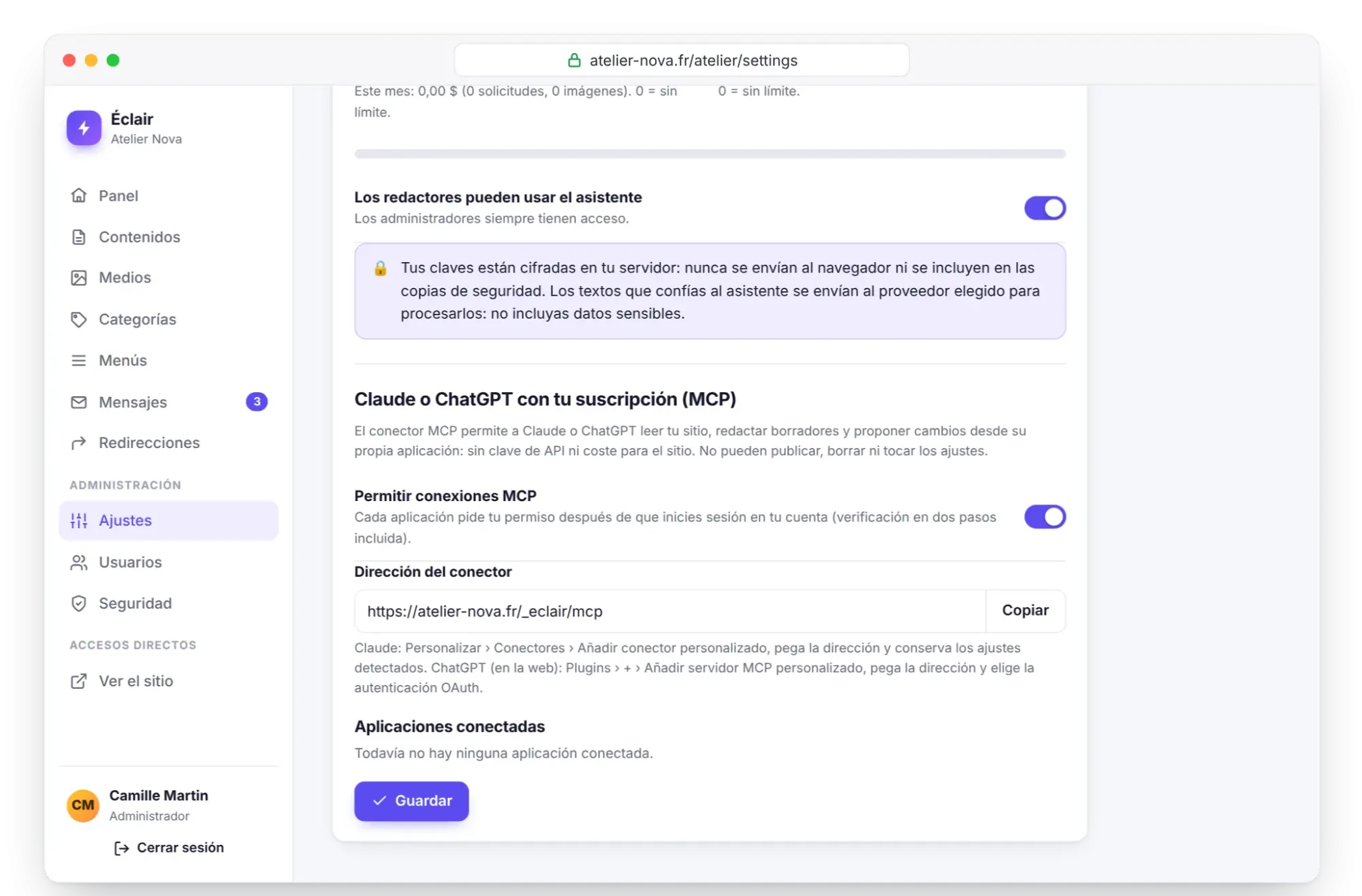
Los redactores pueden usar el asistente
Marcada por defecto; los administradores siempre tienen acceso. También se aplica al conector MCP.
Conector MCP
Campo
Efecto
Permitir conexiones MCP
Desactivado por defecto. Mientras lo esté, ninguna dirección del conector responde.
Dirección del conector
https://tu-sitio.es/_eclair/mcp, con el botón Copiar.
Aplicaciones conectadas
Aplicación, persona y último uso; el botón Revocar el acceso desconecta una aplicación.
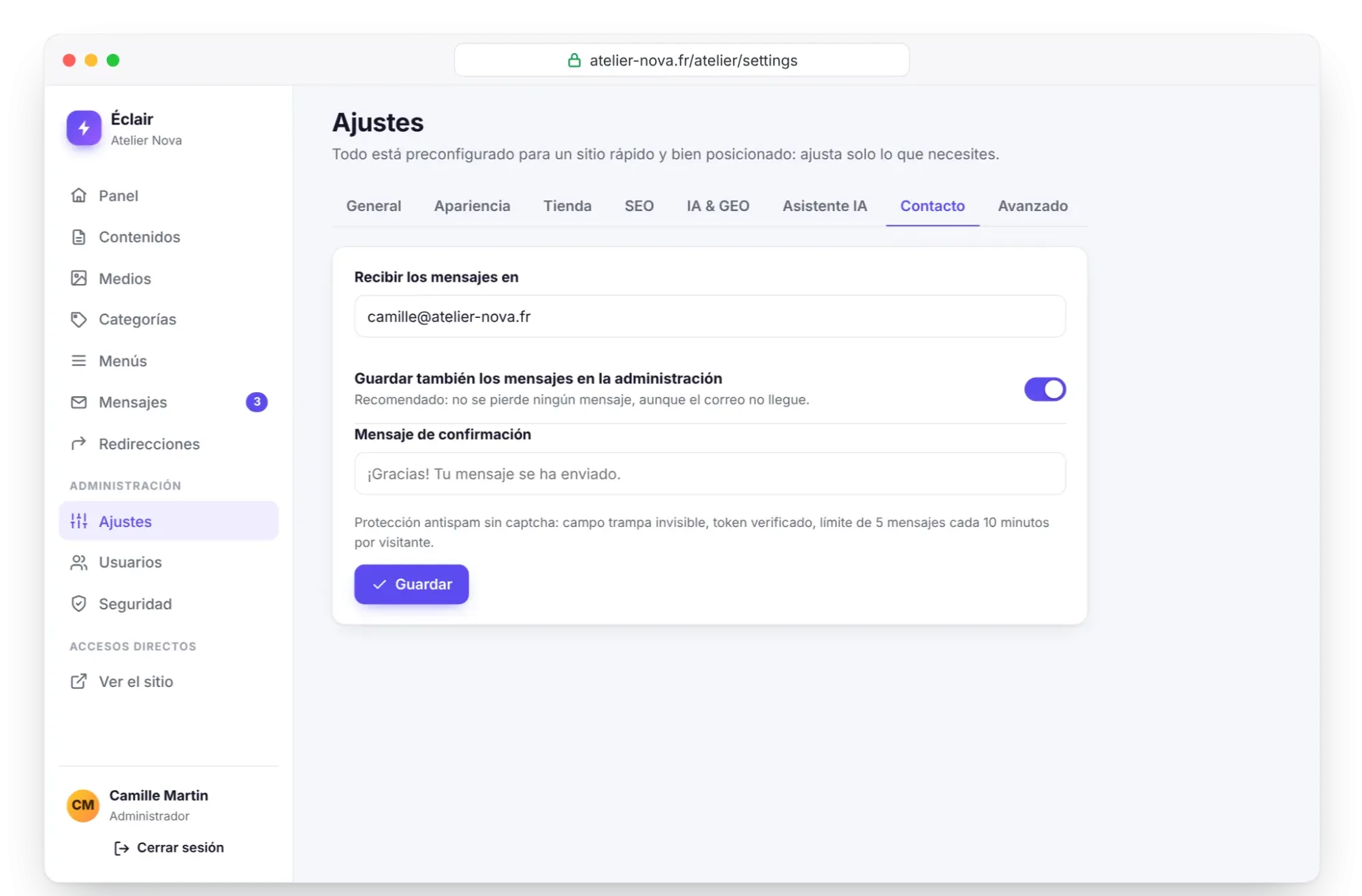
Recomendado: no se pierde ningún mensaje, aunque el correo no llegue. La bandeja Mensajes guarda 500 mensajes como máximo.
Mensaje de confirmación
Texto que ve el visitante después del envío; por defecto, «¡Gracias! Tu mensaje se ha enviado.»
Pestaña Avanzado
La pestaña se abre con una advertencia: «Ajustes técnicos: cámbialos solo si sabes por qué.» Te pide la contraseña si iniciaste sesión hace más de 15 minutos.
Campo
Efecto
Dirección de la administración
De 3 a 40 caracteres: letras minúsculas, números y guiones. Una dirección personalizada aleja a los robots; apúntala bien.
Forzar HTTPS
Redirige todas las visitas en http:// a https://. Se rechaza mientras tú no hayas iniciado sesión con https://.
Redirigir a la dirección oficial
Una sola versión del sitio (con o sin www, http o https). Se activa en cuanto la dirección queda verificada en la página Seguridad.
HSTS
Los navegadores no vuelven a usar nunca http:// para tu sitio, durante un año. Actívalo cuando HTTPS funcione perfectamente.
Caché estática de páginas
Páginas servidas en unos milisegundos; la caché se vacía sola con cada cambio.
Cerrar sesión tras inactividad (minutos)
De 15 a 1440, 240 por defecto.
Sitio detrás de un proxy / CDN
No (recomendado), Cloudflare, X-Forwarded-For o X-Real-IP: sirve para conocer la dirección IP real de los visitantes y limitar los intentos de inicio de sesión.
Debajo del formulario, la sección Mantenimiento ofrece Vaciar la caché y un enlace Copias y seguridad.
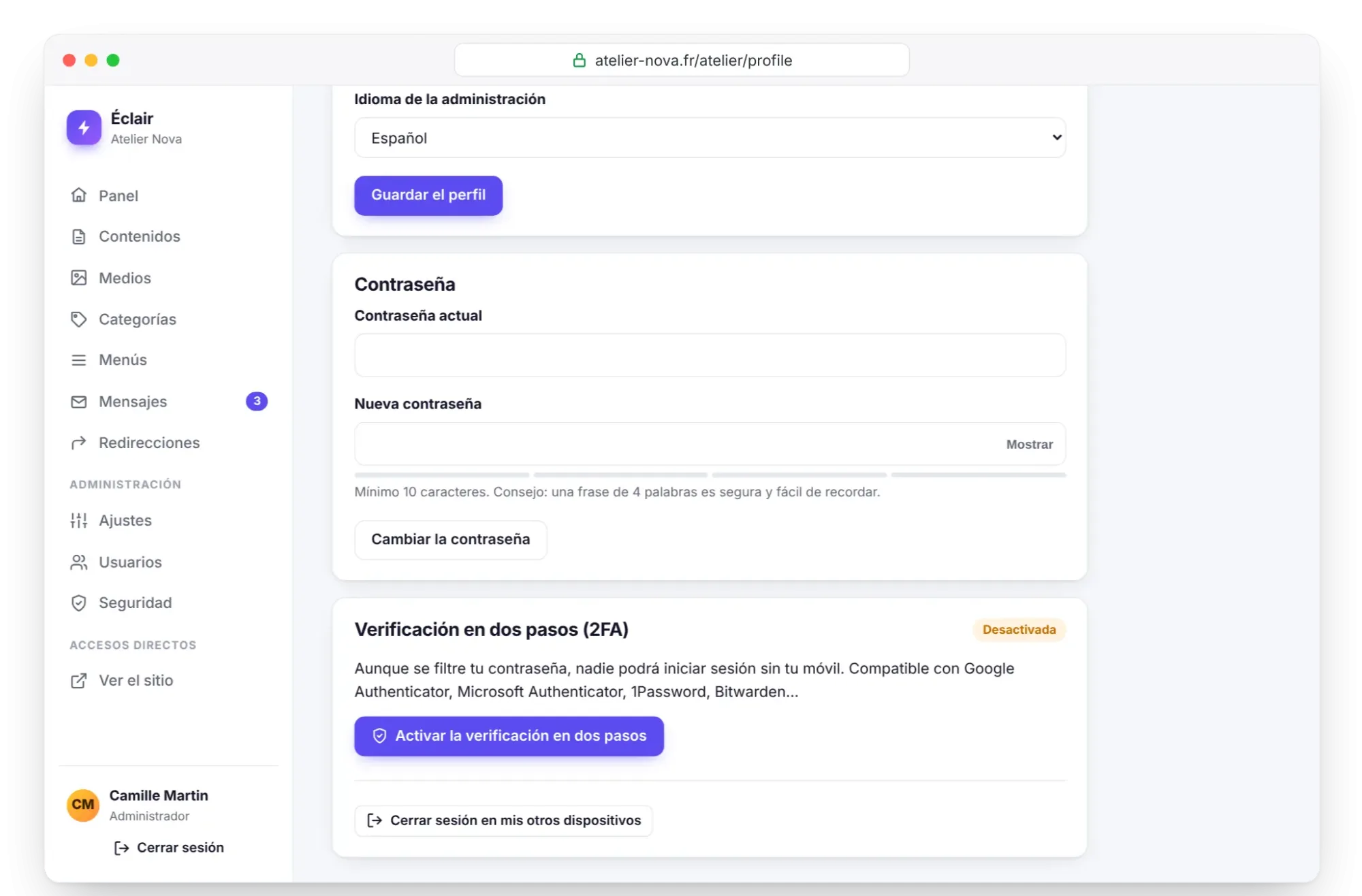
Mi perfil
Mi perfil reúne los ajustes de Éclair propios de cada persona, sea administradora o redactora: identidad de autor, idioma, contraseña y verificación en dos pasos. Se abre haciendo clic en tu nombre, al final del menú.
Campo
Efecto
Nombre visible, Correo de acceso
Para cambiar el correo, se te pide la contraseña.
Cargo / especialidad, Biografía, Foto, Tus perfiles en línea (un enlace por línea)
Se muestran bajo tus artículos y en tu página de autor: refuerzan tu credibilidad (E-E-A-T).
Idioma de la administración
Français, English, Español, Deutsch, Italiano, Português o 简体中文, a elección de cada persona.
Contraseña
Contraseña actual y luego Nueva contraseña, 10 caracteres como mínimo.
Verificación en dos pasos (2FA)
Activar la verificación en dos pasos, escanea el código QR (o introduce la clave) y confirma con el código de 6 cifras; los 8 códigos de recuperación se muestran una sola vez. Después: Nuevos códigos de recuperación o Desactivar.
Cerrar sesión en mis otros dispositivos
Cierra todas tus demás sesiones.
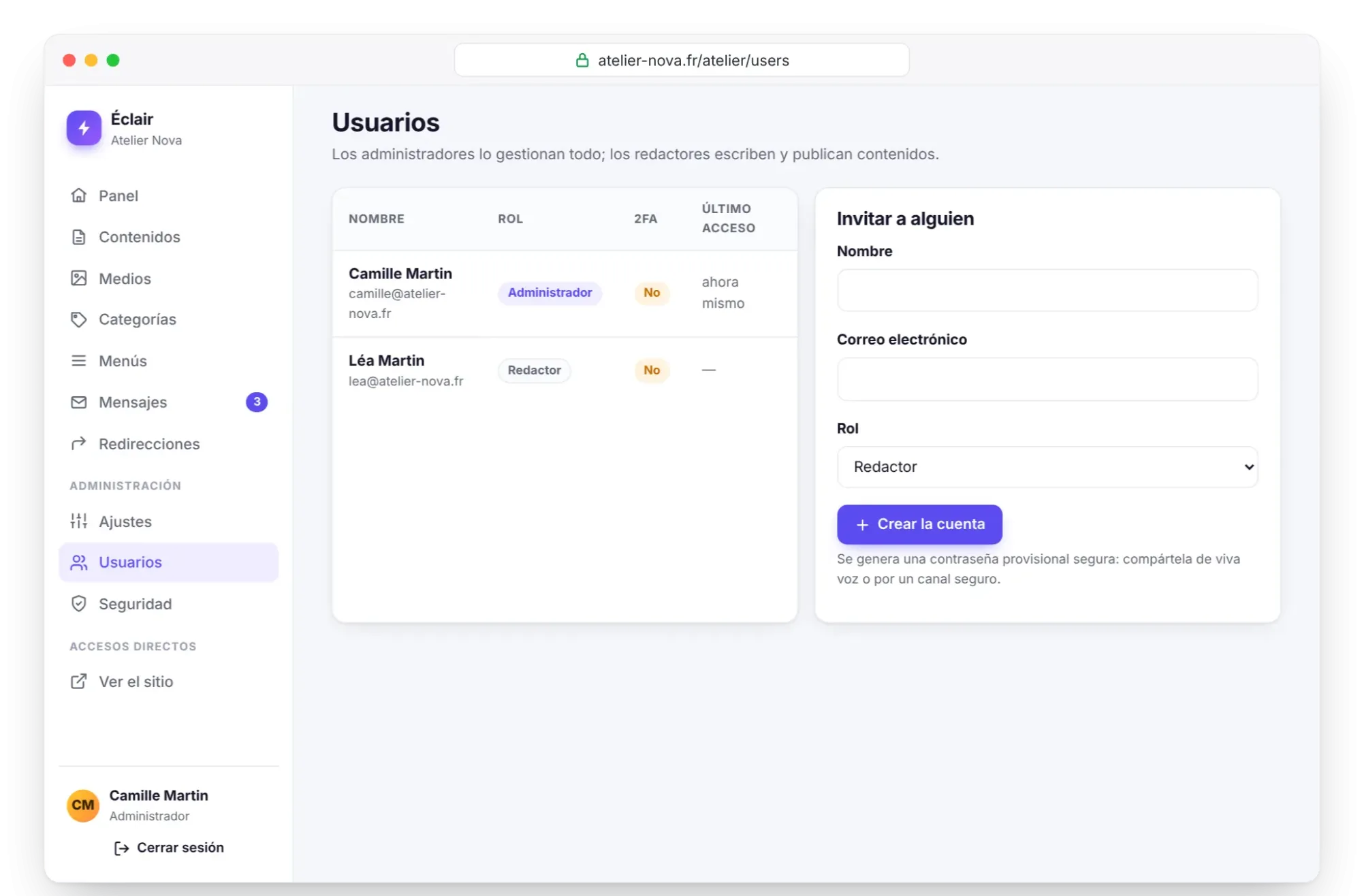
Usuarios
Invitar a alguien: Nombre, Correo electrónico y Rol (Redactor o Administrador), y después Crear la cuenta. Se genera una contraseña temporal: transmítela de viva voz o por un canal seguro. Habrá que sustituirla en el primer inicio de sesión.
Ficha de una cuenta: Nombre, Correo electrónico, Rol, y después Restablecer la contraseña, Desactivar la 2FA (móvil perdido) y Eliminar la cuenta; sus contenidos siguen publicados.
Roles: el administrador lo gestiona todo. El redactor gestiona los contenidos, los medios, las categorías, los menús, los mensajes y las redirecciones.
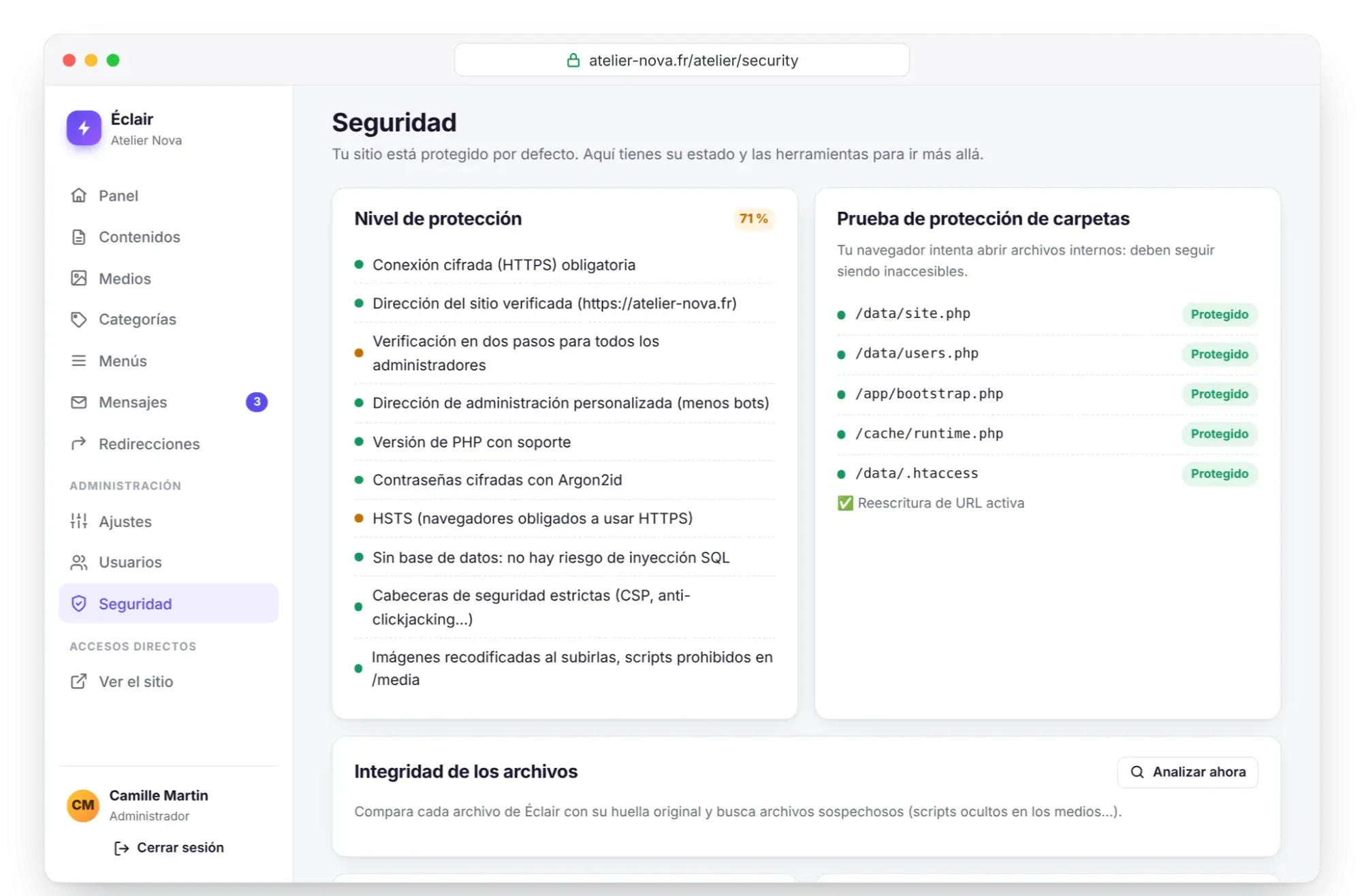
Seguridad
Nivel de protección: un porcentaje calculado sobre 7 puntos (HTTPS obligatorio, dirección del sitio verificada, verificación en dos pasos para todos los administradores, dirección de administración personalizada, versión de PHP con soporte, contraseñas con Argon2id, HSTS). El botón Verificar la dirección del sitio aparece mientras la dirección no esté verificada.
Prueba de protección de carpetas: tu navegador intenta abrir archivos internos, que deben seguir siendo inaccesibles.
Integridad de los archivos: Analizar ahora lista los archivos modificados, ausentes, desconocidos y sospechosos.
Copia de seguridad: Descargar una copia de seguridad crea un ZIP de data/ y media/; se vuelve a pedir la contraseña si iniciaste sesión hace más de 15 minutos.
Sesiones y bloqueos: Desbloquear una dirección bloqueada, Cerrar la sesión de todos salvo la tuya.
Registro de seguridad: inicios de sesión, fallos, códigos 2FA, ajustes modificados, copias de seguridad, cuentas creadas o eliminadas.
Últimos errores técnicos: solo aparecen si se ha producido algún error, con el botón Reconstruir el índice y vaciar la caché.
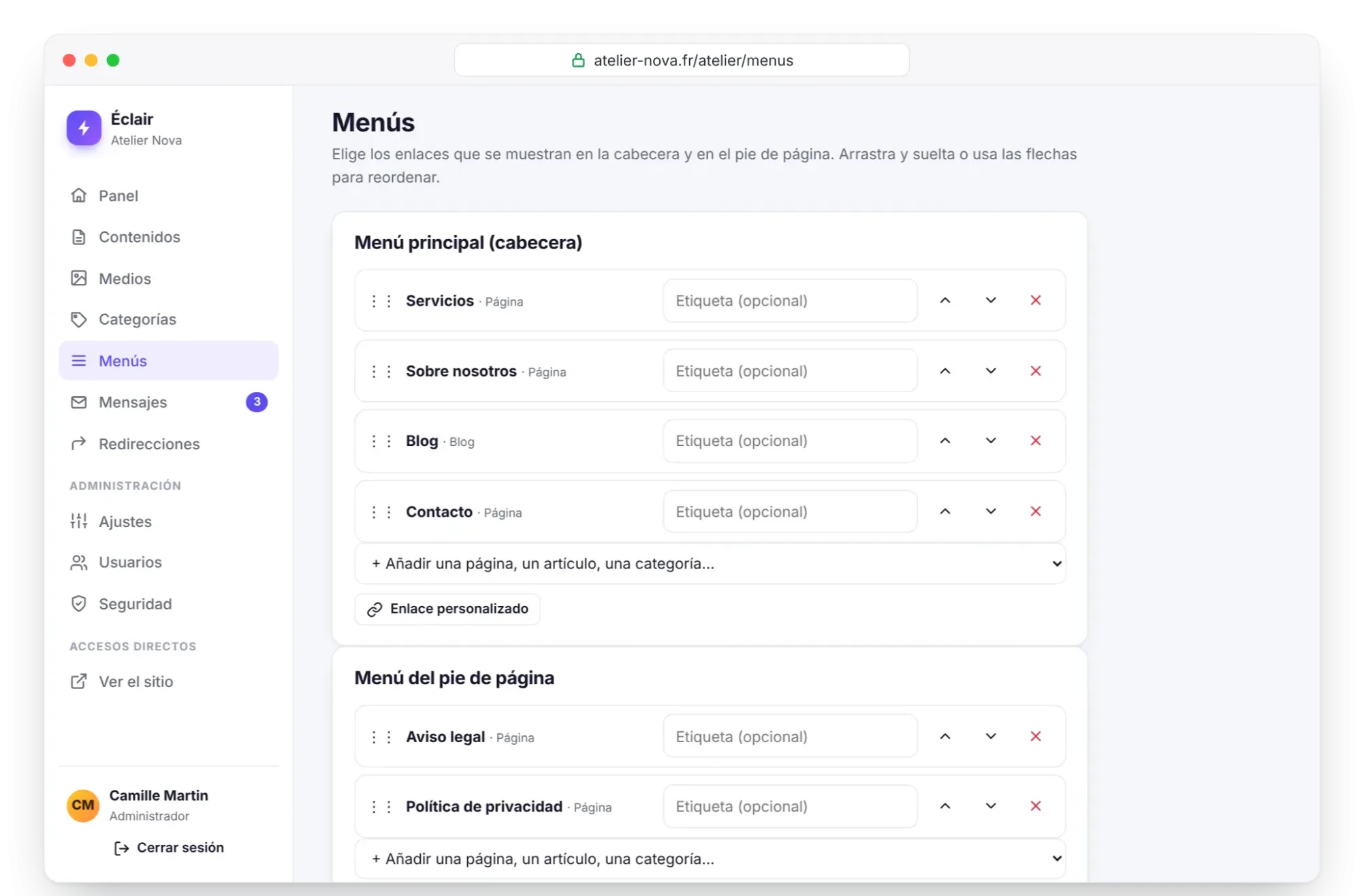
Menús
Dos menús: Menú principal (cabecera) y Menú del pie de página.
+ Añadir una página, un artículo, una categoría… propone tus páginas, artículos, productos y categorías, el blog y la tienda; Enlace personalizado añade una dirección libre.
Etiqueta (opcional) sustituye al título mostrado. Subir, Bajar, Quitar o arrastrar y soltar, y después Guardar los menús.
Redirecciones
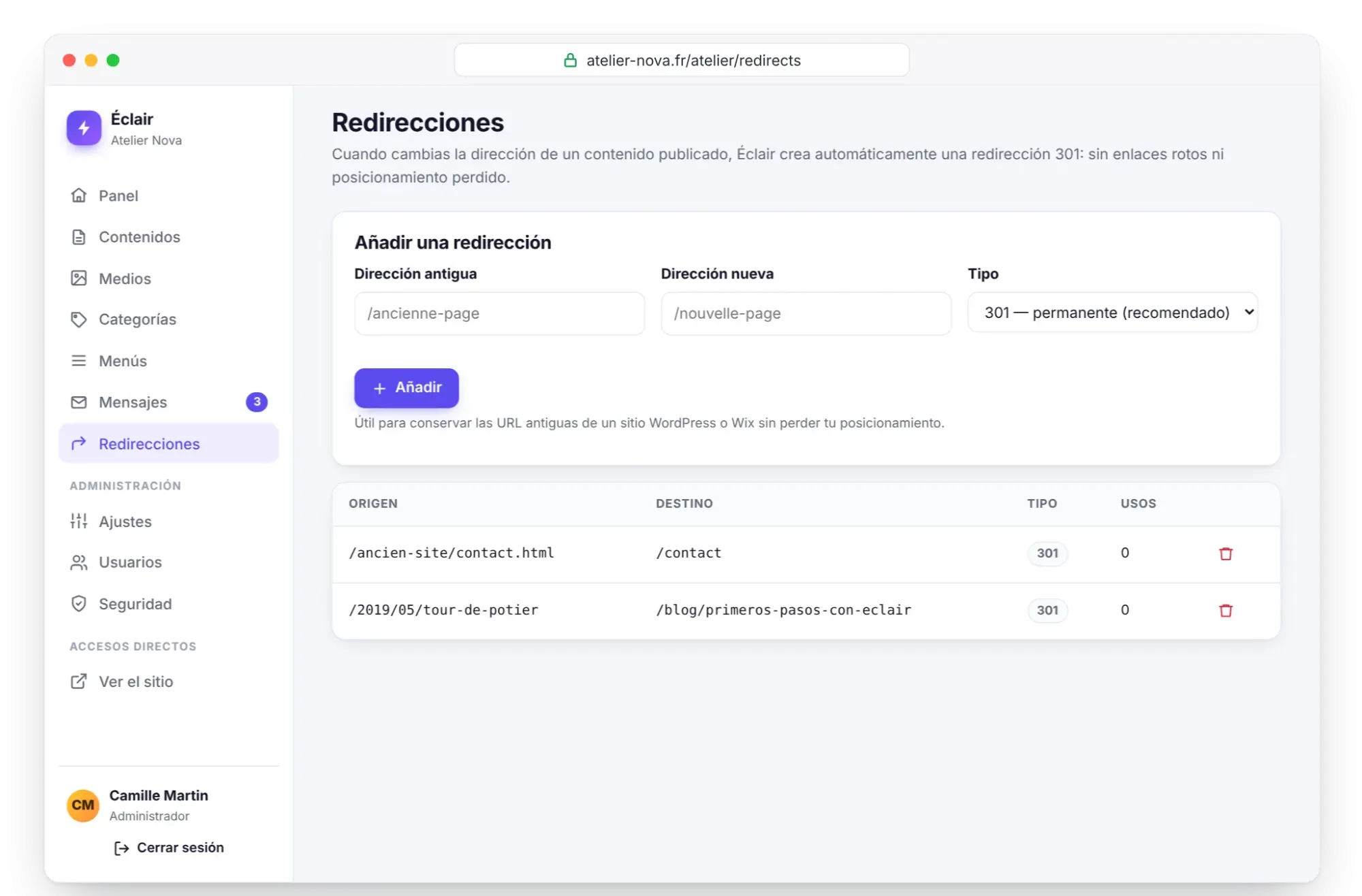
Dirección antigua, Dirección nueva y Tipo: 301 (permanente, recomendada) o 302 (temporal), y después Añadir.
La tabla indica para cada redirección Origen, Destino, el Tipo (con la etiqueta auto en las que ha creado Éclair) y los Usos.
Cambiar la dirección de un contenido publicado crea una 301 automáticamente. Al eliminar un contenido, Éclair propone una dirección a la que redirigir la antigua.
Categorías
Agrupa: Artículos (blog) o Productos (tienda), una opción que se ofrece al crearla cuando la tienda está abierta.
Nombre, Slug (URL) (automático si se deja vacío), Descripción (de 2 a 4 frases que se muestran en la parte superior de la página de la categoría) y Título SEO (opcional).
Cada categoría es una página pilar, en la dirección /blog/mi-categoria o /tienda/mi-categoria. Si la eliminas, sus artículos siguen publicados, sin categoría.
La entrada Categorías del menú solo aparece si el blog está activado.
Preguntas frecuentes sobre los ajustes
¿Puede un redactor cambiar los ajustes de Éclair?
No. Ajustes, Usuarios y Seguridad están reservados a los administradores; un redactor se ocupa de los contenidos y de lo que los rodea: medios, categorías, menús, mensajes y redirecciones.
¿Por qué Éclair me vuelve a pedir la contraseña?
Para las acciones sensibles (pestaña Avanzado, copia de seguridad, gestión de cuentas, cambio de correo) cuando iniciaste sesión hace más de 15 minutos. Si alguien usa tu sesión abierta, no puede ir más allá.
¿Dónde se cambia el idioma de la administración?
En Mi perfil › Idioma de la administración: cada persona elige el suyo entre 7 idiomas. El idioma del sitio público se configura en Ajustes › General, y el de cada contenido, en el editor (sitio multilingüe).