Activar el asistente IA integrado
Índice
- ¿Qué hace el asistente IA integrado?
- Activar el asistente IA integrado en 5 minutos
- ¿Qué modelo elegir y cuánto cuesta?
- Añadir un generador de imágenes
- Redactar el perfil editorial
- Presupuesto, cuota y acceso de los redactores
- Las tarjetas: lo que ha hecho el asistente
- Las marcas [A completar: …]
- Seguridad y privacidad de tus claves
- Si el asistente no responde
- Para recordar
- Para saber más
- Preguntas frecuentes
El asistente IA integrado de Éclair redacta borradores, mejora tus textos y crea imágenes con el tono de tu sitio, sin salir de la administración. Funciona con Claude o ChatGPT y tu propia clave de API: sin suscripción a Éclair, pagas al proveedor según el consumo real. Esta lección te acompaña desde la creación de la clave hasta el primer borrador, ajustes de seguridad incluidos.
Lo que sabrás hacer
Activar el asistente
Crear tu clave, probarla y elegir el modelo adecuado en 5 minutos.
Que escriba como tú
Redactar tu perfil editorial y fijar un presupuesto mensual.
Mantener el control
Leer las tarjetas, deshacer un cambio y proteger tus claves.
¿Qué hace el asistente IA integrado?
Le das instrucciones en lenguaje natural, como a un compañero: «Escribe un artículo sobre el mantenimiento de una bici eléctrica en primavera, con una imagen». Primero comprueba que el tema no exista ya en tu sitio, crea la imagen, redacta el borrador completo (título, Lo esencial, subtítulos, listas o tablas, FAQ, metadescripción, enlaces internos) y te lo presenta con sus puntuaciones SEO y GEO. No se publica nada sin tu clic.
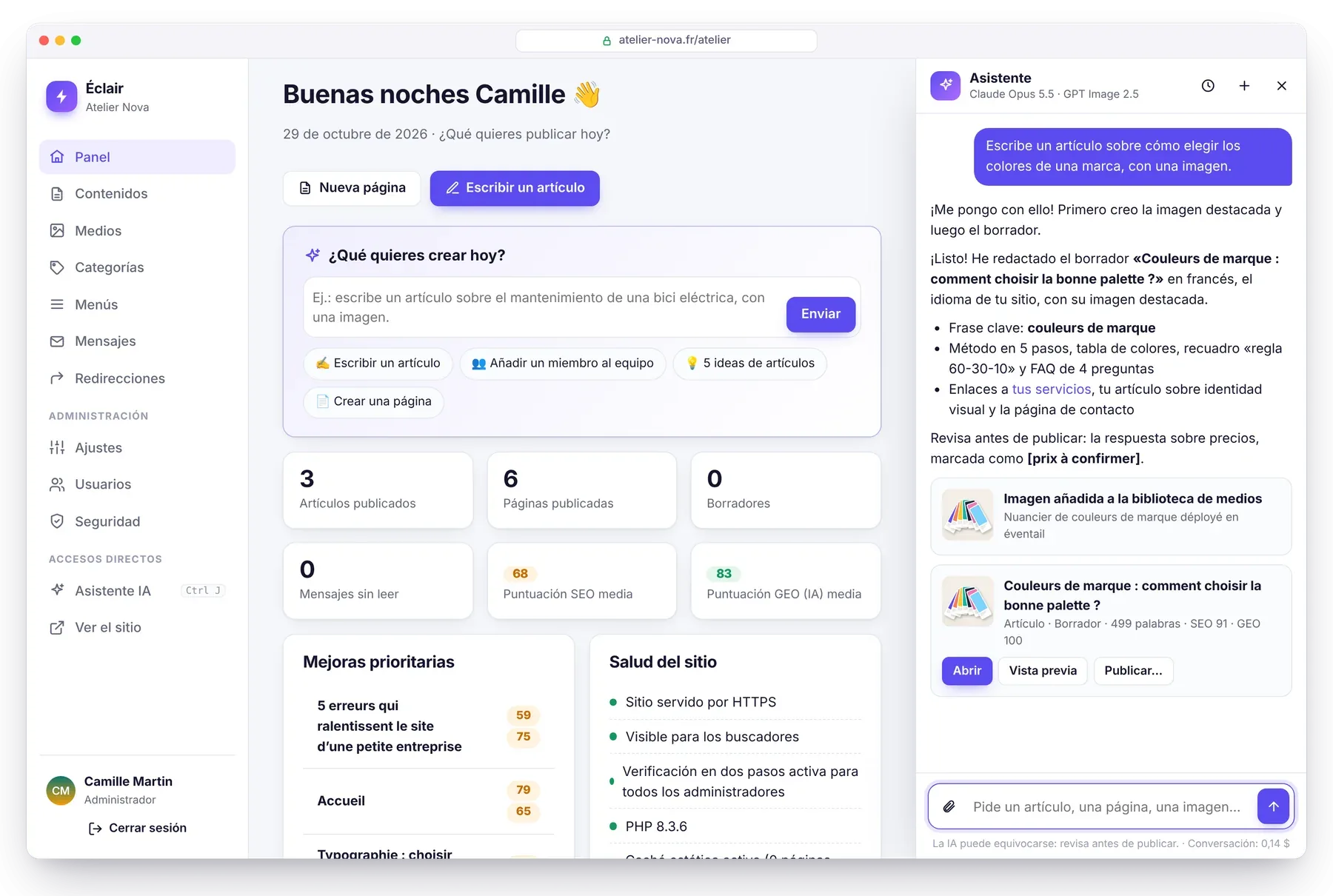
Lo encuentras en tres sitios:
- en el menú, Asistente IA (atajo
Ctrl+J); - en el panel, en el campo ¿Qué quieres crear hoy?;
- en el editor, para retocar un fragmento o el contenido abierto.
Con el asistente IA integrado, es tu clave de API la que trabaja: Éclair llama al proveedor por ti. Con el conector MCP es al revés: te quedas en Claude o ChatGPT, con tu suscripción, y son ellos los que vienen a leer tu sitio. Los dos pueden convivir.
Activar el asistente IA integrado en 5 minutos
- Crea una clave de API en el proveedor que elijas: console.anthropic.com para Claude, platform.openai.com para ChatGPT. Añade unos cuantos dólares de crédito a esa cuenta.
- En Ajustes › Asistente IA, elige el Proveedor: Claude (marcado como «Recomendado») o ChatGPT. La opción Desactivado significa que no se envía ningún dato a una IA.
- Pega tu clave en el campo Clave de API de Claude (Anthropic) o Clave de API de ChatGPT (OpenAI).
- Elige el Modelo: cada línea de la lista muestra su coste estimado por artículo.
- Haz clic en Probar la conexión. La prueba es gratuita: Éclair solo lee la ficha del modelo, sin generar texto.
- Haz clic en Guardar.
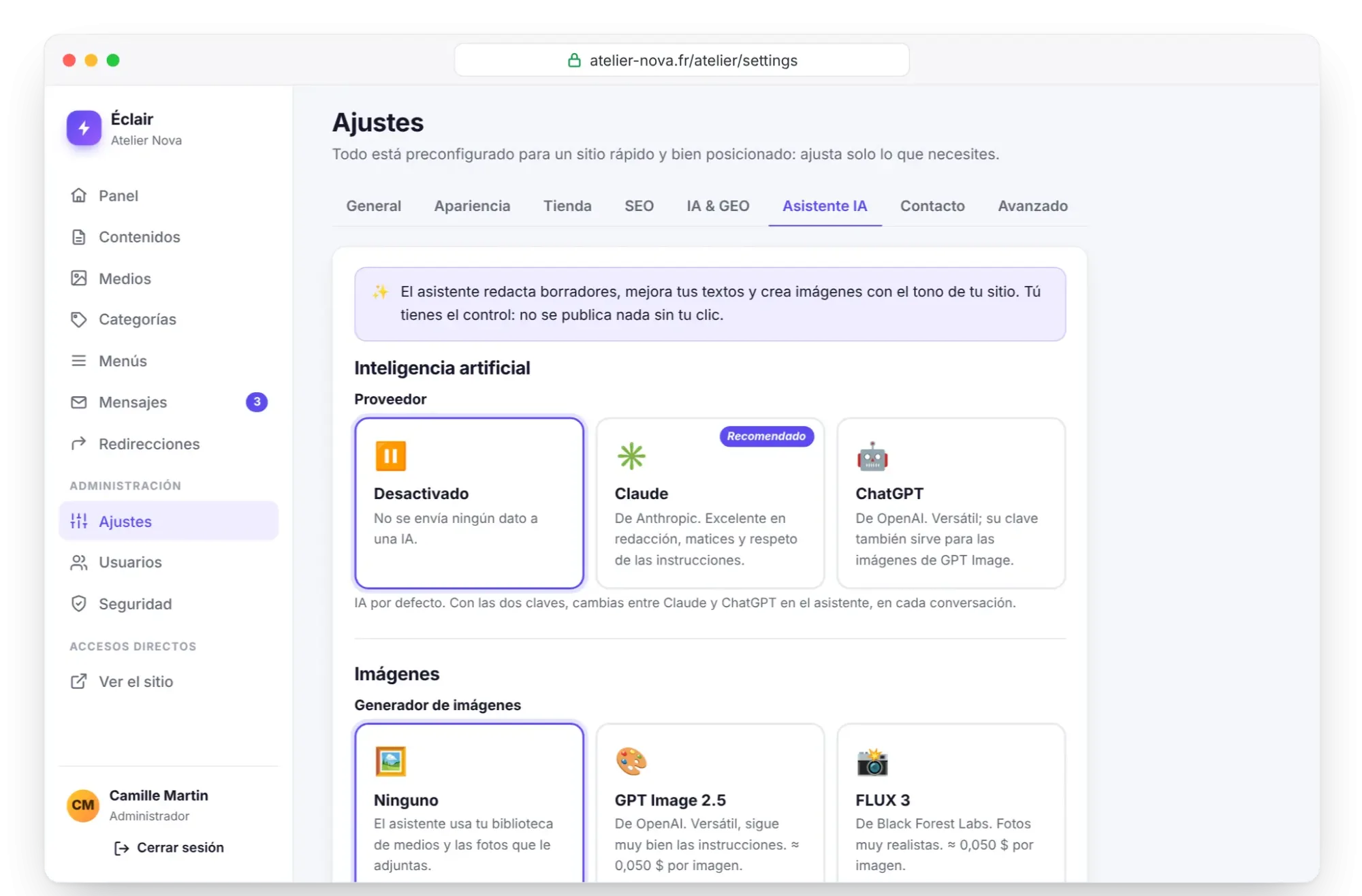
El asistente aparece al momento en el menú, en el editor y en el panel.
¿Qué modelo elegir y cuánto cuesta?
Pagas al proveedor según el uso real. Éclair calcula cada gasto a partir de los tokens facturados y lo muestra en Ajustes › Asistente IA. Para un artículo completo, es decir, unos 25.000 tokens leídos y 7.000 escritos (búsquedas y comprobaciones incluidas), estas son las estimaciones de la guía oficial:
| Modelo | Etiqueta en la lista | Precio por 1 millón de tokens (leídos / escritos) | Artículo completo |
|---|---|---|---|
| Claude Opus 5.5 | el más capaz | 4 $ / 20 $ | ≈ 0,24 $ |
| Claude Sonnet 5.5 | equilibrado | 2 $ / 10 $ | ≈ 0,12 $ |
| Claude Haiku 5.5 | rápido y económico | 0,10 $ / 0,50 $ | < 0,01 $ |
| GPT-6 Astra | el más capaz | 10 $ / 50 $ | ≈ 0,60 $ |
| GPT-6.1 Sol | equilibrado | 2 $ / 10 $ | ≈ 0,12 $ |
| GPT-6.1 Terra | rápido | 1 $ / 5 $ | ≈ 0,06 $ |
| GPT-6 Luna | económico | 0,10 $ / 0,50 $ | < 0,01 $ |
Tarifas públicas consultadas el 29 de octubre de 2026 en las páginas oficiales de Anthropic y de OpenAI; pueden cambiar. Las instrucciones fijas del asistente quedan en la caché del proveedor, lo que reduce el coste de las solicitudes siguientes.
Para empezar, Claude Sonnet 5.5 ofrece un buen equilibrio entre calidad y coste. Puedes cambiar de modelo cuando quieras en los ajustes.
Añadir un generador de imágenes
En la sección Imágenes, el campo Generador de imágenes ofrece cuatro opciones. Las imágenes creadas se optimizan en WebP y se guardan en la biblioteca de medios.
| Opción | Puntos fuertes | Clave necesaria | Precio orientativo mostrado |
|---|---|---|---|
| Ninguno | El asistente usa tu biblioteca de medios y las fotos que le adjuntas | ninguna | 0 $ |
| GPT Image 2.5 | Versátil, sigue muy bien las instrucciones | la de ChatGPT o una clave de OpenAI aparte | ≈ 0,05 $ por imagen |
| FLUX 3 | Fotos muy realistas | clave de Black Forest Labs (dashboard.bfl.ai) | ≈ 0,05 $ por imagen |
| Ideogram 3 | Imágenes con texto (carteles, banners) | clave de Ideogram (ideogram.ai) | ≈ 0,06 $ por imagen |
Una regla protege a tus clientes: en una ficha de producto, el asistente nunca genera una imagen del propio producto, porque engañaría a los compradores. Usa tus fotos reales.
Redactar el perfil editorial
Es lo que hace que la IA escriba como tú. El perfil tiene seis campos de 2000 caracteres como máximo: Quién eres y qué ofreces, Para quién escribes, Tono y estilo, Valores, Reglas que respetar y Estilo de las imágenes.
- Haz clic en Redactar mi perfil a partir de mi sitio: la IA lee tus páginas y tus artículos durante 20 a 60 segundos.
- Revisa el resultado y corrígelo. Añade reglas concretas, por ejemplo «siempre un enlace a la página de contacto» o «nunca precios».
- Haz clic en Guardar.
Presupuesto, cuota y acceso de los redactores
La sección Límites y privacidad evita sorpresas desagradables:
- Presupuesto mensual máximo (dólares): 10 $ por defecto, 0 para no poner límite. Se comprueba antes de cada paso de una solicitud; una vez alcanzado, el asistente se detiene hasta el mes siguiente. Una solicitud en curso puede superarlo como mucho en un paso.
- Solicitudes por persona y por día: 60 por defecto, 0 para no poner límite. Una misma persona puede tener como máximo dos solicitudes en marcha a la vez.
- Los redactores pueden usar el asistente: la casilla está marcada por defecto. Los administradores siempre tienen acceso.
Debajo del presupuesto, la línea «Este mes» indica el gasto y el número de solicitudes y de imágenes, con una barra de progreso.
Las tarjetas: lo que ha hecho el asistente
Cada acción genera una tarjeta debajo de la respuesta:
| Tarjeta | Qué ha pasado | Tus botones |
|---|---|---|
| Borrador | Artículo o página nuevos, nunca publicados | Abrir, Vista previa, Publicar ahora o programar |
| Cambio propuesto | En un contenido publicado: nada cambia sin tu aprobación | Vista previa, Aplicar, Descartar y, si hace falta, Cancelar |
| Actualizado | Un borrador modificado directamente | Abrir, Vista previa, Cancelar |
| En el editor | El contenido abierto se modifica en el editor | Cancelar, y después guardas tú |
| Imagen | Imagen creada, optimizada en WebP y guardada en la biblioteca de medios | Imagen destacada (en el editor) |
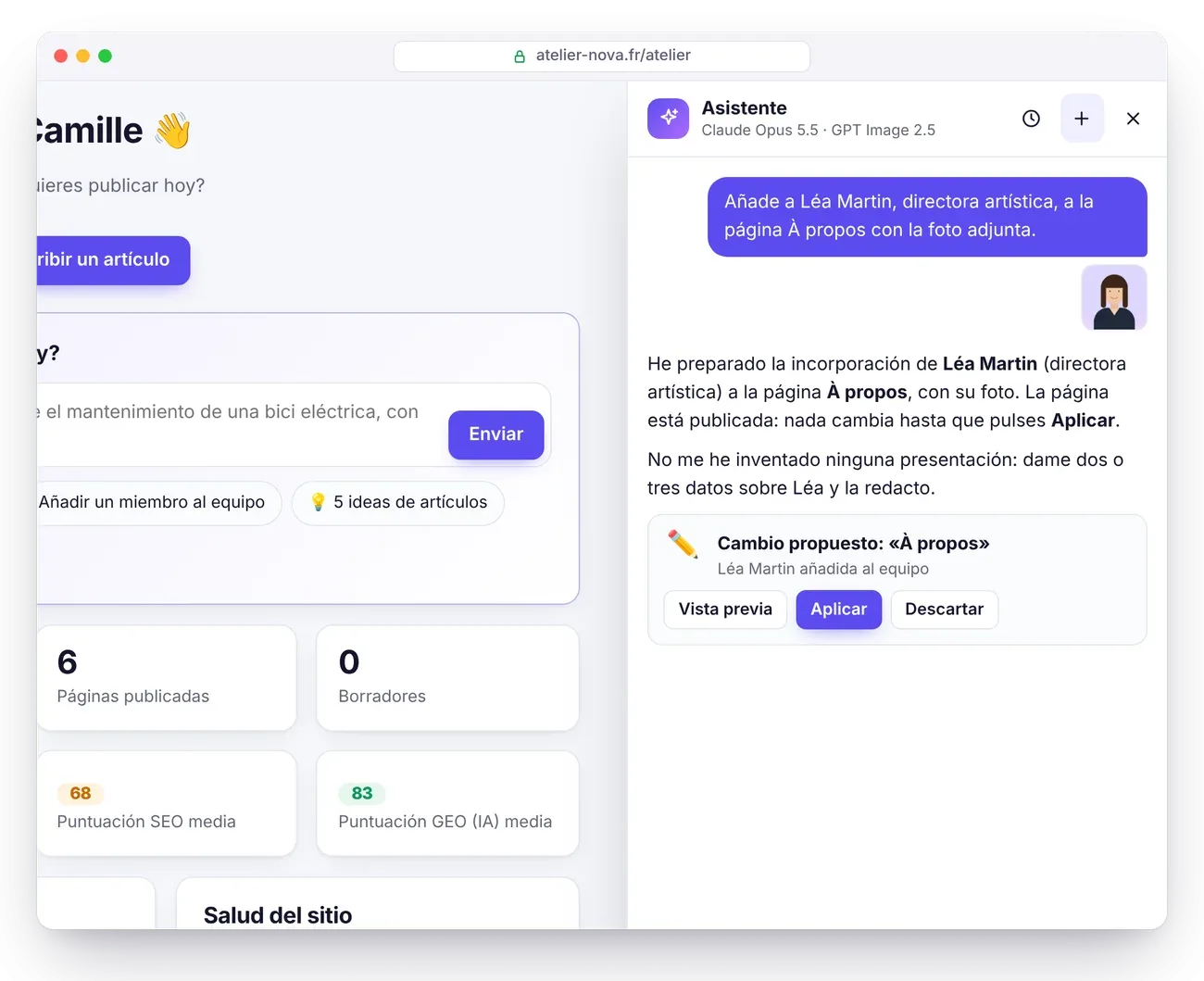
«Cancelar» sigue disponible mientras nadie haya retocado el contenido desde entonces. Si no, las versiones anteriores siguen en el Historial de versiones del editor, que guarda las 20 últimas. El asistente conserva tus 30 últimas conversaciones.
Las marcas [A completar: …]
El asistente nunca se inventa datos sobre tu actividad: precios, horarios, cifras, testimonios. Cuando falta un dato, deja una marca visible como [A completar: precio] y te avisa. La pestaña Análisis las cuenta mientras queden: rellénalas todas antes de publicar.
Seguridad y privacidad de tus claves
Tus claves se cifran en tu servidor (libsodium o AES-256-GCM). Nunca se envían al navegador ni se muestran: solo aparece una pista del tipo «sk-ant…ab12». Quedan excluidas de las copias de seguridad, igual que el historial de conversaciones. Para una protección reforzada, añade esta línea en eclair-config.php antes de guardar tus claves:
define('ECLAIR_SECRET', 'una-frase-secreta-larga');Las demás salvaguardas que conviene conocer:
- Lo que se envía al proveedor: tu solicitud, las imágenes adjuntas, el perfil editorial y el contexto útil (lista de tus páginas y artículos, contenido abierto en el editor). No incluyas datos sensibles.
- Uso de los datos: según sus condiciones, comprobadas el 29 de octubre de 2026, Anthropic no entrena sus modelos con los datos enviados por API, y OpenAI tampoco por defecto.
- Poderes limitados: la IA no puede publicar, eliminar ni tocar los ajustes, los menús o las cuentas.
- Inyección de instrucciones: los contenidos que lee la IA se tratan como datos, nunca como órdenes.
Si el asistente no responde
| Mensaje o síntoma | Qué hacer |
|---|---|
| «Clave de API rechazada por…» | La clave está incompleta o revocada: vuelve a pegarla y luego haz clic en Probar la conexión. |
| «Crédito agotado en…» | Recarga tu cuenta en el proveedor y vuelve a intentarlo. |
| «Presupuesto de IA del mes agotado…» | Aumenta el presupuesto en Ajustes › Asistente IA o espera al mes siguiente. |
| «Has alcanzado tu límite de… solicitudes» | Se ha agotado la cuota diaria: auméntala o espera a mañana. |
| «Modelo no disponible con esta clave…» | Elige otro modelo en los ajustes. |
| «No se puede conectar con…» | Tu hosting bloquea las conexiones salientes: pídele que autorice api.anthropic.com o api.openai.com, además de api.bfl.ai o api.ideogram.ai para las imágenes. |
| La respuesta llega de golpe | Un búfer del hosting retiene el flujo. Todo funciona; en Nginx, añade fastcgi_buffering off; (consulta Nginx, VPS, proxy y CDN). |
| El asistente no aparece | Hacen falta la extensión cURL y una extensión de cifrado (sodium u openssl), presentes en casi todos los hostings. |
Para recordar
- El asistente IA integrado funciona con tu clave de API de Claude o ChatGPT: unos 0,12 $ por artículo con Claude Sonnet 5.5 (tarifas del 29 de octubre de 2026).
- Probar la conexión es gratis: hazlo después de cada clave nueva.
- El perfil editorial y las reglas de Éclair hacen que la IA escriba con tu tono, con puntuaciones SEO y GEO altas desde el borrador.
- El presupuesto mensual (10 $ por defecto) y la cuota diaria (60 solicitudes) limitan el gasto.
- La IA prepara y tú publicas: solo borradores y propuestas, con claves cifradas y excluidas de las copias de seguridad.
Para saber más
- Crear una página con IA y retocar sus textos: el cuadro Crear con IA y los retoques de un fragmento.
- Entender el conector MCP: trabajar desde Claude o ChatGPT con tu suscripción.
- El GEO: que las IA te citen: por qué Lo esencial y las FAQ cuentan tanto.
- Solución de problemas: los demás errores y sus soluciones.
- Fuentes oficiales: tarifas de la API de Claude y tarifas de la API de OpenAI.
Preguntas frecuentes
¿Hace falta una suscripción a Claude o ChatGPT para el asistente integrado?
No. El asistente usa una clave de API, que se factura según el uso en tu cuenta de desarrollador (console.anthropic.com o platform.openai.com). Para aprovechar una suscripción que ya tienes, usa el conector MCP.
¿Cuánto cuesta un artículo completo?
Unos 0,12 $ con Claude Sonnet 5.5 o GPT-6.1 Sol, y 0,24 $ con Claude Opus 5.5, según las tarifas consultadas el 29 de octubre de 2026. Una imagen añade unos 0,05 $.
¿Puede un redactor agotar todo el presupuesto?
No. El presupuesto mensual se aplica a todo el sitio y la cuota diaria a cada persona (60 solicitudes por defecto). También puedes desmarcar «Los redactores pueden usar el asistente».
¿Están mis claves de API en las copias de seguridad?
No. Están cifradas en tu servidor y excluidas de las copias de seguridad, igual que el historial de conversaciones. Tras una restauración en otro servidor, vuelve a pegarlas en Ajustes › Asistente IA.