Prendre en main l'administration d'Éclair
- 1. Découvrir Éclair CMS
- 2. Préparer son installation
- 3. Installer Éclair pas à pas
- 4. Prendre en main l'administration d'Éclair
- 5. Écrire et publier son premier article
- 6. Pages, menus et page d'accueil
- 7. Images et médiathèque d'Éclair
- 8. Formulaire de contact et messages
- 9. Les réglages essentiels avant le lancement
Sommaire
- Se connecter à l'administration d'Éclair
- Le tableau de bord en un coup d'œil
- Que contient le menu latéral ?
- La liste des contenus
- Modifier une page depuis le site public
- Choisir la langue de l'administration
- Administrateur ou rédacteur : qui peut faire quoi ?
- Je veux… Où ?
- À retenir
- Pour aller plus loin
- Questions fréquentes
L'administration d'Éclair est l'espace privé où tu gères tout ton site : contenus, images, menus, messages et réglages. Cette leçon te fait visiter chaque zone, du tableau de bord au menu latéral, pour que tu saches toujours où cliquer et qui peut faire quoi.
Ce que tu sauras faire
Te repérer
Retrouver chaque écran depuis le menu latéral, sur ordinateur comme sur mobile.
Lire le tableau de bord
Comprendre les scores, la santé du site et la checklist Premiers pas.
Répartir les rôles
Savoir ce que peuvent faire un administrateur et un rédacteur.
Se connecter à l'administration d'Éclair
- Tape l'adresse choisie à l'installation, par exemple
atelier-nova.fr/atelier. - Sur la page « Bon retour », saisis ton E-mail et ton Mot de passe (le bouton Afficher évite les fautes de frappe), puis clique sur Se connecter.
- Si la double authentification est active, saisis le code à 6 chiffres de ton application, ou l'un de tes codes de secours.
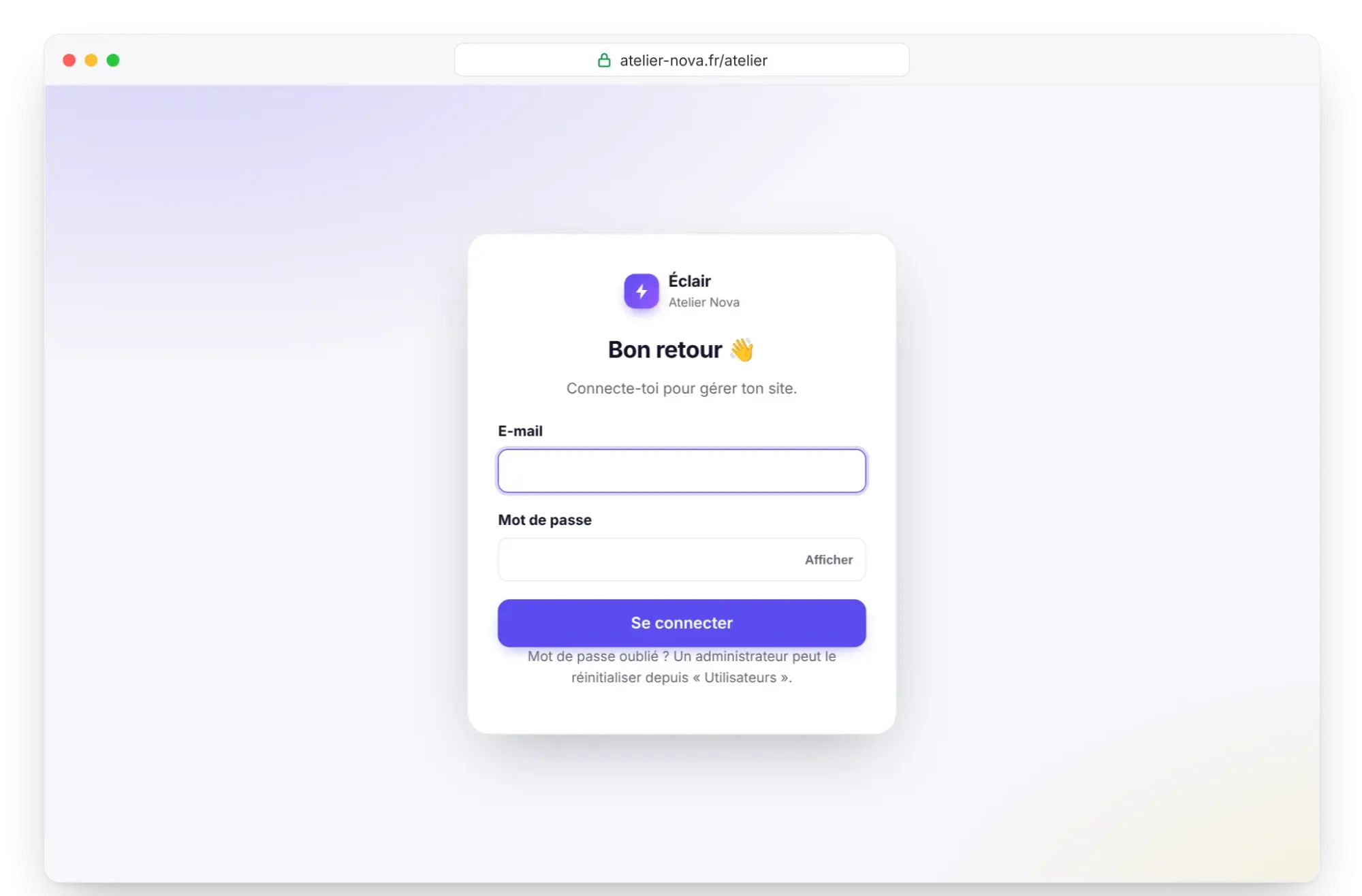
Deux messages peuvent t'arrêter. « E-mail ou mot de passe incorrect » : vérifie l'adresse et les majuscules. « Trop de tentatives » : patiente quelques minutes, c'est la protection contre les robots. Mot de passe oublié ? Un autre administrateur peut le réinitialiser depuis Utilisateurs ; si tu es seul, la méthode par FTP est dans Dépannage.
Le tableau de bord en un coup d'œil
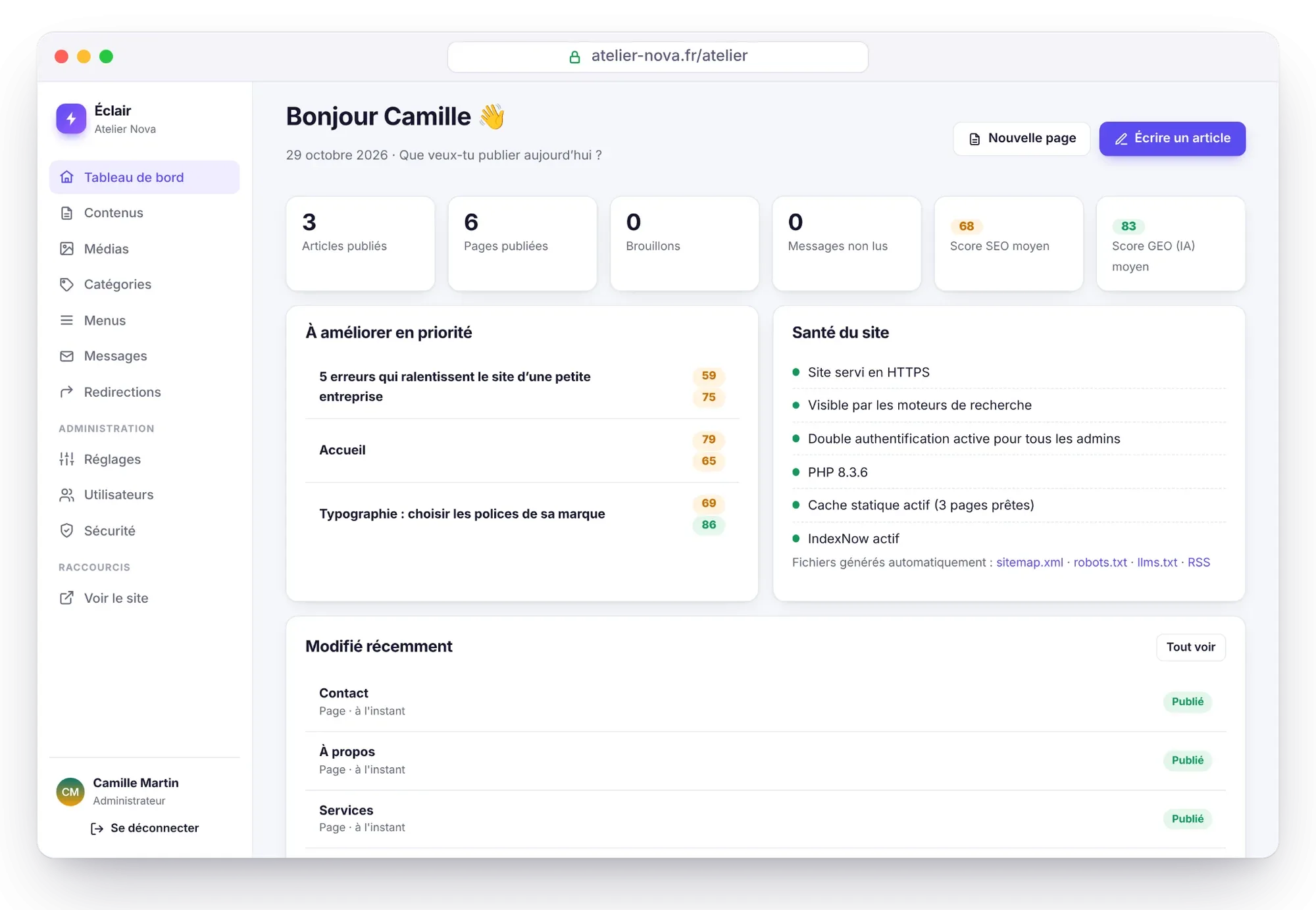
De haut en bas, tu trouves :
- Les boutons de création : Nouvelle page et Écrire un article, plus Nouveau produit quand la boutique est ouverte.
- Que veux-tu créer aujourd'hui ? : le champ de l'assistant IA, s'il est activé (Activer l'assistant IA intégré). Sinon, un administrateur voit un lien Activer l'assistant.
- Premiers pas : une checklist de 8 étapes, de l'installation à Google Search Console, avec un bouton C'est parti par étape et Masquer pour la retirer quand tu n'en as plus besoin.
- Six compteurs : articles publiés, pages publiées, brouillons, messages non lus, score SEO moyen et score GEO (IA) moyen.
- À améliorer en priorité : jusqu'à 5 contenus publiés sous 80 en SEO ou en GEO. Un score est vert à partir de 80, orange de 50 à 79, rouge en dessous.
- Santé du site : HTTPS, visibilité pour les moteurs, double authentification des administrateurs, version de PHP, cache statique et IndexNow, avec les liens vers
sitemap.xml,robots.txt,llms.txtet le flux RSS. - Modifié récemment : tes 6 derniers contenus modifiés, et Tout voir pour la liste complète.
Que contient le menu latéral ?
| Entrée | À quoi elle sert |
|---|---|
| Tableau de bord | Le résumé de ton site |
| Contenus | Toutes tes pages et tous tes articles (et tes produits) |
| Médias | La médiathèque, avec tes images optimisées |
| Catégories | Les catégories du blog, visibles si le blog est activé |
| Menus | Les menus d'en-tête et de pied de page |
| Messages | Les messages du formulaire de contact, avec le nombre de non lus |
| Redirections | Rediriger une ancienne adresse vers une nouvelle |
| Réglages, Utilisateurs, Sécurité | La configuration, les comptes et la protection du site (administrateurs) |
| Assistant IA | L'assistant, s'il est activé (raccourci Ctrl+J) |
| Voir le site | Ton site public, dans un nouvel onglet |
En bas du menu, ton nom et ton rôle mènent à Mon profil, et Se déconnecter ferme ta session. Sur un téléphone ou une tablette, le menu se cache derrière le bouton Menu, en haut de l'écran.
La liste des contenus
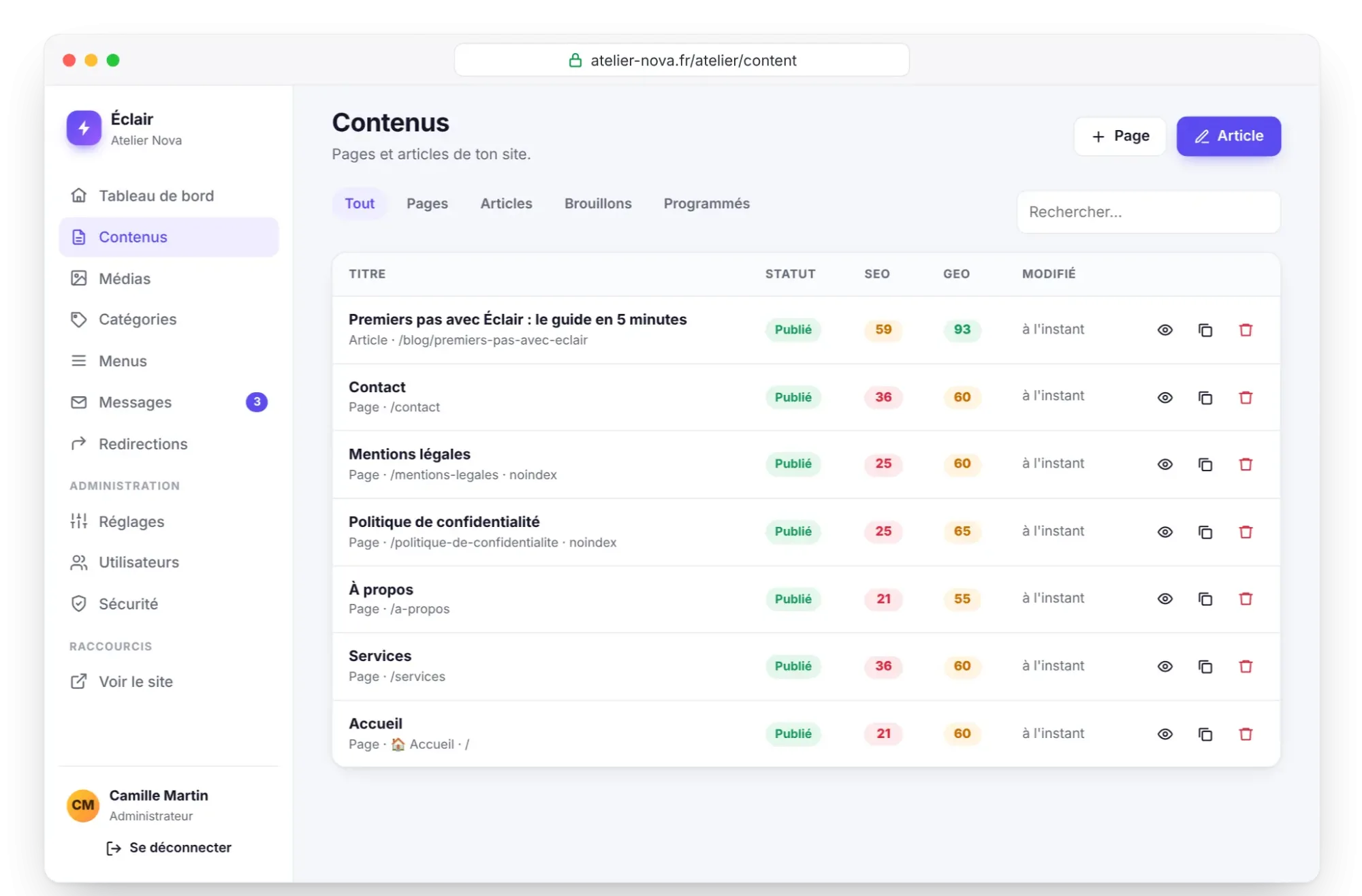
L'écran Contenus regroupe tout ce que tu publies. Les filtres Tout, Pages, Articles, Brouillons et Programmés trient la liste, et le champ Rechercher retrouve un titre. Chaque ligne affiche le statut, les scores SEO et GEO et la date de modification ; la page d'accueil est marquée Accueil.
Au bout de chaque ligne, des icônes permettent de Voir le contenu s'il est en ligne, de le Dupliquer ou de le Supprimer. Si tu supprimes un contenu publié, Éclair te propose de rediriger son ancienne adresse, pour ne pas laisser de lien cassé. Les boutons Page et Article, en haut, créent un nouveau contenu.
Modifier une page depuis le site public
Quand tu es connecté, chaque page et chaque article de ton site affiche un bouton ✏️ Modifier. Un clic ouvre le contenu dans l'éditeur. Tes visiteurs ne voient pas ce bouton, et son lien ne révèle pas l'adresse de ton administration.
Choisir la langue de l'administration
L'administration d'Éclair existe en 7 langues : français, anglais, espagnol, allemand, italien, portugais et chinois. Clique sur ton nom en bas du menu, choisis une Langue de l'administration, puis clique sur Enregistrer le profil. Ce choix est personnel : il ne change ni la langue de ton site, ni celle des autres comptes.
Administrateur ou rédacteur : qui peut faire quoi ?
| Zone | Administrateur | Rédacteur |
|---|---|---|
| Tableau de bord, Contenus, Médias | Oui | Oui |
| Catégories, Menus, Messages, Redirections | Oui | Oui |
| Réglages, Utilisateurs, Sécurité | Oui | Non |
| Assistant IA | Oui | Si la case « Les rédacteurs peuvent utiliser l'assistant » est cochée |
Camille veut que Hugo, son assistant d'atelier, publie les dates de stage. Dans Utilisateurs, elle remplit le cadre Inviter quelqu'un : Nom, E-mail, Rôle (Rédacteur), puis Créer le compte. Éclair génère un mot de passe provisoire, à transmettre de vive voix ou par un canal sûr. Hugo devra le remplacer à sa première connexion.
Je veux… Où ?
Ce tableau, repris du guide officiel, est ton aide-mémoire :
| Je veux… | Où |
|---|---|
| Écrire un article | Tableau de bord › Écrire un article |
| Modifier une page telle qu'elle s'affiche | Éditeur › Visuel |
| Modifier une page depuis le site | Bouton ✏️ Modifier, visible quand tu es connecté |
| Changer de thème, logo, couleur, polices | Réglages › Apparence |
| Choisir la page d'accueil | Réglages › Général |
| Ajouter un lien au menu | Menus |
| Rediriger une ancienne URL | Redirections |
| Relier Google Search Console | Réglages › SEO |
| Autoriser ou bloquer les IA | Réglages › IA & GEO |
| Activer l'assistant IA | Réglages › Assistant IA |
| Activer la double authentification | Mon profil › Double authentification |
| Télécharger une sauvegarde | Sécurité › Sauvegarde |
À retenir
- L'administration d'Éclair s'ouvre à l'adresse personnelle choisie à l'installation : garde-la en favori.
- Le tableau de bord signale les contenus à améliorer et la santé du site ; la checklist Premiers pas guide tes débuts.
- Réglages, Utilisateurs et Sécurité sont réservés aux administrateurs.
- Le bouton Modifier de ton site public ouvre directement le contenu dans l'éditeur.
Pour aller plus loin
- Écrire et publier son premier article : la prise en main de l'éditeur de blocs.
- La sécurité au quotidien : mots de passe, double authentification, rôles et sessions.
- Référence des réglages : chaque onglet des Réglages expliqué.
- Source officielle : le tableau « Utiliser Éclair au quotidien » du guide d'Éclair, sur GitHub.
Questions fréquentes
Pourquoi je ne vois pas Réglages dans mon menu ?
Ton compte a le rôle Rédacteur. Réglages, Utilisateurs et Sécurité sont réservés aux administrateurs : demande à l'un d'eux de changer ton rôle dans Utilisateurs.
Pourquoi l'entrée Catégories a-t-elle disparu ?
Elle n'apparaît que si le blog est activé. Vérifie la case Blog activé dans Réglages › Général.
Que signifient les scores SEO et GEO colorés ?
Ce sont les notes de chaque contenu, sur 100 : vert à partir de 80, orange de 50 à 79, rouge en dessous. Le détail des vérifications se trouve dans l'onglet Analyse de l'éditeur.
Comment fermer mes sessions sur les autres appareils ?
Dans Mon profil, clique sur Déconnecter mes autres appareils. Un administrateur peut aussi fermer toutes les sessions depuis Sécurité › Déconnecter tout le monde.