Pages, menus et page d'accueil
- 1. Découvrir Éclair CMS
- 2. Préparer son installation
- 3. Installer Éclair pas à pas
- 4. Prendre en main l'administration d'Éclair
- 5. Écrire et publier son premier article
- 6. Pages, menus et page d'accueil
- 7. Images et médiathèque d'Éclair
- 8. Formulaire de contact et messages
- 9. Les réglages essentiels avant le lancement
Sommaire
Ta page d'accueil, tes pages et tes menus forment la charpente de ton site. Dans cette leçon, tu crées une page et ses sous-pages, tu règles leurs options, tu choisis ta page d'accueil et ton blog, puis tu organises les menus d'en-tête et de pied de page en glisser-déposer.
Ce que tu sauras faire
Structurer ton site
Créer des pages et des sous-pages avec un fil d'Ariane automatique.
Choisir ta page d'accueil
Afficher une page ou les derniers articles à la racine du site.
Construire tes menus
Ajouter, renommer et réordonner les liens d'en-tête et de pied de page.
Page ou article : lequel choisir ?
| Page | Article | |
|---|---|---|
| Pour quoi | Contenu durable : Services, À propos, Cours, Contact | Contenu daté : conseils, actualités, guides |
| Adresse type | /cours | /blog/premier-cours-de-ceramique |
| Catégorie et image à la une | Non | Oui |
| Sous-pages | Oui, avec une adresse en / | Non |
| Blog et flux RSS | Non | Oui |
| Sommaire automatique | Non, à activer si besoin | Oui, dès 3 intertitres |
Pour Atelier Nova, la présentation des cours est une page : elle reste vraie pendant des mois. Les conseils pour débuter, eux, sont des articles, datés et rangés dans une catégorie.
Créer une page
- Clique sur Contenus › Page, ou sur Nouvelle page depuis le tableau de bord.
- Tape le titre dans Titre de la page, puis ajoute tes blocs comme pour un article.
- Dans l'onglet Document, règle l'Adresse (URL), par exemple
cours. Laissée vide, elle est tirée du titre. - Clique sur Publier.
Créer des sous-pages avec une adresse en /
Une sous-page se crée simplement par son adresse. Pour la page « Cours débutants », Camille tape cours/debutants dans Adresse (URL) : la page vit alors à atelier-nova.fr/cours/debutants.
Le fil d'Ariane se construit tout seul (Atelier Nova › Cours › Cours débutants), à condition que la page parente cours existe. Crée donc toujours la page parente en premier. Une adresse compte 4 niveaux au plus, comme cours/adultes/tournage/initiation : les niveaux suivants sont ignorés. Seules les pages ont des sous-pages ; les articles vivent sous l'adresse du blog.
Les options de mise en page
Dans l'onglet Document, la section Mise en page propose trois réglages :
| Option | Effet | Quand l'utiliser |
|---|---|---|
| Masquer le titre | Le titre de la page disparaît, et celui du premier bandeau devient le H1 | Une page qui commence par une Bannière, comme l'accueil |
| Pleine largeur | Tous les blocs s'étalent sur la grande largeur, au lieu de la colonne de lecture | Une page faite de bannières et d'atouts |
| Sommaire | Automatique (articles de 3 intertitres et plus), Toujours ou Jamais | Toujours pour une longue page, comme une FAQ |
Comment choisir ta page d'accueil ?
- Ouvre Réglages › Général.
- Dans Page d'accueil, choisis une page, par exemple « Accueil » créée à l'installation, ou Les derniers articles du blog.
- Clique sur Enregistrer.
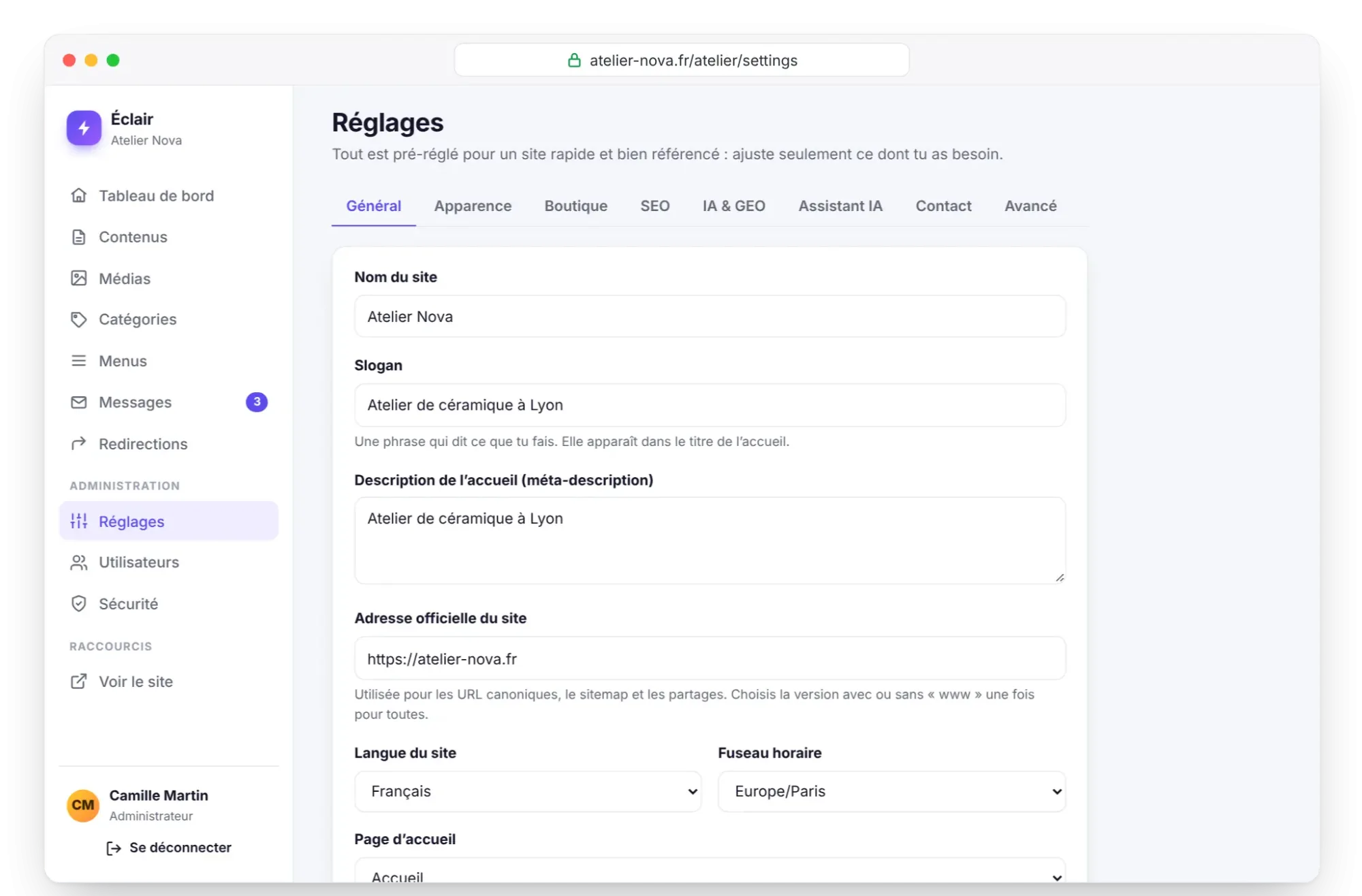
La page choisie s'affiche alors à la racine du site, atelier-nova.fr/, et porte la mention Accueil dans la liste des contenus. Seules les pages peuvent servir de page d'accueil, pas les articles. Avec le modèle Blog, l'accueil affiche d'emblée les derniers articles.
Régler le blog
Toujours dans Réglages › Général :
- Blog activé : articles, catégories, flux RSS et pages auteurs. Décoché, le bouton Écrire un article et l'entrée Catégories disparaissent de l'administration.
- Adresse du blog :
blogpar défaut. Si tu la changes, les anciennes adresses sont redirigées. - Articles par page : 9 par défaut, de 1 à 48.
- Titre du blog et Présentation du blog : le titre et le texte d'introduction de la page qui liste tes articles.
- Recherche sur le site : ajoute une loupe dans le menu et une page de résultats.
Construire tes menus en glisser-déposer
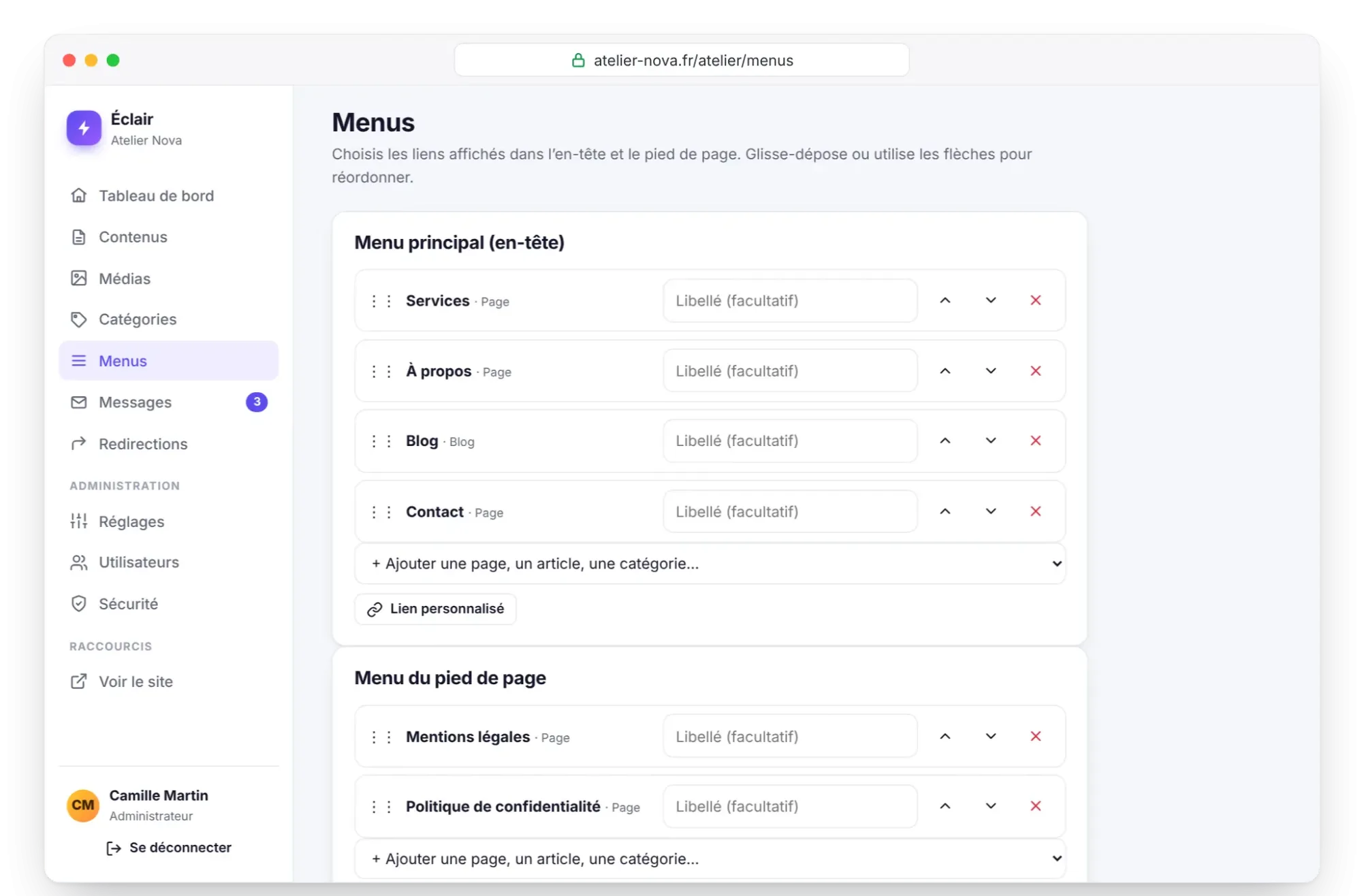
- Ouvre Menus : deux cartes, Menu principal (en-tête) et Menu du pied de page.
- Choisis un élément dans la liste + Ajouter une page, un article, une catégorie… : il s'ajoute à la fin du menu.
- Pour un lien externe, clique sur Lien personnalisé : Éclair demande le texte, puis l'adresse.
- Réordonne en glissant la poignée ⋮⋮, ou avec les flèches Monter et Descendre. La croix Retirer supprime l'élément.
- Raccourcis un intitulé avec Libellé (facultatif) : « Cours » plutôt que « Cours de céramique à Lyon ».
- Clique sur Enregistrer les menus.
| Élément | Exemple | Affiché sur le site si… |
|---|---|---|
| Contenu (page, article, produit) | Cours | il est publié |
| Blog | Blog | le blog est activé |
| Boutique | Boutique | la boutique est ouverte |
| Catégorie | Guides | elle existe (boutique ouverte pour une catégorie de produits) |
| Lien personnalisé | il a un texte et une adresse |
Chaque menu est une liste à un seul niveau, sans sous-menu déroulant, de 30 éléments au plus. Les menus pointent vers tes contenus, pas vers une adresse figée : si une page change d'adresse, ses liens suivent.
Les pages légales
À l'installation, Éclair a créé Mentions légales (/mentions-legales) et Politique de confidentialité (/politique-de-confidentialite), rangées dans le menu du pied de page. Elles sont exclues de Google par l'option noindex, ce qui est normal pour ce type de page.
Garde l'adresse de la seconde : le formulaire de contact affiche automatiquement un lien vers ta politique de confidentialité quand elle porte l'adresse politique-de-confidentialite ou confidentialite. Leur contenu est un squelette à compléter, étape détaillée dans Les réglages essentiels avant le lancement.
À retenir
- Une page porte le contenu durable, un article le contenu daté du blog.
- Une adresse comme
cours/debutantscrée une sous-page avec fil d'Ariane automatique, sur 4 niveaux au plus. - La page d'accueil se choisit dans Réglages › Général : une page, ou les derniers articles du blog.
- Les menus se construisent dans l'écran Menus, puis Enregistrer les menus ; un brouillon n'y apparaît qu'une fois publié.
Pour aller plus loin
- Blog, catégories et cocon sémantique : organiser tes articles en pages piliers.
- Créer un site multilingue : adresses par langue et limites des menus communs.
- Référence des réglages : chaque option de l'onglet Général.
- Source externe : la documentation de Google sur le fil d'Ariane, qu'Éclair génère en données structurées.
Questions fréquentes
Puis-je choisir un article comme page d'accueil ?
Non : le réglage Page d'accueil ne propose que des pages, ou les derniers articles du blog. Pour mettre un article en avant sur l'accueil, ajoute-y un bloc Derniers articles ou un Bouton vers lui.
Pourquoi ma nouvelle page n'apparaît-elle pas dans le menu ?
Éclair ne modifie pas tes menus tout seul après l'installation. Ajoute la page dans l'écran Menus, enregistre, et vérifie qu'elle est publiée : un brouillon reste invisible dans le menu.
Peut-on créer un menu déroulant ?
Non, chaque menu est une liste à un seul niveau. Pour regrouper des pages, crée une page parente, comme « Cours », qui présente ses sous-pages et renvoie vers elles.
Que se passe-t-il si je change l'adresse d'une page ?
Éclair crée automatiquement une redirection 301 de l'ancienne adresse vers la nouvelle. Les menus suivent aussi, puisqu'ils pointent vers la page elle-même.