Installer Éclair pas à pas
- 1. Découvrir Éclair CMS
- 2. Préparer son installation
- 3. Installer Éclair pas à pas
- 4. Prendre en main l'administration d'Éclair
- 5. Écrire et publier son premier article
- 6. Pages, menus et page d'accueil
- 7. Images et médiathèque d'Éclair
- 8. Formulaire de contact et messages
- 9. Les réglages essentiels avant le lancement
Sommaire
- Étape 1 : envoyer le contenu du dossier eclair
- Étape 2 : ouvrir l'adresse de ton site
- Les 5 écrans de l'assistant
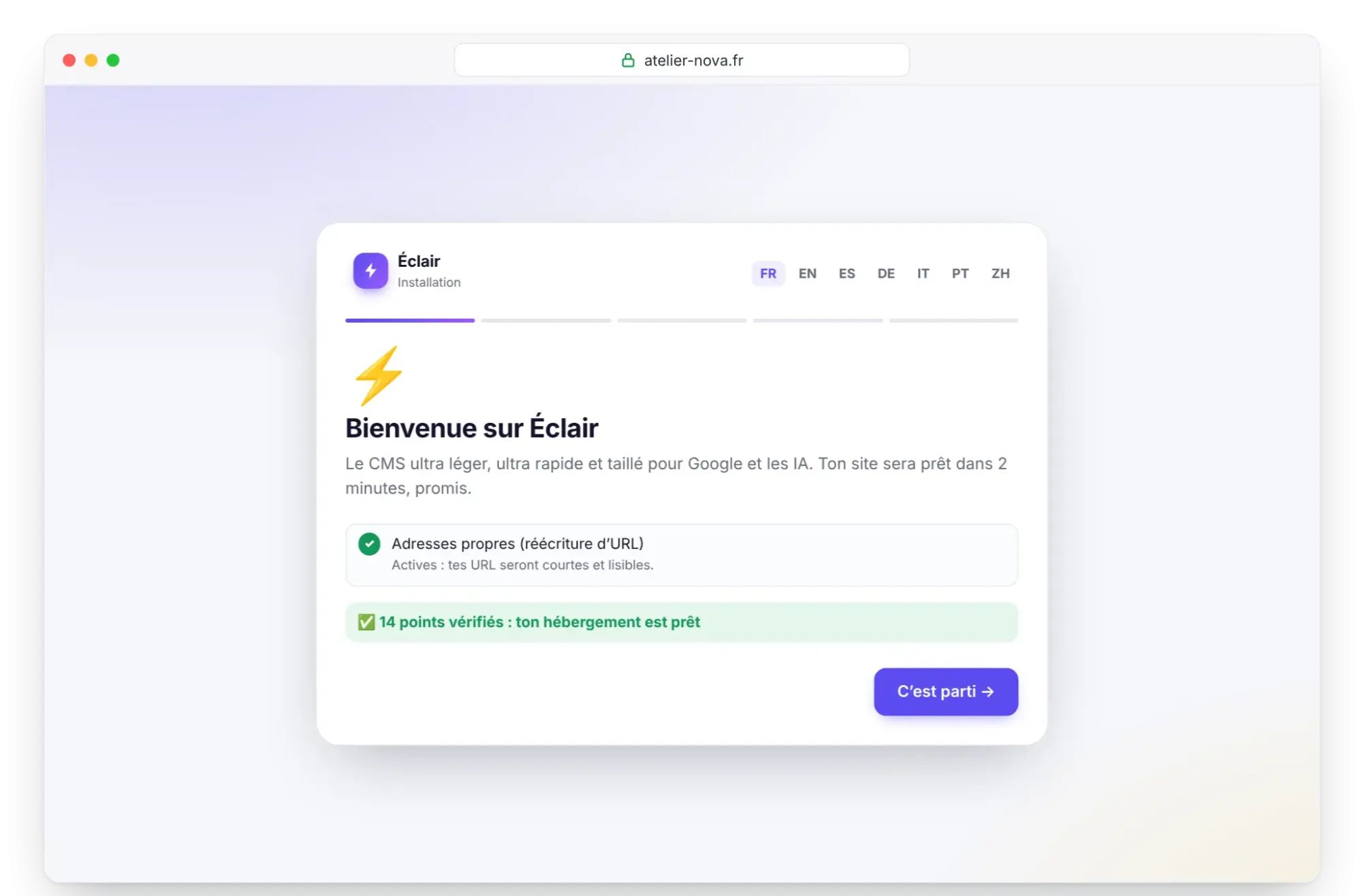
- Écran 1 : Bienvenue sur Éclair
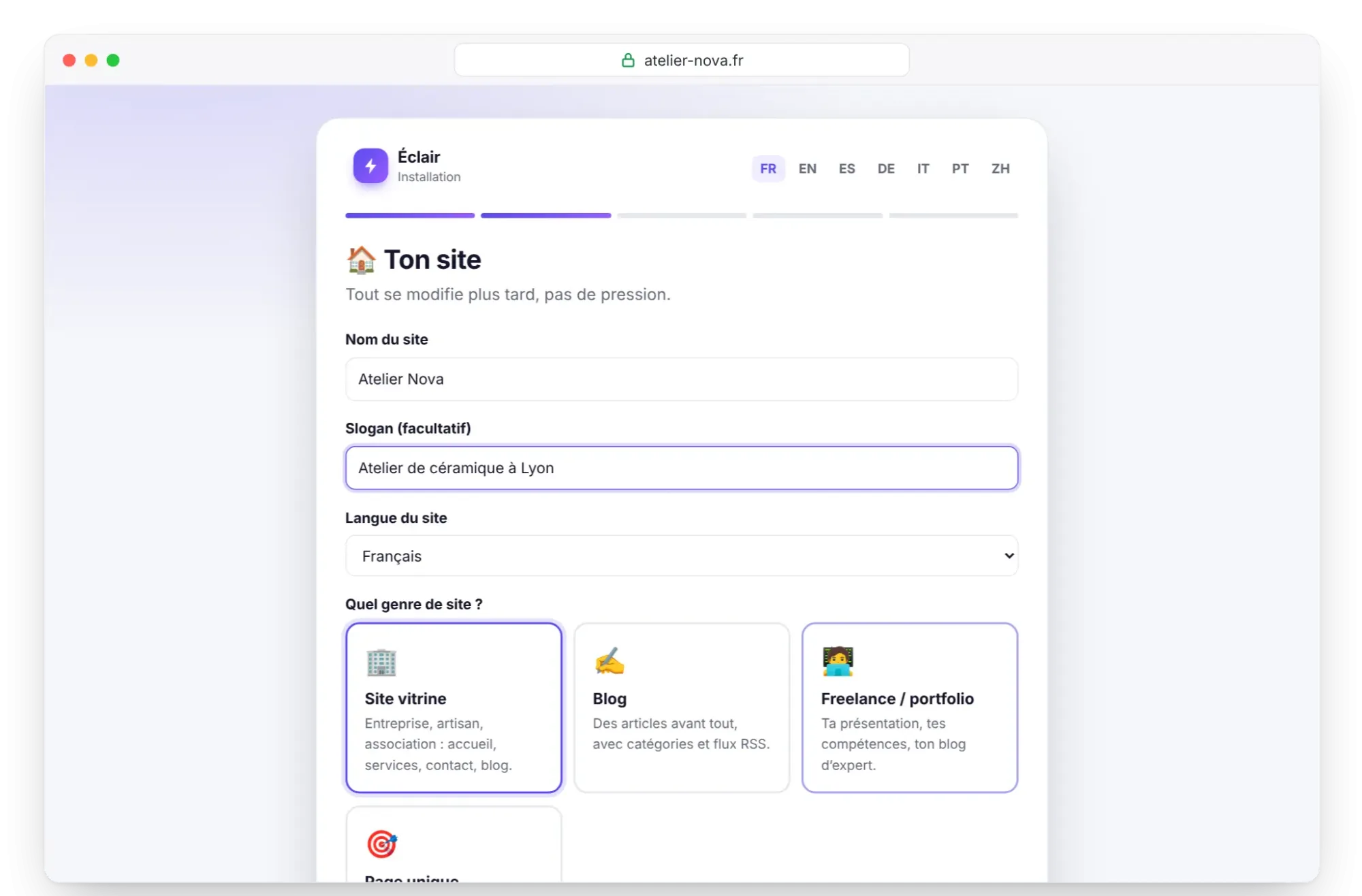
- Écran 2 : Ton site
- Écran 3 : Ton compte
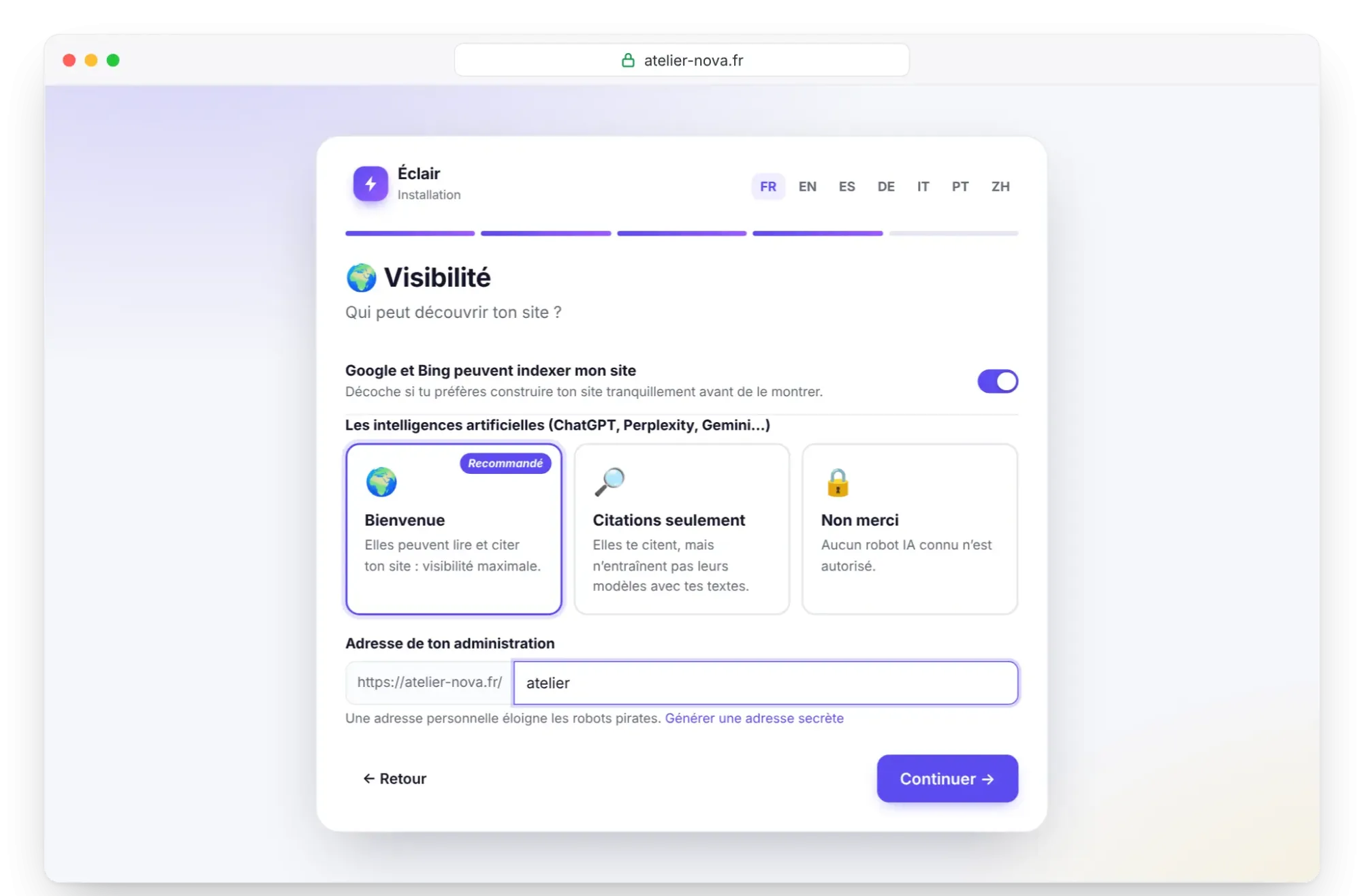
- Écran 4 : Visibilité et adresse de l'administration
- Écran 5 : Prêt pour le décollage ?
- Les confettis
- Ce que l'assistant crée selon le type de site
- La fenêtre de sécurité de 2 heures
- Comment te connecter la première fois ?
- Installer Éclair sans erreur : les cas fréquents
- À retenir
- Pour aller plus loin
- Questions fréquentes
Installer Éclair se fait en deux temps : tu envoies un dossier sur ton hébergement, puis un assistant te pose 4 questions et crée ton site. Cette leçon suit chaque écran, montre ce qui est créé selon le type de site choisi et donne la solution aux erreurs les plus fréquentes.
Ce que tu sauras faire
Mettre ton site en ligne
Envoyer les bons fichiers et répondre aux questions de l'assistant.
Protéger ton administration
Choisir dès le départ une adresse personnelle et un mot de passe solide.
Débloquer une installation
Corriger une erreur 404, un PHP trop ancien ou un dossier non accessible.
Étape 1 : envoyer le contenu du dossier eclair
- Ouvre ton logiciel FTP ou le gestionnaire de fichiers de ton hébergeur, puis le dossier public (
public_html,www…). - Active l'affichage des fichiers cachés.
- Sur ton ordinateur, ouvre le dossier
eclairet sélectionne tout son contenu :index.php,.htaccess,eclair-config.exemple.phpet les dossiersapp,assets,cache,dataetmedia. - Envoie cette sélection dans le dossier public et attends la fin du transfert.
- Vérifie qu'un fichier
.htaccessest bien présent à la racine du dossier public.
Erreur classique : envoyer le dossier eclair lui-même. Ton site se retrouverait alors à l'adresse atelier-nova.fr/eclair/, car Éclair détecte tout seul un sous-dossier. Si ça t'arrive, remonte son contenu d'un niveau avant d'aller plus loin.
Étape 2 : ouvrir l'adresse de ton site
Tape l'adresse de ton site dans ton navigateur, de préférence en https:// : l'assistant d'installation démarre tout seul. Il parle 7 langues, à choisir en haut de l'écran. Ce premier affichage lance aussi le compte à rebours de 2 heures expliqué plus bas.
Les 5 écrans de l'assistant
L'assistant tient en 5 écrans : une vérification, trois écrans de questions (la visibilité et l'adresse de l'administration partagent le même) et un récapitulatif.
Écran 1 : Bienvenue sur Éclair
L'assistant contrôle ton hébergement. Les points à corriger s'affichent en premier ; les autres sont regroupés sous une ligne du type « 14 points vérifiés : ton hébergement est prêt ». Un point rouge bloque l'installation (« Corrige les points en rouge chez ton hébergeur, puis recharge cette page ») ; un point orange est un simple conseil. Quand tout est bon, clique sur C'est parti.
Écran 2 : Ton site
- Nom du site : « Atelier Nova ».
- Slogan (facultatif) : « Atelier de céramique à Lyon ».
- Langue du site : Français. Elle fixe aussi le fuseau horaire de départ (Europe/Paris pour le français), modifiable ensuite.
- Quel genre de site ? : Site vitrine, Blog, Freelance / portfolio ou Page unique. Camille choisit Site vitrine.
L'écran le rappelle : tout se modifie plus tard. Clique sur Continuer.
Écran 3 : Ton compte
Renseigne Ton nom (Camille Martin), Ton e-mail et un Mot de passe de 10 caractères minimum. Le bouton Afficher révèle ce que tu tapes, et une jauge mesure sa solidité. Conseil de l'assistant : une phrase de 4 mots, solide et facile à retenir.
Un mot de passe est refusé s'il est trop courant, trop peu varié, ou s'il contient ton nom, le début de ton e-mail ou le nom du site. Avec l'adresse camille@…, un mot de passe contenant « camille » est donc rejeté. Ce premier compte est administrateur.
Écran 4 : Visibilité et adresse de l'administration
- Google et Bing peuvent indexer mon site : coché par défaut. Décoche-le pour construire ton site tranquillement, et pense à le réactiver avant le lancement (Les réglages essentiels avant le lancement).
- Les intelligences artificielles : Bienvenue (recommandé, elles lisent et citent ton site), Citations seulement (elles te citent sans entraîner leurs modèles avec tes textes) ou Non merci.
- Adresse de ton administration :
adminpar défaut. Remplace-la par une adresse personnelle, qui éloigne les robots pirates : 3 à 40 caractères (minuscules, chiffres, tirets), ou clique sur Générer une adresse secrète. Quelques mots réservés commeblogoumediasont refusés. Camille choisitatelier.
Note cette adresse tout de suite, avec ton mot de passe, dans un endroit sûr.
Écran 5 : Prêt pour le décollage ?
Le récapitulatif liste le site, son adresse, son type, ton compte, la visibilité et l'adresse de l'administration. Une erreur ? Retour te ramène en arrière. Sinon, clique sur Créer mon site ⚡. Si un champ est refusé, l'assistant revient seul à l'écran concerné et affiche l'erreur sous le champ.
Les confettis
« Ton site est en ligne ! » s'affiche sous une pluie de confettis, avec l'adresse de ton administration et le conseil de la garder en favori. Voir mon site ouvre ton site dans un nouvel onglet, Aller au tableau de bord t'emmène dans l'administration : tu y es déjà connecté.

Ce que l'assistant crée selon le type de site
| Type | Pages créées | Menu principal |
|---|---|---|
| Site vitrine | Accueil (bannière, atouts, derniers articles), Services (avec FAQ), À propos, Contact, Blog, pages légales | Services, À propos, Blog, Contact |
| Blog | Accueil avec les derniers articles, À propos, Contact, catégorie « Guides », pages légales | À propos, Contact |
| Freelance / portfolio | Accueil à ton nom, compétences, À propos, Blog, Contact, pages légales | À propos, Blog, Contact |
| Page unique | Une page de vente (bannière, atouts, FAQ, formulaire) et les pages légales, sans blog | Vide |
Sauf avec la page unique, un article d'exemple, « Premiers pas avec Éclair : le guide en 5 minutes », présente les blocs disponibles : modifie-le ou supprime-le. Les mentions légales et la politique de confidentialité vont dans le menu du pied de page, avec un squelette à compléter.
La fenêtre de sécurité de 2 heures
Dès la première visite, Éclair crée le fichier data/install-window.php. L'installation doit être terminée dans les 2 heures, sinon n'importe qui pourrait prendre le contrôle d'un site déposé puis oublié. Passé ce délai, ton adresse affiche Installation verrouillée.
Pour rouvrir l'assistant, supprime data/install-window.php par FTP ou avec le gestionnaire de fichiers, puis recharge la page. Seule une personne qui a accès au serveur peut le faire : c'est tout le principe.
Comment te connecter la première fois ?
Juste après l'installation, tu es déjà connecté. Les fois suivantes, tape l'adresse de ton administration, par exemple atelier-nova.fr/atelier. La page de connexion demande ton E-mail et ton Mot de passe, puis Se connecter. Ajoute cette adresse à tes favoris : ton site public ne la révèle pas. La visite complète t'attend dans Prendre en main l'administration d'Éclair.
Installer Éclair sans erreur : les cas fréquents
| Ce que tu vois | Cause probable | Solution |
|---|---|---|
| Erreur 404 sur toutes les pages sauf l'accueil | .htaccess non envoyé (fichier caché) ou réécriture d'URL désactivée | Renvoie le .htaccess ; si ton hébergeur l'exige, décommente sa ligne RewriteBase / |
| « Éclair a besoin de PHP 8.1 ou plus récent. » | Version de PHP trop ancienne | Change la version de PHP dans ton espace client, puis recharge |
| Point rouge sur un dossier « accessible en écriture » | Droits insuffisants sur data, cache ou media | Donne les droits 755 à ce dossier par FTP, puis recharge |
| Erreur 500 juste après l'envoi | Une directive du .htaccess refusée (très rare) | Supprime le bloc concerné ou contacte ton hébergeur |
Les autres cas sont décrits dans la page Dépannage.
À retenir
- Pour installer Éclair, envoie le contenu du dossier
eclair, pas le dossier, fichiers cachés.htaccesscompris. - L'assistant tient en 5 écrans et 4 questions, et vérifie ton hébergement avant tout.
- Choisis une adresse d'administration personnelle et note-la avec ton mot de passe.
- L'installation doit être terminée dans les 2 heures qui suivent la première visite.
- Une erreur 404 sur les pages internes vient presque toujours d'un
.htaccessmanquant.
Pour aller plus loin
- Prendre en main l'administration d'Éclair : le tableau de bord, le menu et les premiers réflexes.
- Dépannage : les erreurs connues et leurs solutions.
- Installer Éclair chez o2switch et les autres guides d'hébergement, écran par écran.
- Source officielle : la section Installation du guide d'Éclair, sur GitHub.
Questions fréquentes
Combien de temps faut-il pour installer Éclair ?
L'assistant lui-même demande environ 3 minutes. Ajoute le temps d'envoi des fichiers, rapide puisque le CMS complet pèse moins de 1 Mo.
Peut-on changer de type de site après l'installation ?
Le type sert surtout à créer les premières pages et les menus. Ensuite, tu ajoutes, supprimes ou réorganises librement pages, blog et menus.
J'ai oublié mon mot de passe juste après l'installation, que faire ?
Crée par FTP un fichier data/reset.php de trois lignes : <?php exit; ?>, ton e-mail, puis ton nouveau mot de passe. Connecte-toi dans les 24 heures avec cet e-mail et ce mot de passe : le fichier est ensuite supprimé automatiquement.
Puis-je modifier l'adresse de l'administration plus tard ?
Oui, dans Réglages › Avancé › Adresse de l'administration. Éclair peut te redemander ton mot de passe, puis te redirige vers la nouvelle adresse : pense à mettre à jour tes favoris.