40 usos del MCP, con sus instrucciones
Índice
- ¿Cómo sacar el máximo partido a estos usos del MCP?
- Estrategia editorial
- 1. Hacer el inventario del sitio
- 2. Crear un plan editorial a tres meses
- 3. Cubrir los huecos de un tema
- 4. Detectar los contenidos que compiten entre sí
- 5. Partir de las preguntas de tus clientes
- Redacción
- 6. Escribir un artículo a partir de tus notas
- 7. Recuperar el texto de un sitio antiguo
- 8. Componer una página de servicio por secciones
- 9. Presentar a tu equipo
- 10. Lanzar una serie de tres artículos
- 11. Ilustrar un artículo con tu biblioteca de medios
- SEO
- 12. Reescribir el título SEO y la metadescripción
- 13. Elegir la frase clave de una página
- 14. Reforzar el enlazado interno
- 15. Mejorar un borrador según las reglas de Éclair
- 16. Ampliar un artículo demasiado corto
- 17. Encontrar los contenidos sin metadescripción
- GEO
- 18. Redactar Lo esencial de un artículo publicado
- 19. Añadir unas FAQ útiles
- 20. Convertir subtítulos en preguntas
- 21. Añadir fuentes fiables
- 22. Responder desde la introducción
- Multilingüe
- 23. Traducir un artículo al inglés
- 24. Adaptar una página para España
- 25. Comparar dos versiones lingüísticas
- 26. Trasladar un cambio a una traducción
- Renovación de páginas
- 27. Encontrar un titular más directo
- 28. Rehacer una página por secciones
- 29. Acortar una página demasiado larga
- 30. Añadir una sección de precios
- 31. Añadir una persona al equipo
- Tienda
- 32. Crear una ficha de producto
- 33. Cambiar un precio o una disponibilidad
- 34. Hacer más convincente una descripción
- 35. Responder a las preguntas de los compradores
- Mantenimiento editorial
- 36. Actualizar un artículo antiguo
- 37. Corregir los errores de una página
- 38. Encontrar las marcas pendientes
- Agencias
- 39. Preparar las páginas de un nuevo sitio de cliente
- 40. Redactar un informe de contenidos para el cliente
- Para recordar
- Para saber más
- Preguntas frecuentes
Aquí tienes 40 usos del MCP pensados para las capacidades reales del conector de Éclair, ordenados en nueve familias. Para cada uno, una instrucción lista para copiar en Claude o ChatGPT y lo que pasa de verdad en tu sitio: una simple lectura, un borrador o una propuesta que revisar. Sustituye solo lo que va entre corchetes.
Lo que sabrás hacer
Elegir el uso adecuado
Nueve familias, de la estrategia editorial al informe para un cliente.
Copiar una instrucción eficaz
Peticiones precisas, que no dejan nada a la invención.
Saber qué cambia
Lectura, borrador o propuesta: el resultado exacto en Éclair.
¿Cómo sacar el máximo partido a estos usos del MCP?
Cada uso termina en uno de estos tres resultados:
| Resultado | Herramientas | Lo que pasa en Éclair |
|---|---|---|
| Solo lectura | get_site, search_content, get_content, find_media | No cambia nada: la respuesta llega a la conversación |
| Borrador | create_draft, o update_content sobre un borrador | Un contenido que nunca es público, con un enlace para abrirlo; la versión anterior de un borrador modificado queda en el historial |
| Propuesta | update_content sobre un contenido publicado o programado | No cambia nada hasta que abres el enlace de revisión, compruebas el editor y guardas |
Cinco hábitos hacen que las instrucciones sean más seguras:
- Activa el conector: en Claude, activa tu sitio en + › Conectores; en ChatGPT, escribe
@y elige tu plugin antes de pegar la instrucción. - Aporta los datos: sustituye cada corchete por tu información. Lo que la IA no sabe se convierte en una marca [A completar: …], nunca en una invención.
- Una propuesta por contenido: para una página publicada, pide todos los cambios de una vez. En cuanto guardas una propuesta, las demás preparadas sobre el mismo contenido caducan.
- El lugar adecuado: la reescritura de fragmentos actúa sobre el texto (párrafos, subtítulos, citas, listas, recuadros, respuestas de las FAQ, ventajas, equipo), no sobre la portada, los botones ni las tablas.
- El ritmo adecuado: 60 cambios por hora y por conexión; las lecturas no cuentan.
Ningún uso publica, elimina, toca los ajustes o los menús, vincula traducciones ni crea imágenes: esas acciones se quedan en Éclair, en tus manos (consulta Entender el conector MCP).
Estrategia editorial
Empieza por mirar tu sitio con los ojos de la IA: estos cinco primeros usos del MCP no modifican nada.
1. Hacer el inventario del sitio
Empieza por get_site. Haz el inventario de mi sitio: páginas, artículos y productos, ordenados por tema, con su estado (publicado, borrador, programado). Termina con los tres temas que más echan en falta mis visitantes.Lo que hace Éclair: solo lectura; get_site proporciona el inventario (hasta 60 páginas, 40 artículos recientes y 40 productos) sin modificar nada.
2. Crear un plan editorial a tres meses
A partir de mi sitio y de mi perfil editorial, propón un plan de 12 artículos para tres meses: título, enfoque, frase clave y mes de publicación. Comprueba con search_content que ningún tema existe ya. No crees ningún borrador por ahora.Lo que hace Éclair: búsquedas en tus contenidos y después un plan entregado en la conversación, sin crear nada.
3. Cubrir los huecos de un tema
Busca en mi sitio todo lo que trate sobre [tema]. Resume lo que ya está cubierto y propón 5 artículos complementarios para formar un silo semántico, indicando para cada uno los contenidos existentes que conviene enlazar.Lo que hace Éclair: lecturas con search_content y get_content, y después una lista de temas para validar.
4. Detectar los contenidos que compiten entre sí
Lee mis artículos publicados y detecta los que apuntan a la misma frase clave o a la misma intención de búsqueda. Para cada caso, propón una solución: diferenciar el enfoque, fusionarlos o enlazarlos entre sí.Lo que hace Éclair: un diagnóstico basado en las frases clave leídas; si hay que fusionar, se hace después a mano.
5. Partir de las preguntas de tus clientes
Estas son las preguntas que más me hacen mis clientes: [pega la lista]. Agrúpalas por tema, indica a cuáles responde ya mi sitio y propón un artículo o unas FAQ para las demás.Lo que hace Éclair: tu lista cruzada con tus contenidos existentes, sin escribir nada mientras no pidas un borrador.
Redacción
Estos usos crean borradores completos: título, Lo esencial, frase clave, título SEO, metadescripción, FAQ y enlaces internos.
6. Escribir un artículo a partir de tus notas
Escribe como borrador un artículo para [público] a partir de mis notas: [pega tus notas]. Frase clave: «[frase clave]». Sigue mi perfil editorial, añade 3 enlaces internos a páginas existentes y unas FAQ con 4 preguntas.Lo que hace Éclair: un borrador de artículo, sus puntuaciones SEO y GEO y el enlace para abrirlo en el editor.
7. Recuperar el texto de un sitio antiguo
Este es el texto de una página de mi sitio antiguo: [pega el texto]. Crea un borrador de página que recoja esta información sin añadir nada, con subtítulos claros, un resumen Lo esencial y una metadescripción.Lo que hace Éclair: un borrador de página; las redirecciones desde la dirección antigua tienes que crearlas en Éclair (consulta Migrar desde WordPress o Wix).
8. Componer una página de servicio por secciones
Crea como borrador una página «[nombre del servicio]» por secciones: portada con un botón hacia mi página de contacto, ventajas en 3 puntos, proceso en 3 pasos, FAQ con 4 preguntas y formulario de contacto. Objetivo: conseguir solicitudes de presupuesto. No inventes ningún precio.Lo que hace Éclair: un borrador de página por secciones, en el que el título de la portada se convierte en el único H1.
9. Presentar a tu equipo
Crea como borrador una página «Quiénes somos»: nuestra historia desde [año], nuestros valores y el equipo. Miembros: [Nombre Apellido, cargo, una frase de presentación]. Busca sus retratos en la biblioteca de medios con find_media.Lo que hace Éclair: una página con un bloque de equipo, siempre que antes hayas subido los retratos a la biblioteca de medios.
10. Lanzar una serie de tres artículos
Prepara una serie de 3 artículos sobre [tema], del nivel principiante al avanzado. Crea los 3 borradores uno a uno, cada uno con su frase clave, y luego enlázalos entre sí con enlaces internos.Lo que hace Éclair: tres borradores y después tres actualizaciones para los enlaces, es decir, seis cambios; publica los tres a la vez.
11. Ilustrar un artículo con tu biblioteca de medios
Busca en mi biblioteca de medios una imagen adecuada para el artículo «[título]» y ponla como imagen destacada. Si ninguna encaja, dímelo en lugar de elegir una al azar.Lo que hace Éclair: una búsqueda con find_media y después el cambio de la imagen destacada, directamente en un borrador o como propuesta en un artículo publicado.
SEO
Estos usos retocan los ajustes y el texto que cuentan para Google (consulta El SEO con Éclair).
12. Reescribir el título SEO y la metadescripción
Lee la página «[título]» y prepara un nuevo título SEO de 60 caracteres como máximo y una metadescripción de 120 a 155 caracteres, con la frase clave y un motivo para hacer clic.Lo que hace Éclair: una propuesta sobre los dos campos SEO, visible en la pestaña SEO del editor antes de guardar.
13. Elegir la frase clave de una página
Para la página «[título]», propón 3 frases clave posibles con sus ventajas. Cuando haya elegido, intégrala con naturalidad en el título, en la introducción y en un subtítulo, en una sola propuesta.Lo que hace Éclair: primero una lectura y, después de tu elección, una única propuesta que agrupa todos los cambios.
14. Reforzar el enlazado interno
Lee el artículo «[título]» y añade 3 enlaces internos a mis páginas existentes, convirtiendo en enlace expresiones que ya estén en el texto. Usa solo direcciones que dé get_site.Lo que hace Éclair: tres fragmentos reescritos con sus enlaces, como propuesta; prueba cada enlace en la vista previa.
15. Mejorar un borrador según las reglas de Éclair
Retoma el borrador «[título]» y mejóralo según las reglas de escritura de get_site: introducción de menos de 70 palabras, subtítulos en forma de pregunta, FAQ y metadescripción. No cambies ningún dato.Lo que hace Éclair: el borrador se modifica directamente, y su versión anterior queda en el historial de versiones.
16. Ampliar un artículo demasiado corto
El artículo «[título]» es demasiado corto. Añade una sección de unas 200 palabras después del subtítulo «[subtítulo]», con un ejemplo concreto y una lista, sin inventar cifras.Lo que hace Éclair: una propuesta que inserta la nueva sección justo después del subtítulo indicado.
17. Encontrar los contenidos sin metadescripción
Revisa mis páginas y artículos publicados y enumera aquellos cuya metadescripción o frase clave esté vacía, del más importante al menos importante. No modifiques nada.Lo que hace Éclair: un get_content por contenido y después una tabla de lo que falta por resolver.
GEO
Estos usos ayudan a los motores de respuesta a citar tu sitio (consulta El GEO: que las IA te citen).
18. Redactar Lo esencial de un artículo publicado
Redacta el resumen Lo esencial del artículo «[título]»: 2 o 3 frases, de 25 a 90 palabras, con una respuesta directa a su pregunta principal que los motores de respuesta puedan citar tal cual.Lo que hace Éclair: una propuesta limitada al campo Lo esencial, que debes revisar antes de guardar.
19. Añadir unas FAQ útiles
Añade a la página «[título]» unas FAQ con 4 preguntas que mis clientes hacen de verdad, con respuestas de 2 a 4 frases basadas en el contenido de la página.Lo que hace Éclair: las preguntas se suman a las FAQ existentes sin duplicados, o forman un bloque nuevo, como propuesta.
20. Convertir subtítulos en preguntas
En el artículo «[título]», reformula 3 subtítulos como preguntas que se hacen los internautas, sin tocar el texto que va debajo.Lo que hace Éclair: tres subtítulos reescritos; las secciones no cambian.
21. Añadir fuentes fiables
Revisa el artículo «[título]» y añade 2 fuentes oficiales de cuya existencia estés seguro, con un enlace a su página de inicio o a una sección estable. Sustituye cualquier cifra que no se pueda verificar por [A completar: fuente].Lo que hace Éclair: una propuesta con enlaces externos, que debes abrir uno a uno antes de guardar.
22. Responder desde la introducción
Reescribe la introducción del artículo «[título]» para que responda directamente a la pregunta en menos de 70 palabras, con la frase clave en la primera frase.Lo que hace Éclair: solo se sustituye el primer párrafo; el resto del artículo no se mueve.
Multilingüe
La IA redacta las versiones, pero eres tú quien las vincula entre sí (consulta Crear un sitio multilingüe).
23. Traducir un artículo al inglés
Traduce el artículo «[título]» al inglés como lo haría un redactor nativo y créalo como borrador con el idioma «en». Adapta el título SEO, la metadescripción y la frase clave a las búsquedas en inglés.Lo que hace Éclair: un borrador en inglés; después, vincula las dos versiones en el editor, en el campo Traducción de….
24. Adaptar una página para España
Crea como borrador la versión española de la página «[título]» para un público de España, adaptando los ejemplos y el tono en lugar de traducir palabra por palabra. Idioma: es. Dirección: es/[dirección].Lo que hace Éclair: un borrador de página en español; la dirección de una página admite barras, como es/servicios.
25. Comparar dos versiones lingüísticas
Compara la página «[título en español]» con su versión inglesa «[título en inglés]». Enumera la información que aparece en una y falta en la otra.Lo que hace Éclair: dos lecturas y una tabla de las diferencias, sin ningún cambio.
26. Trasladar un cambio a una traducción
He modificado la página en español «[título]»: [describe los cambios]. Trasládalos a su versión inglesa «[título en inglés]», tocando solo los fragmentos afectados.Lo que hace Éclair: una propuesta sobre la versión inglesa publicada, o una actualización directa si sigue siendo un borrador.
Renovación de páginas
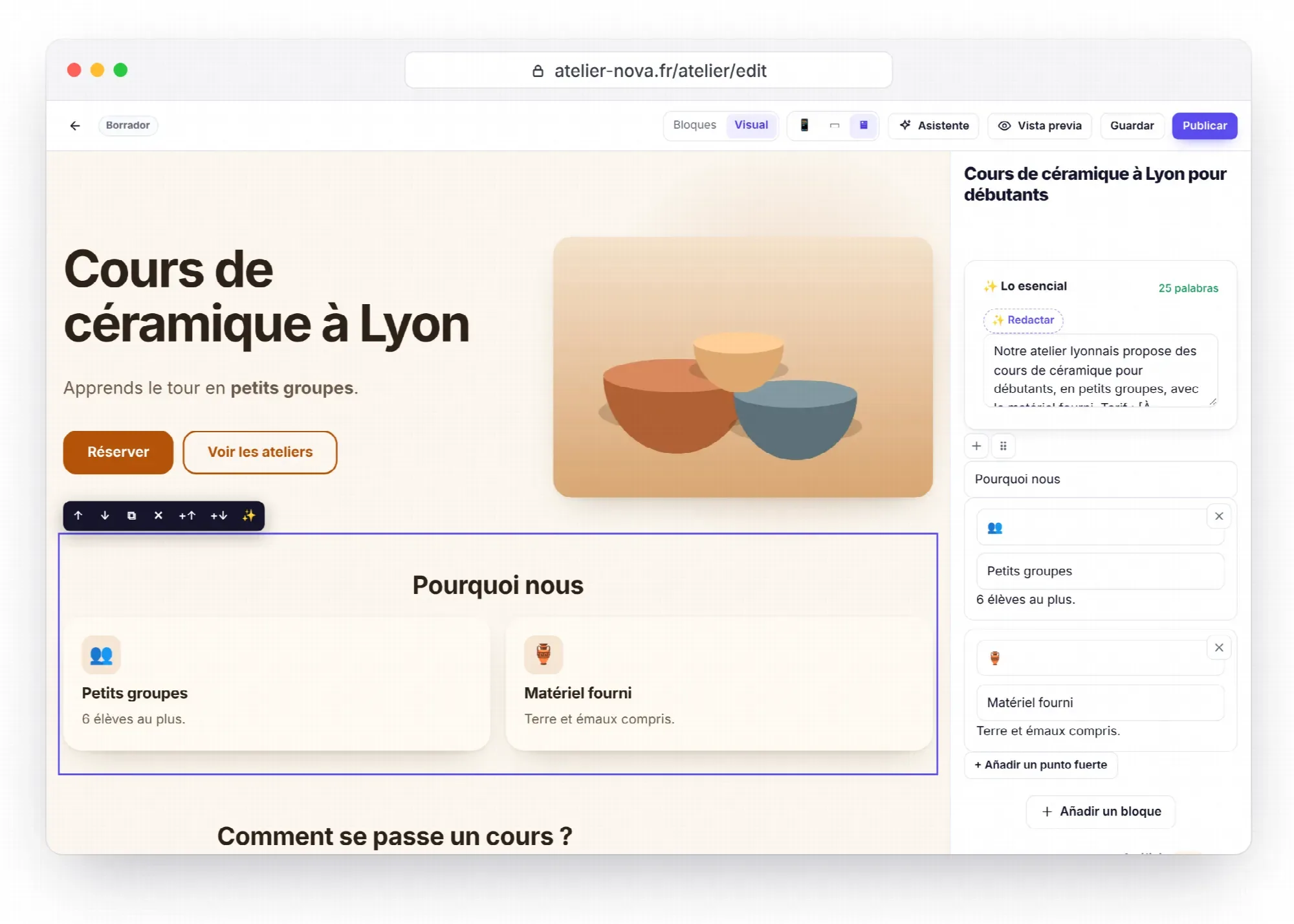
Antes de guardar una propuesta, cambia al modo Visual para verla tal como se mostrará.
27. Encontrar un titular más directo
Revisa mi página de inicio y propón 5 titulares más directos para la portada, de menos de 10 palabras cada uno, con la frase de introducción que los acompaña.Lo que hace Éclair: solo lectura, porque la herramienta de modificación no toca la portada; pega el titular elegido en modo Visual.
28. Rehacer una página por secciones
Lee la página «[título]» y crea una nueva versión como borrador, estructurada por secciones: portada, ventajas, pruebas, FAQ y contacto. Conserva todos los datos y no añadas ninguno.Lo que hace Éclair: un borrador nuevo junto a la página actual; compara las dos y quédate con lo que te convenga.
29. Acortar una página demasiado larga
La página «[título]» es demasiado larga. Acorta sus párrafos alrededor de un 30 % conservando la información útil, en una sola propuesta, y dime qué has quitado.Lo que hace Éclair: hasta 30 fragmentos reescritos por llamada, reunidos en una propuesta.
30. Añadir una sección de precios
Añade a la página «[título]», después del subtítulo «[subtítulo]», una sección «Precios» que presente mis planes: [planes y precios]. Si falta un precio, escribe [A completar: precio].Lo que hace Éclair: la sección se inserta en el lugar indicado y la pestaña Análisis señala cada precio que falta.
31. Añadir una persona al equipo
Añade a la página del equipo a [Nombre Apellido], [cargo], con esta presentación: [una o dos frases]. Su retrato está en la biblioteca de medios con el nombre [nombre del archivo].Lo que hace Éclair: la persona se suma al bloque de equipo, o su ficha se actualiza si su nombre ya figura en él.
Tienda
Estos usos dan por hecho que la tienda está abierta (consulta Vender con la tienda ligera). La IA nunca se inventa un precio, un descuento ni un enlace de pago, y no genera ninguna foto de producto.
32. Crear una ficha de producto
Crea como borrador la ficha de producto «[nombre]». Precio: [precio]. Enlace de pago: [enlace]. Fotos en la biblioteca de medios: [nombres de los archivos]. Escribe una descripción de 150 a 400 palabras para compradores, con unas FAQ sobre el envío y las devoluciones.Lo que hace Éclair: un borrador de ficha de producto, con la primera foto como principal y las siguientes en la galería.
33. Cambiar un precio o una disponibilidad
En la ficha «[nombre del producto]», cambia el precio a [nuevo precio] y la disponibilidad a [en stock, agotado o reserva].Lo que hace Éclair: una propuesta sobre los campos de la ficha, que solo se aplica cuando guardas.
34. Hacer más convincente una descripción
Reescribe la descripción del producto «[nombre]» para presentar lo que aporta antes que sus características, sin inventar nada sobre sus materiales, sus dimensiones o su envío.Lo que hace Éclair: solo cambia el texto de la ficha; el precio y el enlace de pago quedan intactos.
35. Responder a las preguntas de los compradores
Añade a la ficha «[nombre del producto]» unas FAQ con 4 preguntas de compradores (talla, envío, devoluciones, cuidados), basándote en mi página de envíos y en mis condiciones de venta.Lo que hace Éclair: unas FAQ como propuesta, cuyas respuestas recogen lo que la IA ha leído en tu sitio.
Mantenimiento editorial
Bastan unos minutos al mes para mantener un sitio actualizado y sin huecos.
36. Actualizar un artículo antiguo
El artículo «[título]» es de [año]. Localiza los fragmentos desfasados y las cifras que hay que comprobar, actualiza aquello de lo que estés seguro y sustituye el resto por marcas [A completar: …].Lo que hace Éclair: una propuesta; la fecha de publicación se mantiene y solo cambia la fecha de actualización, al guardar.
37. Corregir los errores de una página
Corrige la ortografía, la gramática y la tipografía española de la página «[título]», sin cambiar el estilo ni el sentido, y después enumera las correcciones hechas.Lo que hace Éclair: todas las correcciones agrupadas en una propuesta, que revisas en el editor.
38. Encontrar las marcas pendientes
Busca en mis borradores y en mis contenidos publicados las marcas [A completar: …] que quedan, y enuméralas con el contenido afectado y la información que falta.Lo que hace Éclair: una lista de marcas que rellenarás tú, sin escribir nada.
Agencias
En una agencia, estos usos del MCP requieren un conector por sitio de cliente y una cuenta de Éclair por persona (consulta Industrializar Éclair en una agencia).
39. Preparar las páginas de un nuevo sitio de cliente
Este es el brief del cliente: [pega el brief]. Crea como borradores las páginas [lista de páginas], por secciones, con el tono del perfil editorial. No inventes ningún dato: deja marcas [A completar: …].Lo que hace Éclair: un borrador por página; la página de inicio (Ajustes › General) y los menús tienes que configurarlos tú.
40. Redactar un informe de contenidos para el cliente
Haz balance del contenido del sitio: contenidos publicados, borradores pendientes, páginas sin Lo esencial o sin FAQ, y después 3 prioridades para el mes que viene. Preséntalo como un informe breve para el cliente.Lo que hace Éclair: un informe redactado en la conversación, listo para copiarlo en tu correo al cliente.
Para recordar
- Todos los usos del MCP terminan en una lectura, un borrador o una propuesta: nunca en una publicación.
- Aporta tú los datos: si no, la IA deja una marca [A completar: …].
- Para un contenido publicado, agrupa todos los cambios en una sola propuesta.
- La portada, los botones y las tablas se modifican en modo Visual, no a través del conector.
- Vincular las traducciones, configurar los menús y publicar son acciones que se hacen en Éclair.
Para saber más
- Flujos de trabajo avanzados con IA: encadenar estos usos del MCP en una rutina semanal.
- Entender el conector MCP: las seis herramientas y sus parámetros.
- Crear una página con IA y retocar sus textos: las mismas ideas con el asistente integrado.
- El GEO: que las IA te citen: por qué Lo esencial y las FAQ pesan tanto.
- Fuentes oficiales: usar los conectores en Claude y servidores MCP personalizados en ChatGPT.
Preguntas frecuentes
¿Estas instrucciones funcionan igual de bien con Claude que con ChatGPT?
Sí: los dos reciben las mismas herramientas y las mismas reglas de escritura mediante get_site. Con ChatGPT, llama primero a tu plugin con @; con ChatGPT Pro, solo funcionan los usos de solo lectura.
¿Por qué ya no se aplica mi propuesta?
El contenido ha cambiado desde que se preparó, por ejemplo porque has guardado otra propuesta. Vuelve a pedirle el cambio a la IA y agrúpalo todo en una sola petición.
¿Puede la IA crear las imágenes de mis artículos a través del conector?
No. El conector solo elige entre las imágenes de tu biblioteca de medios. Para generar una imagen, usa el asistente integrado con un generador configurado, o sube tus fotos en Medios.
¿Cuántos cambios puedo pedir seguidos?
Hasta 60 cambios por hora y por conexión, sin contar las lecturas. Por encima de esa cifra, la IA recibe un rechazo y debe avisarte; vuelve a intentarlo un poco más tarde.