Vender con la tienda ligera
- 1. El modo Visual
- 2. Elegir un tema y ajustar la apariencia
- 3. Dirección de arte y puntuación de diseño
- 4. El CSS personalizado
- 5. El SEO con Éclair
- 6. El GEO para ser citado por las IA
- 7. Crear un sitio multilingüe
- 8. Blog, categorías y clúster temático
- 9. Vender con la tienda ligera
- 10. La seguridad diaria de tu sitio
Índice
La tienda ligera de Éclair te permite vender unas decenas de productos sin el peso de un e-commerce: sin carrito, sin cuentas de cliente y sin ningún dato bancario en tu servidor. Cada producto tiene su ficha, que Google entiende, y un botón Comprar conectado a un enlace de pago. Atelier Nova vende ahí sus cuencos y sus vales regalo.
Lo que sabrás hacer
Cobrar sin carrito
Conectar cada producto a un enlace de pago de Stripe, PayPal o Revolut Business.
Crear fichas que venden
Precio, fotos, variantes y detalles para Google Shopping.
Que te encuentren
Datos estructurados, feed de Merchant Center y versión legible por las IA.
El principio: un enlace de pago por producto
La tienda ligera no gestiona ni carrito, ni pedidos, ni base de datos. Tu visitante abre la ficha del producto, hace clic en Comprar, paga en la página segura de tu proveedor de pagos y, si usas Stripe, vuelve a tu página de agradecimiento. El proveedor cobra, envía el recibo y gestiona los reembolsos; cada pedido te llega a su plataforma, y por correo electrónico si lo has activado. Tú lo preparas y lo envías.
Una tienda ligera sirve para unas decenas de productos. Para cientos de referencias, o si necesitas un carrito y códigos promocionales, te convendrá más un e-commerce completo como Shopify, WooCommerce o PrestaShop.
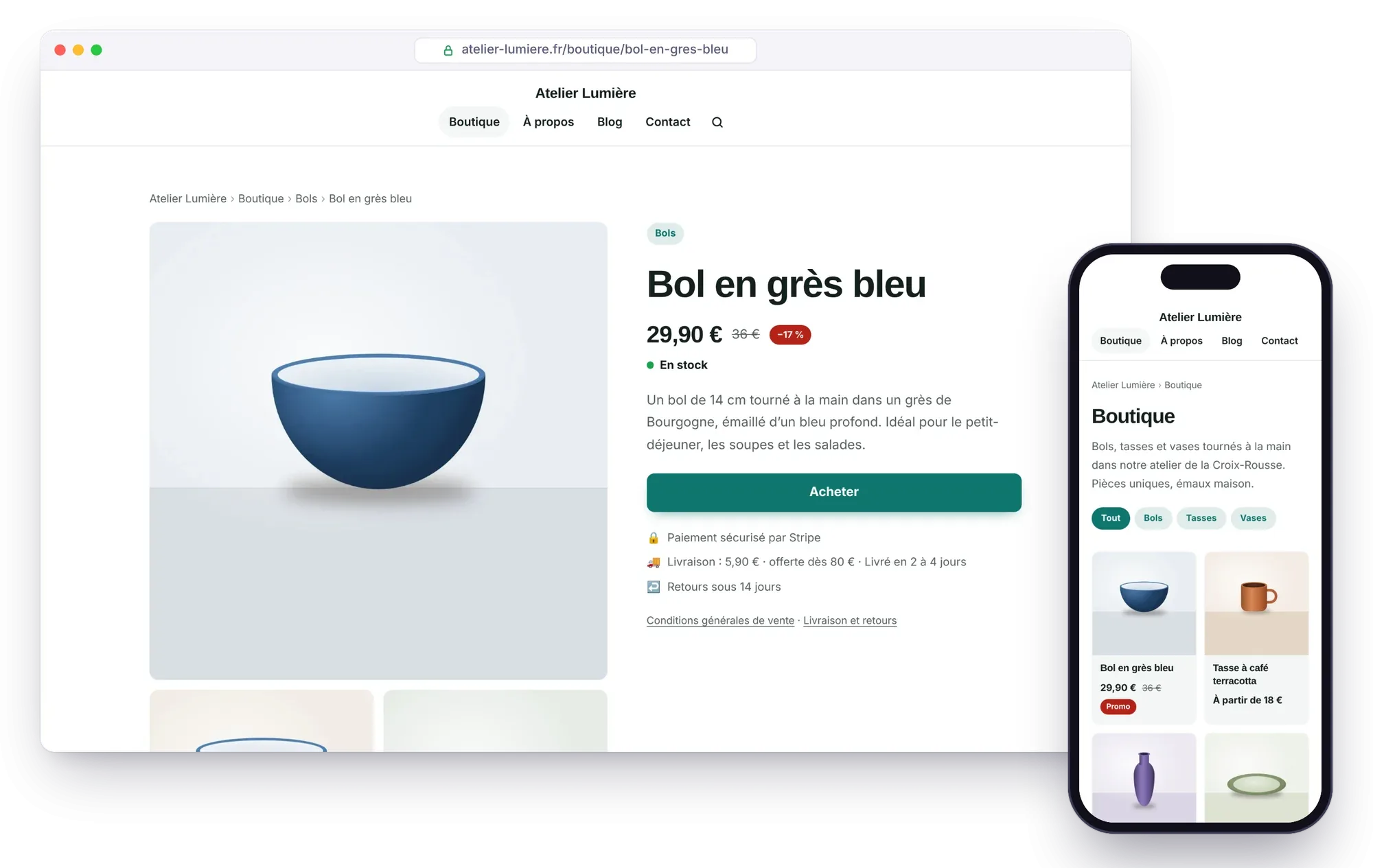
Abrir la tienda en 5 pasos
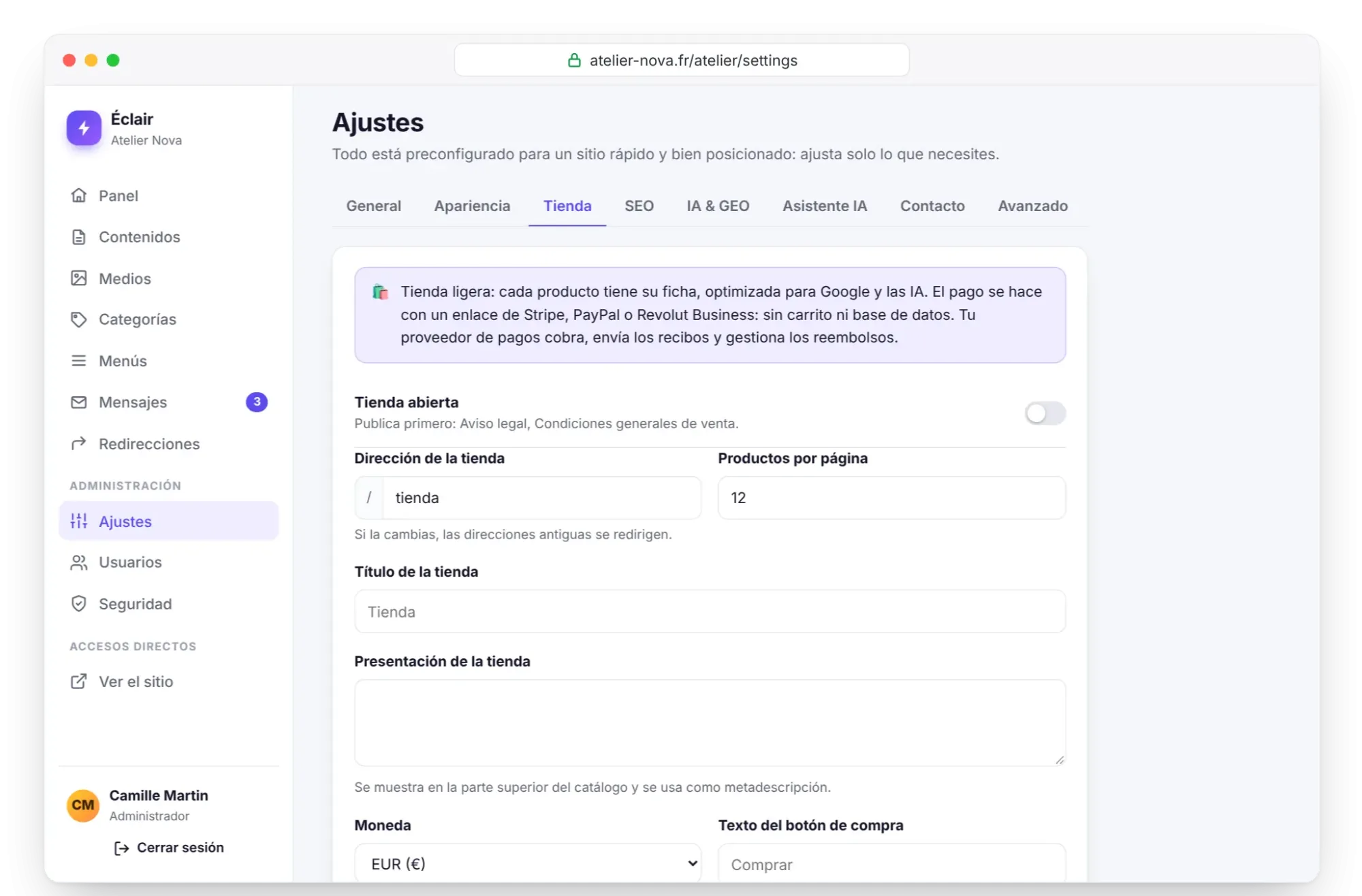
- Publica tu aviso legal y tus condiciones generales de venta. La tienda no se abre sin estas dos páginas: haz que las revisen, porque te comprometen como vendedor.
- En Ajustes › Tienda, sección Páginas de la tienda, elige Aviso legal y Condiciones generales de venta, y la página Envíos y devoluciones si tienes una: su enlace aparece debajo del botón de compra.
- Configura la Moneda (euro, dólar estadounidense, libra esterlina, franco suizo o dólar canadiense), los envíos y las devoluciones, que se detallan en la tabla de abajo.
- Haz clic en Crear la página de agradecimiento: Éclair publica una página «¡Gracias por tu pedido!», excluida de Google, y muestra la dirección que debes pegar en Stripe.
- Activa Tienda abierta, guarda y añade la tienda a tu menú en Menús.
El catálogo se abre en la dirección /tienda (/boutique en un sitio en francés como el de Atelier Nova), que puedes cambiar en Dirección de la tienda; si la cambias, las direcciones antiguas se redirigen.
| Ajuste | Ejemplo de Atelier Nova | Bueno saberlo |
|---|---|---|
| Gastos de envío | 6,90 € | Vacío: no se muestran; 0: envío gratis; no se aplican a un producto digital |
| Envío gratis desde | 80 € | Opcional |
| Plazo de entrega (días) | De 3 a 6 | De 2 a 5 por defecto |
| Países de envío | FR, BE, CH | Códigos de dos letras, separados por comas |
| Plazo de devolución (días) | 14 | En la UE, la venta a distancia da un plazo de desistimiento de 14 días como mínimo, salvo excepciones como un producto personalizado |
Crear una ficha de producto
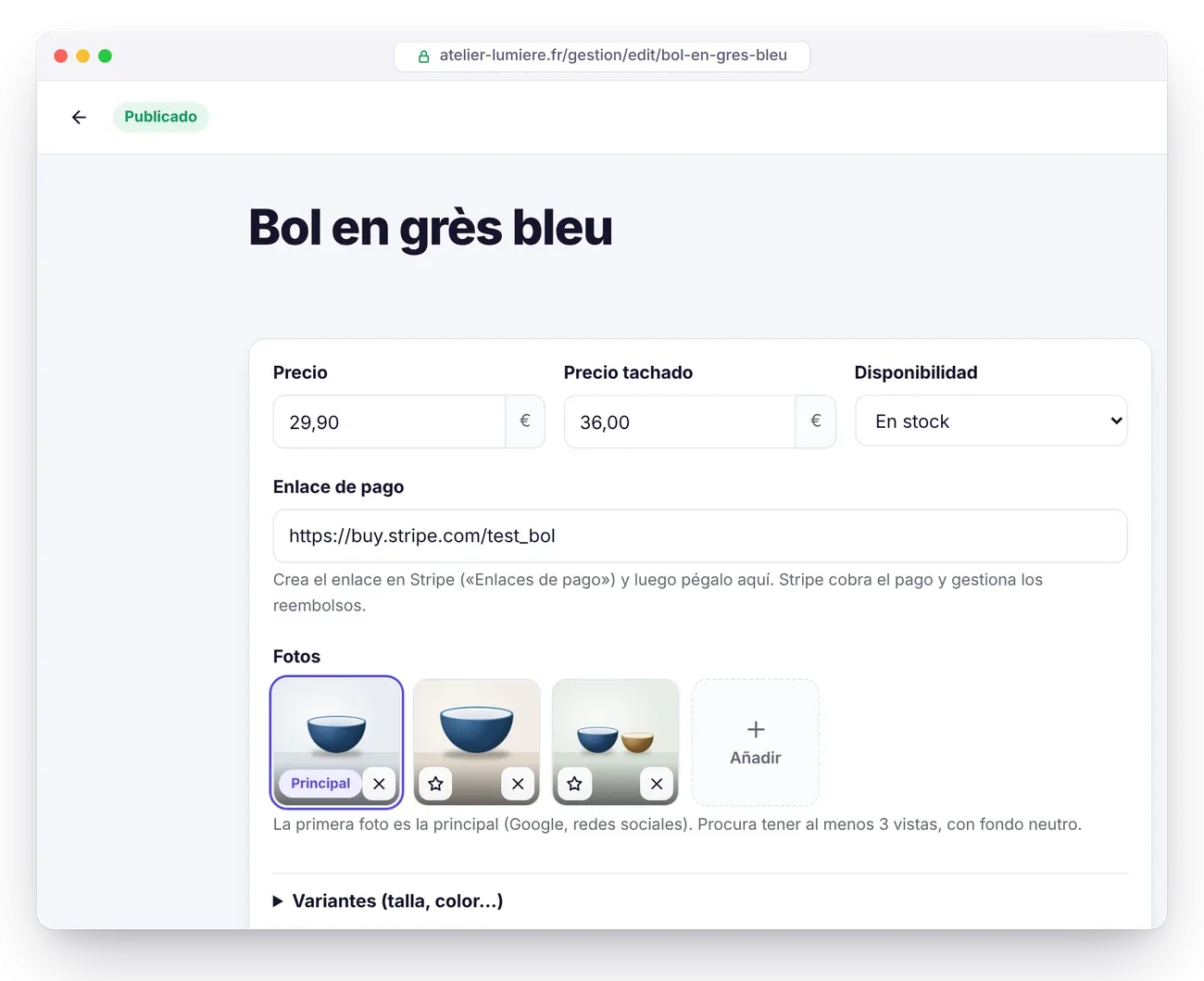
Con la tienda abierta, ve a Contenidos › + Producto. En la parte superior del editor, la ficha de producto reúne:
- Precio y Precio tachado, opcional: el descuento se muestra en porcentaje. Muestra los precios con IVA incluido si vendes a particulares.
- Disponibilidad: En stock, Agotado o Reserva.
- Enlace de pago: el enlace de Stripe, PayPal o Revolut Business, con precio fijo.
- Fotos: la primera es la principal, la que ven Google y las redes sociales. Procura tener al menos 3 vistas, sobre fondo neutro.
- Variantes (talla, color…): una variante sin precio ni enlace toma los del producto, pero una variante con otro precio necesita su propio enlace. En el sitio, la elección se hace sin JavaScript.
- Detalles para Google Shopping: marca, referencia (SKU), código de barras (GTIN, EAN), estado y la casilla Producto digital o servicio (sin envío).
Debajo de la ficha, describe el producto con los bloques de siempre y clasifícalo en una categoría de productos. El «Cuenco de gres esmaltado» de Atelier Nova cuesta 34 € en dos colores al mismo precio, Arena y Azul noche: basta con un solo enlace. El modelo grande, a 48 €, necesita su propio enlace.
El análisis SEO comprueba además el precio, el enlace de pago, las variantes sin enlace, el número de fotos y los identificadores. Con el asistente IA, adjunta una foto y pide «Crea la ficha del producto de la foto adjunta. Precio: 34 €»: redacta el borrador, pero nunca se inventa un precio, un descuento ni un enlace de pago.
¿Cómo se crea un enlace de Stripe Payment Links?
- En Stripe, abre Payment Links (enlaces de pago) y crea un enlace: producto, precio y, si hace falta, la recogida de la dirección de envío.
- En la pestaña After the payment, elige redirigir al cliente a tu página de agradecimiento, cuya dirección aparece en Ajustes › Tienda.
- En la configuración de Stripe, sección Customer emails, activa los recibos de los pagos realizados correctamente.
- Copia el enlace, que empieza por
https://buy.stripe.com/, y pégalo en la ficha del producto. Éclair le añade la referencia del producto (client_reference_id): cada pago indica qué se ha comprado.
PayPal: en tu cuenta para empresas, abre Enlaces y botones de pago y crea un enlace con precio fijo (https://www.paypal.com/…). Revolut Business: con una cuenta de comerciante, abre Comerciante › Enlace de pago y crea un enlace con el importe (https://checkout.revolut.com/…). Éclair reconoce estos enlaces y muestra «Pago seguro con PayPal» o «con Revolut» debajo del botón.
Dos diferencias con Stripe: el cliente se queda en la página de confirmación del proveedor, y la referencia del producto no se transmite, así que pon un nombre claro a cada enlace. Otro proveedor de pagos también sirve, siempre que su enlace empiece por https://.
¿Cuánto cuestan los pagos?
Nada por parte de Éclair: solo pagas la comisión de tu proveedor, en cada pago. Stripe no cobra ni suscripción ni gastos de configuración, y los enlaces de pago están incluidos tanto en Stripe como en Revolut. Tarifas consultadas a finales de octubre de 2026, que pueden cambiar:
| Proveedor | Tarjeta estándar del EEE | Otros casos | Fuente |
|---|---|---|---|
| Stripe | 1,5 % + 0,25 € | 2,8 % + 0,25 € con una tarjeta premium, 3,15 % + 0,25 € fuera del EEE y un 2 % más si hay conversión de divisas | stripe.com/es/pricing, consultada el 30 de octubre de 2026 |
| Revolut Business | 1 % + 0,20 € (tarjeta de particular) | 2,8 % + 0,20 € con una tarjeta de fuera del EEE | ayuda de Revolut y tarifas de Revolut, consultadas el 31 de octubre de 2026 |
| PayPal (Francia) | 1,2 % + 0,35 € (pago con tarjeta) | 2,9 % + 0,35 € con una cuenta PayPal, más un 1,99 % fuera del EEE (1,29 % desde el Reino Unido) | tarifas de PayPal actualizadas el 15 de julio de 2026, consultadas el 31 de octubre de 2026 |
Para el cuenco de 34 € pagado con una tarjeta estándar del EEE, la comisión es de unos 0,76 € con Stripe (el 1,5 % de 34 €, es decir, 0,51 €, más 0,25 €), 0,54 € con Revolut Business y 0,76 € con PayPal con tarjeta.
Lo que se hace para Google y las IA
- Datos estructurados Product y Offer en cada ficha, ProductGroup para las variantes: precio, moneda, stock, estado, marca, gastos y plazos de envío. La política de devoluciones se declara a nivel de tu empresa.
- Feed de productos
/products.xml, en el formato de Google Merchant Center: copia su dirección desde Ajustes › Tienda y añádela como fuente de productos en Merchant Center para aparecer gratis en la pestaña Shopping. - Categorías de productos como páginas pilar, sitemap con todas las fotos, migas de pan.
- Para las IA: precio y disponibilidad en llms.txt y en la versión Markdown de cada ficha.
Solo las ofertas completas, con un precio y un enlace de pago, entran en los datos estructurados y en el feed.
Lo que la tienda ligera no hace
No hay carrito con varios productos, ni códigos promocionales, ni cuentas de cliente, ni gestión automática del stock: la disponibilidad se cambia a mano en cada ficha. Los precios que se muestran son los que introduces. Y cuando la tienda está cerrada, todas las fichas de producto dejan de verse.
Para recordar
- Publica el aviso legal y las condiciones generales de venta antes que nada: sin ellos, la tienda ligera sigue cerrada.
- Un producto, un enlace de pago con precio fijo; una variante con otro precio, su propio enlace.
- Con Stripe, la página de agradecimiento y la referencia del producto se gestionan por ti.
- Procura tener 3 fotos por producto e indica la marca y el código para Google Shopping.
- Añade /products.xml en Merchant Center para aparecer en la pestaña Shopping.
Para saber más
- Los ajustes esenciales antes del lanzamiento: aviso legal y páginas obligatorias.
- El SEO con Éclair: el análisis que también comprueba tus fichas de producto.
- Activar el asistente IA integrado: redactar una ficha a partir de una foto.
- Fuentes: la documentación de Stripe Payment Links y la guía de Google sobre los datos estructurados Product.
Preguntas frecuentes
¿Puedo vender productos digitales o servicios?
Sí: marca Producto digital o servicio (sin envío) en los detalles para Google Shopping. Así, los gastos de envío no se aplican a ese producto.
¿Qué pasa si un producto no tiene enlace de pago?
El botón «Comprar» sigue desactivado y el análisis SEO lo señala en rojo. Además, el producto no entra en los datos estructurados ni en el feed de Merchant Center.
¿Los datos bancarios de mis clientes pasan por mi sitio?
No. El cliente paga en la página de Stripe, PayPal o Revolut, y tu sitio nunca ve ni tarjetas ni datos bancarios.
¿Por qué no se abre mi tienda?
El aviso legal y las condiciones generales de venta deben ser páginas publicadas, elegidas en Ajustes › Tienda. Mientras falte una, Éclair mantiene la tienda cerrada y te indica qué página publicar.