Conectar Claude a tu sitio
Índice
- ¿Qué planes permiten conectar Claude a tu sitio?
- Paso 1: activar el conector en Éclair
- Paso 2: añadir el conector en Claude
- Paso 3: dar tu permiso en la página de tu sitio
- ¿Cómo usar el conector en una conversación?
- Ajustar los permisos herramienta por herramienta
- Claude Team y Enterprise: el conector de equipo
- En el móvil
- Revocar el acceso de Claude
- Solución de problemas: cuando falla la conexión
- Para recordar
- Para saber más
- Preguntas frecuentes
Conectar Claude a tu sitio Éclair lleva cinco minutos: un interruptor en tus ajustes, una dirección que pegar en Claude y un permiso que dar en tu sitio. Después, en claude.ai, en la aplicación de escritorio o en el móvil, Claude lee tus contenidos, redacta borradores y prepara cambios. Esta lección sigue la interfaz de Claude consultada el 1 de noviembre de 2026.
Lo que sabrás hacer
Conectar Claude
Añadir tu sitio como conector personalizado, en la web o en la aplicación de escritorio.
Ajustar los permisos
Decidir, herramienta por herramienta, qué hace Claude sin preguntarte.
Resolver fallos de conexión
HTTPS, cabecera de autorización, cortafuegos y subcarpeta.
¿Qué planes permiten conectar Claude a tu sitio?
Según la ayuda de Claude (artículos actualizados el 30 de octubre de 2026 y consultados el 1 de noviembre de 2026), los conectores personalizados funcionan en Claude, Cowork y Claude Desktop, con todos los planes:
| Plan | Conectores personalizados | Quién añade el conector |
|---|---|---|
| Free | Uno solo | Tú |
| Pro, Max, Ultra | Sí | Tú |
| Team | Sí | Un propietario de la organización («Owner» o «Primary Owner») |
| Enterprise | Sí | Un propietario, o un rol personalizado con el permiso «Manage access to Libraries» (gestionar el acceso a las bibliotecas) |
Ultra es un nuevo plan individual: en claude.com/pricing, Max aparece a 100 $ al mes y Ultra a 200 $ al mes (consultado el 1 de noviembre de 2026). Los planes cambian rápido: compruébalo en tu cuenta.
Paso 1: activar el conector en Éclair
- Abre Ajustes › Asistente IA y baja hasta la sección Claude o ChatGPT con tu suscripción (MCP).
- Activa Permitir conexiones MCP y haz clic en Guardar.
- Aparece el campo Dirección del conector: haz clic en Copiar. La dirección termina en
/_eclair/mcp.
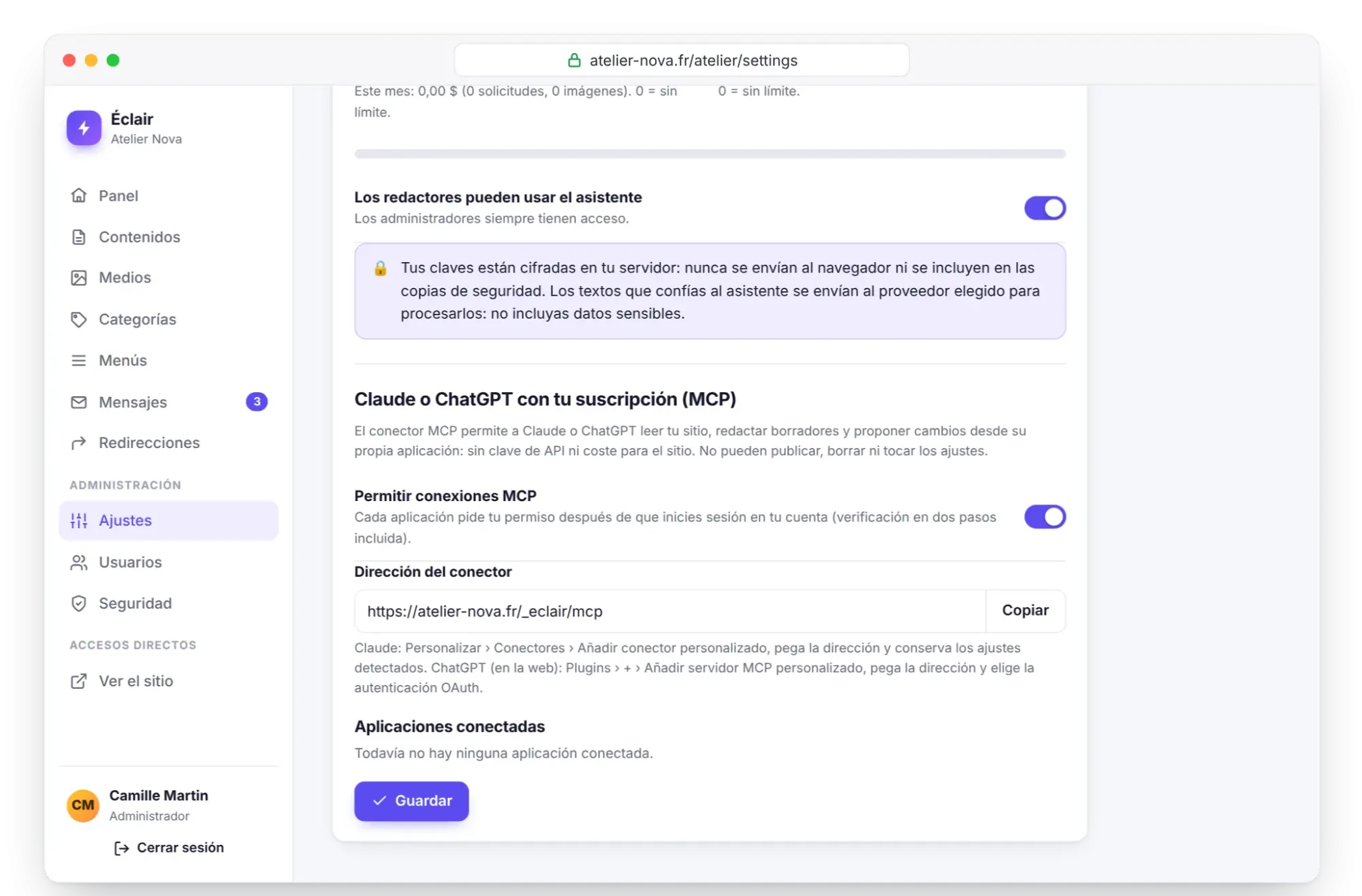
No hace falta ninguna clave de API. Si tu sitio no está en HTTPS, Éclair muestra «Claude y ChatGPT solo aceptan direcciones https://: activa primero el HTTPS de tu sitio». Si está instalado en una subcarpeta, te avisa de que algunas aplicaciones buscan la autorización en la raíz del dominio.
Paso 2: añadir el conector en Claude
El camino es el mismo en claude.ai y en la aplicación de escritorio. Las etiquetas siguientes son las de la ayuda de Claude en español; la aplicación puede mostrar alguna variante.
- Abre Personalizar › Conectores (dirección directa: claude.ai/customize/connectors). En la aplicación de escritorio, haz clic en Personalizar en la barra lateral y luego en Conectores.
- Haz clic en + Añadir y luego en Añadir conector personalizado.
- Ponle un nombre, por ejemplo «Mi sitio»: es el que verás en tu lista de conectores.
- Pega la dirección del conector y haz clic en Continuar.
- Claude presenta los ajustes de autenticación que ha detectado: revísalos y haz clic en Continuar.
- Autenticación: elige Iniciar sesión ahora. Evita Sin iniciar sesión: Éclair rechaza cualquier llamada sin tu permiso.
- Cliente OAuth: elige Registrarse automáticamente, el registro dinámico que admite Éclair 1.8. La opción Usar la identidad publicada de Claude (Recomendado) se basa en otro método, que Éclair 1.8 no anuncia, y Usar tu propio cliente OAuth pide un identificador que Éclair no emite.
- Encabezados de solicitud: déjalo vacío.
- Haz clic en Añadir.
Paso 3: dar tu permiso en la página de tu sitio
Se abre una página de tu sitio, en la misma pestaña si usas claude.ai o en tu navegador habitual si usas la aplicación de escritorio. Puede que veas durante una fracción de segundo una página «Un momento…»: es normal.
- La página se titula Conectar Claude a tu sitio. Si no has iniciado sesión, introduce tu correo y tu contraseña y haz clic en Iniciar sesión. Si tienes activada la verificación en dos pasos, introduce el código de 6 cifras y haz clic en Verificar.
- Lee la solicitud: «Claude solicita trabajar en “Tu sitio” en tu nombre», seguida de lo que está permitido y lo que está prohibido.
- Comprueba la mención «Volverás a claude.ai».
- Si iniciaste sesión hace más de 15 minutos, confirma tu contraseña.
- Haz clic en Permitir. Vuelves a Claude, donde tu sitio aparece como conectado.
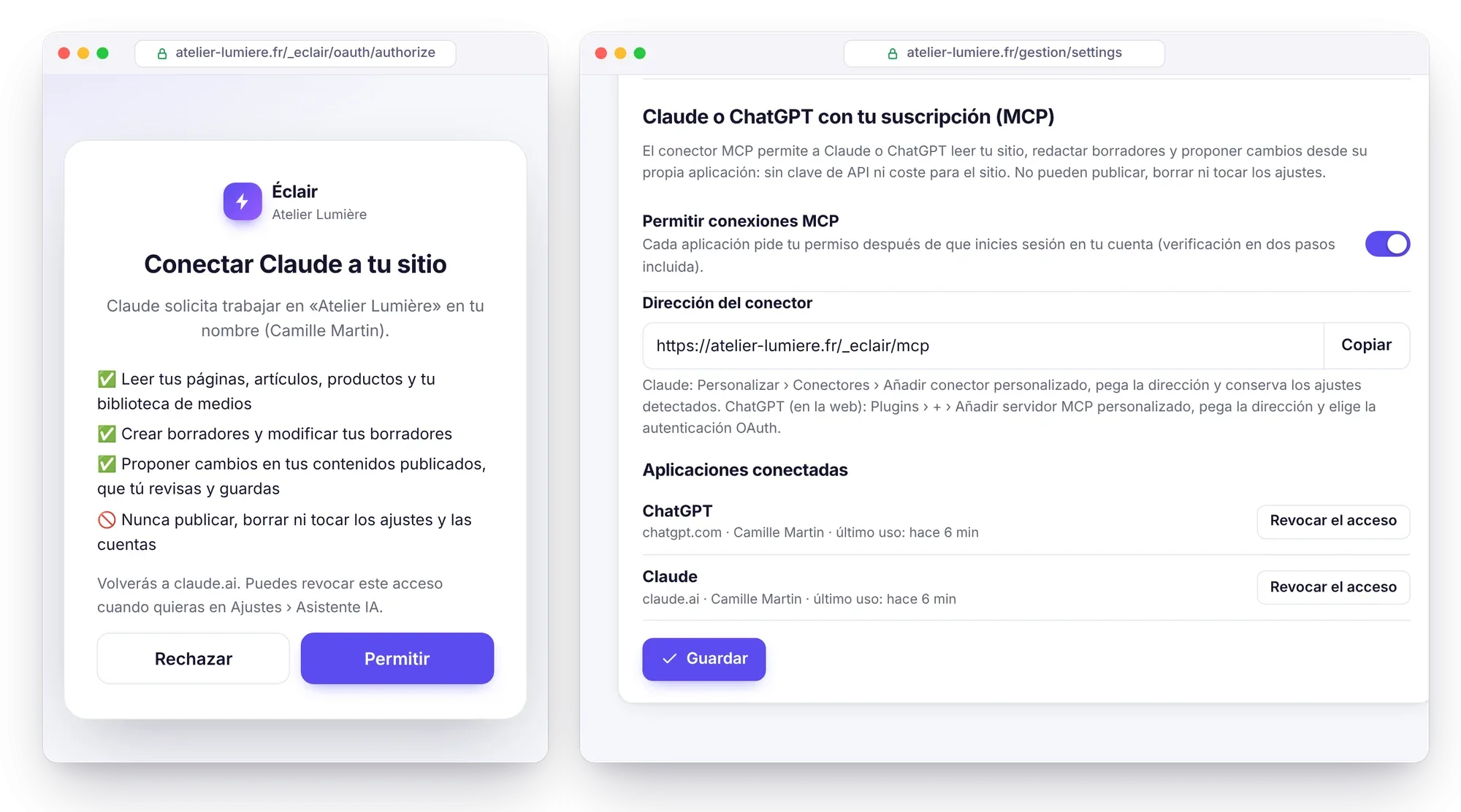
En Éclair, la lista Aplicaciones conectadas muestra ahora Claude, con claude.ai, tu nombre y la fecha del último uso.
¿Cómo usar el conector en una conversación?
En una conversación, haz clic en + abajo a la izquierda (o escribe «/»), luego en Conectores, y activa el interruptor de tu sitio. Esta elección vale para la conversación en curso. El menú Acceso a herramientas ofrece Automático (por defecto), «Always available» (todos los conectores cargados desde el principio) y Bajo demanda, recomendado a partir de 10 conectores.
Tres peticiones para empezar:
Usa el conector de mi sitio. Empieza por get_site y luego resume en 5 líneas qué contiene el sitio y cuál es el tono de mi perfil editorial.Propónme 5 ideas de artículos que todavía no existan en mi sitio, con el enfoque y la frase clave de cada una.Escribe como borrador un artículo sobre [tema] para [público] y después dame el enlace para abrirlo en Éclair.Claude te devuelve el enlace del borrador: abre el editor de Éclair, donde revisas, completas y publicas. Para seguir, elige entre los 40 usos del MCP.
Ajustar los permisos herramienta por herramienta
Antes de usar una herramienta, Claude puede pedirte permiso: «Allow once» para permitirlo solo esta vez, o Permitir siempre para que no vuelva a preguntarte por esa herramienta. Para dejarlo todo configurado de antemano, abre Personalizar › Conectores, selecciona tu sitio y luego «Tool permissions» (permisos de las herramientas). Para cada herramienta, elige Permitir siempre, Necesita aprobación o Bloqueado.
| Herramienta | Ajuste recomendado | Por qué |
|---|---|---|
get_site, search_content, get_content, find_media | Permitir siempre | Solo lectura: no cambia nada en tu sitio |
create_draft | Permitir siempre o Necesita aprobación | Crea borradores, invisibles para el público |
update_content | Necesita aprobación | Modifica directamente tus borradores |
Claude Team y Enterprise: el conector de equipo
En estos planes, un propietario añade el conector para toda la organización:
- Abre Configuración de la organización › Conectores (claude.ai/admin-settings/connectors).
- Haz clic en Añadir, pasa el cursor por Personalizado y elige Web.
- Introduce el nombre y la dirección, haz clic en Continuar, revisa la autenticación detectada y vuelve a hacer clic en Continuar.
- Elige las mismas opciones que en el paso 2 y haz clic en Añadir.
Después, cada miembro abre Personalizar › Conectores, localiza el conector marcado como Personalizado y hace clic en Conectar. Entonces da su permiso con su propia cuenta de Éclair, de administrador o de redactor autorizado a usar el asistente. Los propietarios pueden imponer un ajuste por herramienta a toda la organización. En un proyecto, los conectores solo están disponibles si el proyecto es privado.
En el móvil
Una vez conectado tu sitio en la web o en la aplicación de escritorio, el conector está disponible en Claude para iOS y Android la próxima vez que inicies sesión. Las llamadas salen de los servidores de Anthropic, no de tu móvil. Añadir un conector desde el móvil sigue en fase beta: hazlo desde la web o el escritorio.
Revocar el acceso de Claude
- En Éclair: Ajustes › Asistente IA, lista Aplicaciones conectadas, botón Revocar el acceso en la línea de Claude. El efecto es inmediato: Claude tendrá que volver a pedir tu permiso.
- Para revocarlo todo: desactiva Permitir conexiones MCP y guarda.
- En Claude: Personalizar › Conectores, «Disconnect» para desconectarlo, o «Remove» en el menú de tres puntos para eliminarlo. Los ajustes de autenticación no se pueden cambiar una vez añadido el conector: elimínalo y vuelve a añadirlo.
Solución de problemas: cuando falla la conexión
| Síntoma | Causa probable | Solución |
|---|---|---|
| «Couldn't reach the MCP server» (no se puede contactar con el servidor MCP) | Sitio sin HTTPS, dirección incompleta, conector desactivado, dominio sin dirección IPv4 | Comprueba https://, el final /_eclair/mcp, que el interruptor esté guardado y que exista un registro DNS A: los conectores de Claude solo usan IPv4 |
| «Authorization with the MCP server failed» (ha fallado la autorización con el servidor MCP) | Cabecera Authorization eliminada por el hosting, o redirección a otro host (de la versión sin www a la versión con www) | Mantén actualizado el .htaccess de Éclair y pega la dirección copiada en Éclair, sin modificarla |
| Error 403 o 429 que no ha generado tu sitio | Cortafuegos o protección contra bots (Cloudflare…) | Deja pasar /_eclair/ y /.well-known/, o autoriza el rango de salida de Anthropic 160.79.104.0/21 |
| Fallo con Éclair en una subcarpeta | La autorización se busca en la raíz del dominio | Instala Éclair en la raíz de un dominio o de un subdominio |
| «Enlace de autorización no válido…» | Enlace caducado o modificado | Vuelve a iniciar la conexión desde Claude |
| «El asistente IA no está activado para tu cuenta.» | Redactor sin acceso al asistente | Marca «Los redactores pueden usar el asistente» |
| El conector vuelve a pedir tu permiso | 60 días sin uso, contraseña cambiada o acceso revocado | Vuelve a conectarlo en Personalizar › Conectores |
En Apache, estas dos líneas del .htaccess de Éclair transmiten la cabecera de autorización a PHP:
RewriteCond %{HTTP:Authorization} .
RewriteRule ^ - [E=HTTP_AUTHORIZATION:%{HTTP:Authorization}]
Para comprobar tu sitio desde un ordenador:
dig +short ejemplo.es
curl -i https://ejemplo.es/_eclair/mcp
curl -i https://ejemplo.es/.well-known/oauth-protected-resource
Lo esperado: una dirección IPv4 pública, una respuesta 405 (es normal: el conector solo acepta POST) y después un JSON. Una página 404 indica un conector desactivado o una reescritura de URL inactiva. Cada fallo que muestra Claude lleva una referencia ofid_…: anótala si comunicas el problema a Anthropic. Más pistas: Solución de problemas y Nginx, VPS, proxy y CDN.
Para recordar
- Para conectar Claude, activa Permitir conexiones MCP y añade la dirección terminada en
/_eclair/mcpen Personalizar › Conectores. - Elige Iniciar sesión ahora y Registrarse automáticamente, y después Permitir en la página de tu sitio.
- Todos los planes de Claude sirven; Free se limita a un conector personalizado.
- Lectura en Permitir siempre y escritura en Necesita aprobación: un buen equilibrio.
- Un botón Revocar el acceso en Éclair basta para recuperar el control.
Para saber más
- Entender el conector MCP: las 6 herramientas y sus límites.
- 40 usos del MCP, con sus instrucciones: peticiones listas para copiar en Claude.
- Conectar ChatGPT a tu sitio: lo mismo en el lado de OpenAI.
- Solución de problemas: los demás errores de Éclair.
- Fuentes oficiales: ayuda de Claude sobre los conectores personalizados y solución de problemas de los conectores.
Preguntas frecuentes
¿Puedo conectar Claude con el plan gratuito?
Sí. El plan Free permite un solo conector personalizado, según la ayuda de Claude consultada el 1 de noviembre de 2026. Para varios sitios necesitas un plan de pago.
¿Puede Claude publicar un artículo en mi sitio?
No. Crea borradores y prepara propuestas; tú publicas en Éclair. El conector no incluye ninguna herramienta de publicación.
¿Por qué Claude me vuelve a pedir permiso?
Tras 60 días sin uso, un cambio de contraseña o una revocación del acceso, tu sitio exige un nuevo permiso. Vuelve a conectar el conector en Personalizar › Conectores y haz clic en Permitir.
¿Funciona el conector en la aplicación móvil?
Sí. Una vez añadido en la web o en el escritorio, aparece en Claude para iOS y Android la próxima vez que inicies sesión.