40 usages du MCP, avec les consignes
Sommaire
- Comment tirer le meilleur de ces usages du MCP ?
- Stratégie éditoriale
- 1. Dresser l'inventaire du site
- 2. Bâtir un plan éditorial sur trois mois
- 3. Combler les manques d'un thème
- 4. Repérer les contenus qui se font concurrence
- 5. Partir des questions de tes clients
- Rédaction
- 6. Écrire un article à partir de tes notes
- 7. Reprendre le texte d'un ancien site
- 8. Composer une page de service en sections
- 9. Présenter ton équipe
- 10. Lancer une série de trois articles
- 11. Illustrer un article avec ta médiathèque
- SEO
- 12. Réécrire le titre SEO et la méta-description
- 13. Choisir l'expression-clé d'une page
- 14. Renforcer le maillage interne
- 15. Améliorer un brouillon selon les règles d'Éclair
- 16. Étoffer un article trop court
- 17. Trouver les contenus sans méta-description
- GEO
- 18. Rédiger L'essentiel d'un article publié
- 19. Ajouter une FAQ utile
- 20. Transformer des intertitres en questions
- 21. Ajouter des sources fiables
- 22. Répondre dès l'introduction
- Multilingue
- 23. Traduire un article en anglais
- 24. Adapter une page pour l'Espagne
- 25. Comparer deux versions linguistiques
- 26. Reporter une modification dans une traduction
- Refonte de pages
- 27. Trouver une accroche plus directe
- 28. Refondre une page en sections
- 29. Raccourcir une page trop longue
- 30. Ajouter une section Tarifs
- 31. Ajouter une personne à l'équipe
- Boutique
- 32. Créer une fiche produit
- 33. Changer un prix ou une disponibilité
- 34. Rendre une description plus convaincante
- 35. Répondre aux questions des acheteurs
- Maintenance éditoriale
- 36. Rafraîchir un article ancien
- 37. Corriger les fautes d'une page
- 38. Retrouver les repères à compléter
- Agences
- 39. Préparer les pages d'un nouveau site client
- 40. Rédiger un point de contenu pour le client
- À retenir
- Pour aller plus loin
- Questions fréquentes
Voici 40 usages du MCP pensés pour les capacités réelles du connecteur d'Éclair, classés en neuf familles. Pour chacun, une consigne prête à copier dans Claude ou ChatGPT, puis ce qui se passe vraiment sur ton site : une simple lecture, un brouillon ou une proposition à vérifier. Remplace seulement ce qui est entre crochets.
Ce que tu sauras faire
Choisir le bon usage
Neuf familles, de la stratégie éditoriale au bilan d'un client.
Copier une consigne efficace
Des demandes précises, qui ne laissent rien à inventer.
Savoir ce qui change
Lecture, brouillon ou proposition : le résultat exact dans Éclair.
Comment tirer le meilleur de ces usages du MCP ?
Chaque usage aboutit à l'un de ces trois résultats :
| Résultat | Outils | Ce qui se passe dans Éclair |
|---|---|---|
| Lecture seule | get_site, search_content, get_content, find_media | Rien ne change : la réponse arrive dans la conversation |
| Brouillon | create_draft, ou update_content sur un brouillon | Un contenu jamais public, avec un lien pour l'ouvrir ; l'ancienne version d'un brouillon modifié reste dans l'historique |
| Proposition | update_content sur un contenu publié ou programmé | Rien ne change tant que tu n'as pas ouvert le lien de vérification, contrôlé l'éditeur et enregistré |
Cinq réflexes rendent les consignes plus sûres :
- Active le connecteur : avec Claude, active ton site dans + › Connecteurs ; avec ChatGPT, tape
@et choisis ton plugin avant de coller la consigne. - Donne les faits : remplace chaque crochet par tes informations. Ce que l'IA ne sait pas devient un repère [À compléter : …], jamais une invention.
- Une proposition par contenu : pour une page publiée, demande toutes les modifications en une fois. Dès que tu enregistres une proposition, les autres préparées sur le même contenu sont périmées.
- Le bon endroit : la réécriture de passages agit sur le texte (paragraphes, intertitres, citations, listes, encadrés, réponses de FAQ, atouts, équipe), pas sur le bandeau, les boutons ni les tableaux.
- Le bon rythme : 60 modifications par heure et par connexion ; les lectures ne sont pas comptées.
Aucun usage ne publie, ne supprime, ne touche aux réglages ou aux menus, ne relie de traductions ni ne crée d'image : ces actions restent dans Éclair, entre tes mains (voir Comprendre le connecteur MCP).
Stratégie éditoriale
Commence par regarder ton site avec les yeux de l'IA : ces cinq premiers usages du MCP ne modifient rien.
1. Dresser l'inventaire du site
Commence par get_site. Dresse l'inventaire de mon site : pages, articles et produits, classés par thème, avec leur statut (publié, brouillon, programmé). Termine par les trois thèmes qui manquent le plus à mes visiteurs.Ce que fait Éclair : lecture seule, get_site fournit l'inventaire (jusqu'à 60 pages, 40 articles récents et 40 produits) sans rien modifier.
2. Bâtir un plan éditorial sur trois mois
À partir de mon site et de mon profil éditorial, propose un plan de 12 articles sur trois mois : titre, angle, expression-clé et mois de publication. Vérifie avec search_content qu'aucun sujet n'existe déjà. Ne crée aucun brouillon pour l'instant.Ce que fait Éclair : des recherches dans tes contenus, puis un plan livré dans la conversation, sans création.
3. Combler les manques d'un thème
Cherche sur mon site tout ce qui traite de [thème]. Résume ce qui est déjà couvert, puis propose 5 articles complémentaires pour former un cocon sémantique, avec pour chacun les contenus existants à relier.Ce que fait Éclair : lectures avec search_content et get_content, puis une liste de sujets à valider.
4. Repérer les contenus qui se font concurrence
Lis mes articles publiés et repère ceux qui visent la même expression-clé ou la même intention de recherche. Pour chaque cas, propose une solution : différencier l'angle, fusionner ou relier les deux.Ce que fait Éclair : un diagnostic fondé sur les expressions-clés lues ; une fusion éventuelle se fait ensuite à la main.
5. Partir des questions de tes clients
Voici les questions que mes clients posent le plus souvent : [colle la liste]. Regroupe-les par thème, indique celles auxquelles mon site répond déjà et propose un article ou une FAQ pour les autres.Ce que fait Éclair : ta liste croisée avec tes contenus existants, sans écriture tant que tu ne demandes pas de brouillon.
Rédaction
Ces usages créent des brouillons complets : titre, L'essentiel, expression-clé, titre SEO, méta-description, FAQ et liens internes.
6. Écrire un article à partir de tes notes
Écris en brouillon un article pour [public] à partir de mes notes : [colle tes notes]. Expression-clé : « [expression] ». Suis mon profil éditorial, ajoute 3 liens internes vers des pages existantes et une FAQ de 4 questions.Ce que fait Éclair : un brouillon d'article, ses scores SEO et GEO, et le lien pour l'ouvrir dans l'éditeur.
7. Reprendre le texte d'un ancien site
Voici le texte d'une page de mon ancien site : [colle le texte]. Crée un brouillon de page qui reprend ces informations sans en ajouter, avec des intertitres clairs, un résumé L'essentiel et une méta-description.Ce que fait Éclair : un brouillon de page ; les redirections depuis l'ancienne adresse restent à créer dans Éclair (voir Migrer depuis WordPress ou Wix).
8. Composer une page de service en sections
Crée en brouillon une page « [nom du service] » en sections : bandeau avec un bouton vers ma page contact, atouts en 3 points, déroulé en 3 étapes, FAQ de 4 questions et formulaire de contact. Objectif : obtenir des demandes de devis. N'invente aucun prix.Ce que fait Éclair : un brouillon de page en sections, dont le titre du bandeau devient le seul H1.
9. Présenter ton équipe
Crée en brouillon une page « À propos » : notre histoire depuis [année], nos valeurs et l'équipe. Membres : [Prénom Nom, fonction, une phrase de présentation]. Cherche leurs portraits dans la médiathèque avec find_media.Ce que fait Éclair : une page avec un bloc équipe, à condition que tu aies d'abord envoyé les portraits dans la médiathèque.
10. Lancer une série de trois articles
Prépare une série de 3 articles sur [thème], du débutant au confirmé. Crée les 3 brouillons un par un, chacun avec son expression-clé, puis relie-les entre eux par des liens internes.Ce que fait Éclair : trois brouillons, puis trois mises à jour pour les liens, soit six modifications ; publie les trois ensemble.
11. Illustrer un article avec ta médiathèque
Cherche dans ma médiathèque une image adaptée à l'article « [titre] » et mets-la en image à la une. Si aucune ne convient, dis-le-moi au lieu d'en choisir une au hasard.Ce que fait Éclair : une recherche avec find_media, puis l'image à la une changée, en direct sur un brouillon ou en proposition sur un article publié.
SEO
Ces usages retouchent les réglages et le texte qui comptent pour Google (voir Le SEO avec Éclair).
12. Réécrire le titre SEO et la méta-description
Lis la page « [titre] » et prépare un nouveau titre SEO de 60 caractères au plus et une méta-description de 120 à 155 caractères, avec l'expression-clé et une raison de cliquer.Ce que fait Éclair : une proposition sur les deux champs SEO, visible dans l'onglet SEO de l'éditeur avant enregistrement.
13. Choisir l'expression-clé d'une page
Pour la page « [titre] », propose 3 expressions-clés possibles avec leurs avantages. Une fois que j'aurai choisi, intègre-la naturellement au titre, à l'introduction et à un intertitre, en une seule proposition.Ce que fait Éclair : d'abord une lecture, puis, après ton choix, une proposition unique qui regroupe tous les changements.
14. Renforcer le maillage interne
Lis l'article « [titre] » et ajoute 3 liens internes vers mes pages existantes, en transformant des expressions déjà présentes dans le texte. N'utilise que des adresses données par get_site.Ce que fait Éclair : trois passages réécrits avec leurs liens, en proposition ; teste chaque lien dans l'aperçu.
15. Améliorer un brouillon selon les règles d'Éclair
Reprends le brouillon « [titre] » et améliore-le selon les règles d'écriture de get_site : introduction de moins de 70 mots, intertitres en questions, FAQ et méta-description. Ne change aucun fait.Ce que fait Éclair : le brouillon est modifié directement, et sa version précédente reste dans l'historique des versions.
16. Étoffer un article trop court
L'article « [titre] » est trop court. Ajoute une section d'environ 200 mots après l'intertitre « [intertitre] », avec un exemple concret et une liste, sans inventer de chiffres.Ce que fait Éclair : une proposition qui insère la nouvelle section juste après l'intertitre indiqué.
17. Trouver les contenus sans méta-description
Passe en revue mes pages et articles publiés et liste ceux dont la méta-description ou l'expression-clé est vide, du plus important au moins important. Ne modifie rien.Ce que fait Éclair : un get_content par contenu, puis un tableau des manques à traiter.
GEO
Ces usages aident les moteurs de réponse à citer ton site (voir Le GEO : être cité par les IA).
18. Rédiger L'essentiel d'un article publié
Rédige le résumé L'essentiel de l'article « [titre] » : 2 ou 3 phrases, 25 à 90 mots, une réponse directe à sa question principale, que les moteurs de réponse peuvent citer telle quelle.Ce que fait Éclair : une proposition limitée au champ L'essentiel, à relire avant d'enregistrer.
19. Ajouter une FAQ utile
Ajoute à la page « [titre] » une FAQ de 4 questions que mes clients posent vraiment, avec des réponses de 2 à 4 phrases fondées sur le contenu de la page.Ce que fait Éclair : les questions rejoignent la FAQ existante sans doublon, ou forment un nouveau bloc, en proposition.
20. Transformer des intertitres en questions
Dans l'article « [titre] », reformule 3 intertitres en questions que les internautes se posent, sans toucher au texte qui les suit.Ce que fait Éclair : trois intertitres réécrits, les sections restant identiques.
21. Ajouter des sources fiables
Relis l'article « [titre] » et ajoute 2 sources officielles dont tu es certain qu'elles existent, avec un lien vers leur page d'accueil ou une rubrique stable. Remplace tout chiffre invérifiable par [À compléter : source].Ce que fait Éclair : une proposition avec des liens externes, à ouvrir un par un avant d'enregistrer.
22. Répondre dès l'introduction
Réécris l'introduction de l'article « [titre] » pour qu'elle réponde directement à la question en moins de 70 mots, avec l'expression-clé dans la première phrase.Ce que fait Éclair : seul le premier paragraphe est remplacé, le reste de l'article ne bouge pas.
Multilingue
L'IA rédige les versions, mais c'est toi qui les relies entre elles (voir Créer un site multilingue).
23. Traduire un article en anglais
Traduis l'article « [titre] » en anglais comme un rédacteur natif, et crée-le en brouillon avec la langue « en ». Adapte le titre SEO, la méta-description et l'expression-clé aux recherches anglophones.Ce que fait Éclair : un brouillon en anglais ; relie ensuite les deux versions dans l'éditeur, champ Traduction de….
24. Adapter une page pour l'Espagne
Crée en brouillon la version espagnole de la page « [titre] » pour un public d'Espagne, en adaptant les exemples et le ton plutôt que de traduire mot à mot. Langue : es. Adresse : es/[adresse].Ce que fait Éclair : un brouillon de page en espagnol ; l'adresse d'une page accepte des barres obliques, comme es/servicios.
25. Comparer deux versions linguistiques
Compare la page « [titre en français] » et sa version anglaise « [titre en anglais] ». Liste les informations présentes dans l'une et absentes de l'autre.Ce que fait Éclair : deux lectures et un tableau des écarts, sans aucune modification.
26. Reporter une modification dans une traduction
J'ai modifié la page française « [titre] » : [décris les changements]. Reporte-les dans sa version anglaise « [titre anglais] », en ne touchant qu'aux passages concernés.Ce que fait Éclair : une proposition sur la version anglaise publiée, ou une mise à jour directe si elle est encore en brouillon.
Refonte de pages
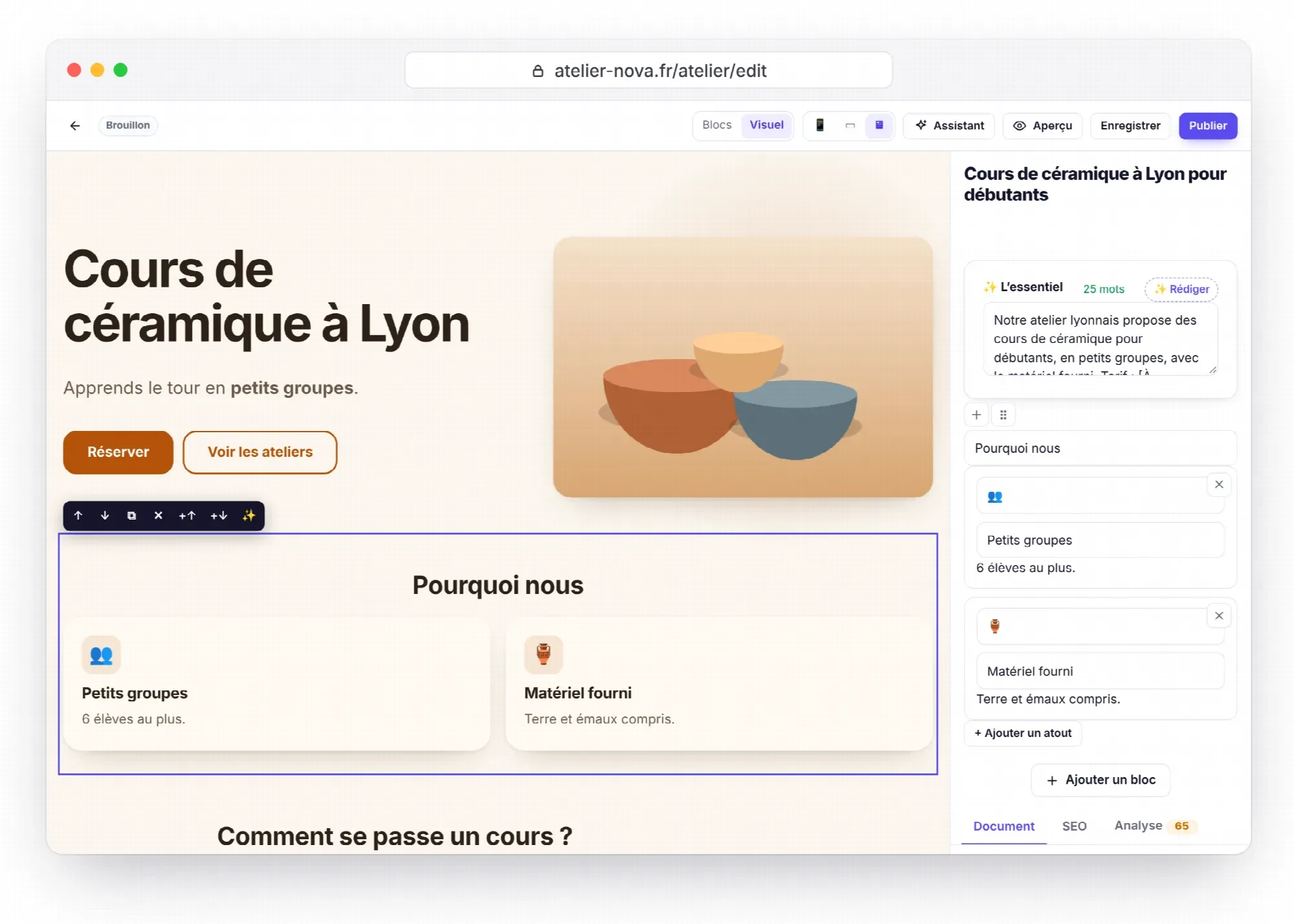
Avant d'enregistrer une proposition, bascule en mode Visuel pour la voir telle qu'elle s'affichera.
27. Trouver une accroche plus directe
Relis ma page d'accueil et propose 5 accroches plus directes pour le bandeau, de moins de 10 mots chacune, avec la phrase d'introduction qui va avec.Ce que fait Éclair : lecture seule, car l'outil de modification ne touche pas au bandeau ; colle l'accroche choisie en mode Visuel.
28. Refondre une page en sections
Lis la page « [titre] » et crée une nouvelle version en brouillon, structurée en sections : bandeau, atouts, preuves, FAQ et contact. Garde tous les faits, n'en ajoute aucun.Ce que fait Éclair : un nouveau brouillon à côté de la page actuelle ; compare les deux, puis reprends ce qui te convient.
29. Raccourcir une page trop longue
La page « [titre] » est trop longue. Raccourcis ses paragraphes d'environ 30 % en gardant les informations utiles, en une seule proposition, et dis-moi ce que tu as retiré.Ce que fait Éclair : jusqu'à 30 passages réécrits par appel, réunis dans une proposition.
30. Ajouter une section Tarifs
Ajoute à la page « [titre] », après l'intertitre « [intertitre] », une section « Tarifs » qui présente mes formules : [formules et prix]. Si un prix manque, écris [À compléter : prix].Ce que fait Éclair : la section s'insère à l'endroit voulu, et l'onglet Analyse signale chaque prix manquant.
31. Ajouter une personne à l'équipe
Ajoute à la page équipe : [Prénom Nom], [fonction], avec cette présentation : [une ou deux phrases]. Son portrait est dans la médiathèque sous le nom [nom du fichier].Ce que fait Éclair : la personne rejoint le bloc équipe, ou sa fiche est mise à jour si son nom y figure déjà.
Boutique
Ces usages supposent une boutique ouverte (voir Vendre avec la boutique légère). L'IA n'invente jamais un prix, une remise ou un lien de paiement, et ne génère aucune photo de produit.
32. Créer une fiche produit
Crée en brouillon la fiche produit « [nom] ». Prix : [prix]. Lien de paiement : [lien]. Photos dans la médiathèque : [noms des fichiers]. Écris une description de 150 à 400 mots pour des acheteurs, avec une FAQ sur la livraison et les retours.Ce que fait Éclair : un brouillon de fiche produit, avec la première photo en principale et les suivantes en galerie.
33. Changer un prix ou une disponibilité
Sur la fiche « [nom du produit] », passe le prix à [nouveau prix] et la disponibilité à [en stock, épuisé ou précommande].Ce que fait Éclair : une proposition sur les champs de la fiche, appliquée seulement quand tu enregistres.
34. Rendre une description plus convaincante
Réécris la description du produit « [nom] » pour présenter ce qu'il apporte avant ses caractéristiques, sans rien inventer sur ses matières, ses dimensions ou sa livraison.Ce que fait Éclair : seul le texte de la fiche change ; prix et lien de paiement restent intacts.
35. Répondre aux questions des acheteurs
Ajoute à la fiche « [nom du produit] » une FAQ de 4 questions d'acheteurs (taille, livraison, retours, entretien), en t'appuyant sur ma page de livraison et mes conditions de vente.Ce que fait Éclair : une FAQ en proposition, dont les réponses reprennent ce que l'IA a lu sur ton site.
Maintenance éditoriale
Quelques minutes par mois suffisent à garder un site frais et sans trou.
36. Rafraîchir un article ancien
L'article « [titre] » date de [année]. Repère les passages datés et les chiffres à vérifier, mets à jour ce dont tu es certain et remplace le reste par des repères [À compléter : …].Ce que fait Éclair : une proposition ; la date de publication reste la même, seule la date de mise à jour change à l'enregistrement.
37. Corriger les fautes d'une page
Corrige l'orthographe, la grammaire et la typographie française de la page « [titre] », sans changer le style ni le sens, puis liste les corrections faites.Ce que fait Éclair : toutes les corrections regroupées dans une proposition, à relire dans l'éditeur.
38. Retrouver les repères à compléter
Cherche dans mes brouillons et mes contenus publiés les repères [À compléter : …] qui restent, et liste-les avec le contenu concerné et l'information manquante.Ce que fait Éclair : une liste de repères à remplir toi-même, sans la moindre écriture.
Agences
En agence, ces usages du MCP demandent un connecteur par site client et un compte Éclair par personne (voir Industrialiser Éclair en agence).
39. Préparer les pages d'un nouveau site client
Voici le brief du client : [colle le brief]. Crée en brouillon les pages [liste des pages], en sections, dans le ton du profil éditorial. N'invente aucun fait : laisse des repères [À compléter : …].Ce que fait Éclair : un brouillon par page ; la page d'accueil (Réglages › Général) et les menus restent à régler par toi.
40. Rédiger un point de contenu pour le client
Fais le point sur le contenu du site : contenus publiés, brouillons en attente, pages sans L'essentiel ou sans FAQ, puis 3 priorités pour le mois prochain. Présente-le comme un court rapport pour le client.Ce que fait Éclair : un rapport rédigé dans la conversation, prêt à copier dans ton e-mail au client.
À retenir
- Les usages du MCP aboutissent tous à une lecture, un brouillon ou une proposition : jamais à une publication.
- Donne les faits toi-même : sinon, l'IA laisse un repère [À compléter : …].
- Pour un contenu publié, regroupe toutes les modifications dans une seule proposition.
- Le bandeau, les boutons et les tableaux se modifient en mode Visuel, pas par le connecteur.
- Relier les traductions, régler les menus et publier restent des gestes à faire dans Éclair.
Pour aller plus loin
- Workflows avancés avec l'IA : enchaîner ces usages du MCP dans une routine hebdomadaire.
- Comprendre le connecteur MCP : les six outils et leurs paramètres.
- Créer une page avec l'IA et retoucher ses textes : les mêmes idées avec l'assistant intégré.
- Le GEO : être cité par les IA : pourquoi L'essentiel et la FAQ pèsent autant.
- Sources officielles : utiliser les connecteurs dans Claude et serveurs MCP personnalisés dans ChatGPT.
Questions fréquentes
Ces consignes fonctionnent-elles aussi bien avec Claude qu'avec ChatGPT ?
Oui : les deux reçoivent les mêmes outils et les mêmes règles d'écriture par get_site. Avec ChatGPT, appelle d'abord ton plugin avec @ ; avec ChatGPT Pro, seuls les usages en lecture seule aboutissent.
Pourquoi ma proposition ne s'applique-t-elle plus ?
Le contenu a changé depuis sa préparation, par exemple parce que tu as enregistré une autre proposition. Redemande la modification à l'IA, en regroupant tout dans une seule demande.
L'IA peut-elle créer les images de mes articles par le connecteur ?
Non. Le connecteur choisit uniquement parmi les images de ta médiathèque. Pour générer une image, utilise l'assistant intégré avec un générateur configuré, ou envoie tes photos dans Médias.
Combien de modifications puis-je demander d'affilée ?
Jusqu'à 60 modifications par heure et par connexion, lectures non comptées. Au-delà, l'IA reçoit un refus et doit te prévenir ; reprends un peu plus tard.