Crear una página con IA y retocar sus textos
Índice
Crear una página con IA en Éclair se reduce a una descripción: el asistente compone un borrador completo por secciones y luego lo abre en modo Visual. Después retocas cada fragmento con un clic, desde el resumen «Lo esencial» hasta el título SEO. Esta lección detalla el cuadro Crear con IA, los retoques del editor y diez instrucciones listas para copiar.
Lo que sabrás hacer
Componer una página completa
Portada, ventajas, FAQ y contacto a partir de una descripción de dos frases.
Retocar un fragmento
Mejorar, acortar, simplificar o traducir una selección, con opción de deshacer.
Cuidar el SEO y el GEO
Pedirle que redacte Lo esencial, el título SEO, las FAQ y los textos alternativos.
¿Cómo crear una página con IA?
En un contenido nuevo (página, artículo o ficha de producto), el cuadro ✨ Crear con IA aparece encima del título si el asistente está activo para tu cuenta. Compone un borrador completo en una sola llamada: estructura, textos y ajustes SEO.
- Abre Contenidos y haz clic en + Página (o en Artículo, o en + Producto si tu tienda está abierta).
- En el cuadro, elige el Tipo y el Idioma del contenido. Si tienes las dos claves guardadas, el campo Elegir la IA te permite pasar de Claude a ChatGPT.
- Describe tu página en Descripción, en una o dos frases.
- Si quieres, precisa el Objetivo, el Público, el Tono y las Secciones (opcional).
- Lee el coste estimado junto al botón y haz clic en Crear el borrador.
- Espera de 20 a 60 segundos: el borrador se abre en modo Visual.
Los ejemplos que muestran los campos dan el nivel de detalle adecuado:
| Campo | Ejemplo | Lo que hace la IA con él |
|---|---|---|
| Descripción | presentar nuestro taller de cerámica y sus cursos para principiantes en Madrid | el tema y el enfoque de la página |
| Objetivo | conseguir inscripciones | las llamadas a la acción y los botones |
| Público | adultos principiantes | el vocabulario y los ejemplos |
| Tono | cercano y tranquilizador | la voz, además del perfil editorial |
| Secciones | portada, ventajas, precios, FAQ, contacto | el orden de los bloques |
El coste aparece antes de lanzarlo: unos 0,08 $ con Claude Sonnet 5.5 y 0,16 $ con Claude Opus 5.5, según las tarifas consultadas el 29 de octubre de 2026 por la guía oficial. Se descuenta del presupuesto del asistente.
¿Qué contiene el borrador creado por la IA?
El borrador llega completo: título, dirección, título SEO y metadescripción, «Lo esencial», frase clave y una maquetación por secciones. Según tu petición, combina portada, ventajas, subtítulos, listas, recuadros, FAQ, botones, equipo, formulario de contacto, últimos artículos o productos, con un único H1: el título de la portada.
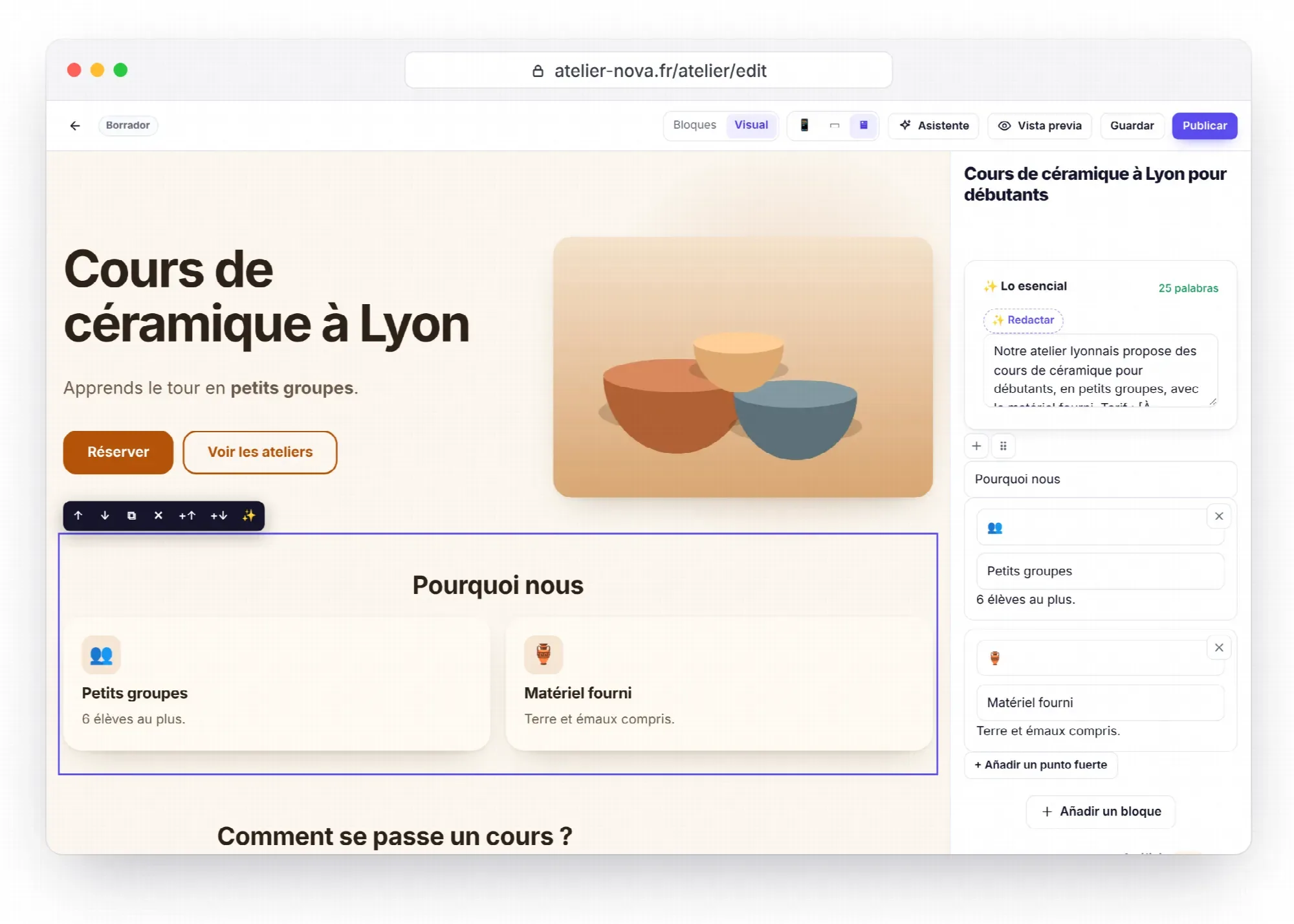
Para escribir, la IA se apoya en tres fuentes:
- tu perfil editorial, para el tono y las reglas;
- la lista de tus páginas y artículos publicados, para que los enlaces internos lleven a páginas que existen;
- tus 30 últimas imágenes, para ilustrar sin inventar nada.
No se inventa ningún dato. Los precios, cifras, nombres u horarios que faltan quedan con la forma [A completar: …], y la pestaña Análisis los cuenta hasta que los rellenes. El borrador nunca se publica: revísalo, complétalo y luego publícalo.
Retocar un fragmento con un clic
Selecciona un fragmento en el editor y haz clic en ✨ (Retocar con IA) en la barra de formato. Un menú ofrece ocho retoques:
| Retoque | Efecto |
|---|---|
| Mejorar | Más claro y con más ritmo, mismo sentido, misma voz |
| Corregir errores | Ortografía, gramática, puntuación y tipografía, nada más |
| Acortar | Alrededor de un 40 % más corto, con la información clave |
| Desarrollar | Alrededor de un 50 % más largo, con detalles útiles y sin datos inventados |
| Simplificar | Frases más cortas, palabras cotidianas |
| Más cercano | Más próximo al lector |
| Más profesional | Más formal |
| Traducir… | A uno de los 6 idiomas del sitio, como lo haría un redactor nativo |
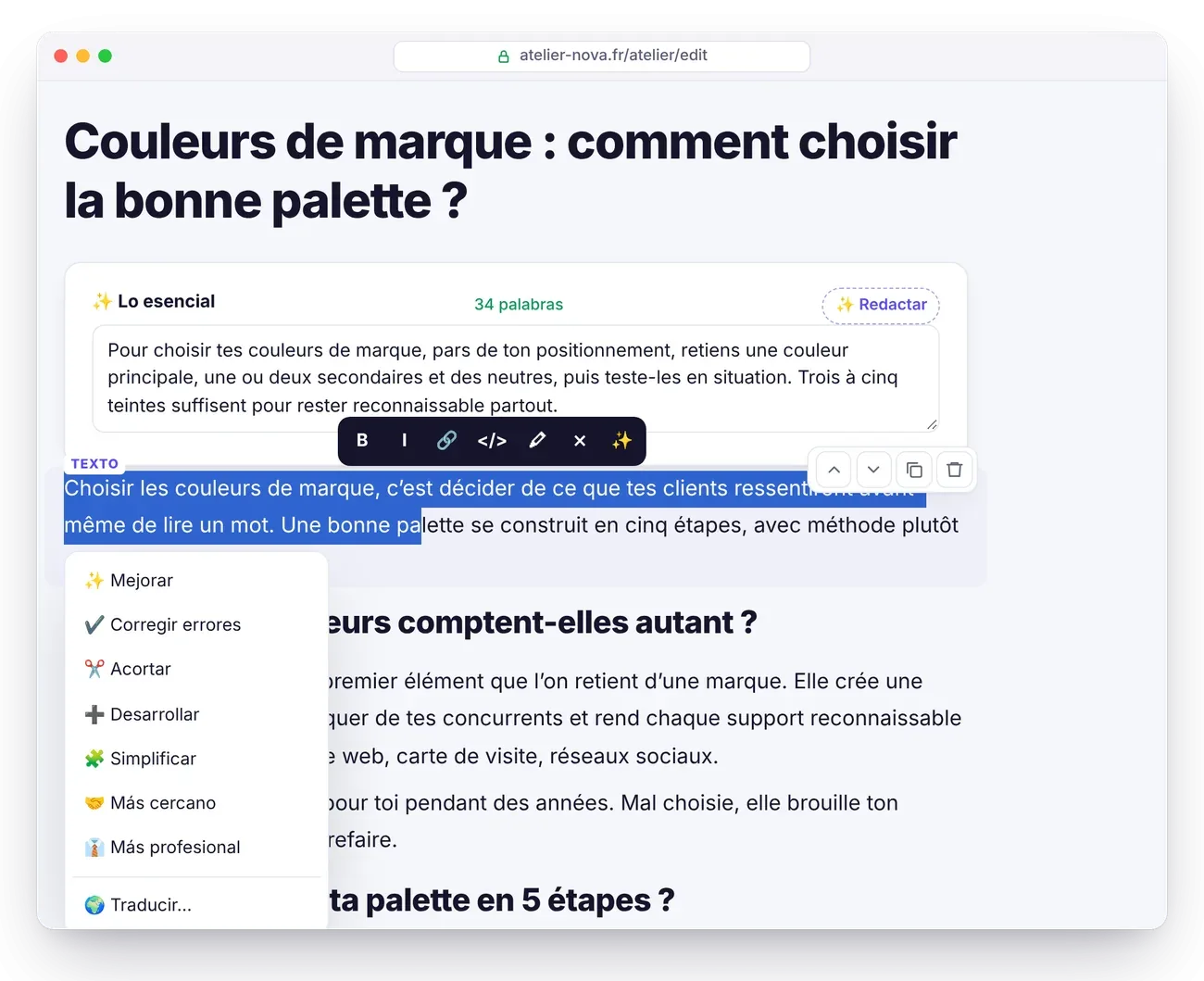
Durante el retoque aparece el mensaje «La IA está retocando el fragmento…» y después «Fragmento reescrito», con un botón Cancelar que restablece el texto original. En modo Visual, el mismo retoque se lanza desde el botón ✨ de la barra del bloque. Cada retoque cuenta como una solicitud en el presupuesto y en la cuota diaria.
Redactar Lo esencial, el SEO y las FAQ
Otros botones del editor se encargan de los ajustes que influyen en el posicionamiento y en las citas de las IA:
| Dónde | Botón | Resultado |
|---|---|---|
| Lo esencial | Redactar (o Redactar «Lo esencial» con IA si está vacío) | Un resumen de 2 o 3 frases, listo para que lo citen |
| Pestaña SEO | Título SEO y descripción | Los dos campos rellenados de una vez |
| Pestaña SEO | Frase clave | La búsqueda principal a la que apuntar |
| Pestaña SEO | Ideas de títulos | Varios títulos: un clic aplica uno |
| Pestaña Análisis | Añadir unas FAQ | Preguntas añadidas a las FAQ existentes, o un bloque nuevo |
| Pestaña Análisis | Textos alternativos | Los textos que faltan en las imágenes del contenido |
| Pestaña Análisis | Mejorar con el asistente | Se abre el asistente y trata los puntos débiles de SEO y GEO |
| Imagen destacada | Crear con IA | Una imagen generada en 10 a 60 segundos (requiere un generador de imágenes) |
| Biblioteca de medios | Describir con IA | El texto alternativo de una imagen, escrito mirándola |
Diez instrucciones listas para copiar
Pégalas en el asistente (Ctrl+J) y sustituye lo que va entre corchetes. Las cinco primeras parten de cero; las cinco siguientes se usan con un contenido abierto en el editor o con una página existente.
Crea una página «Nuestros servicios» que presente nuestros tres planes: [plan 1], [plan 2] y [plan 3]. Secciones: portada, ventajas, FAQ y contacto. Tono cercano.Crea una página «Quiénes somos» con nuestra historia desde [año], nuestros valores ([valor 1], [valor 2]) y el equipo: [Nombre Apellido, cargo], [Nombre Apellido, cargo].Escribe un artículo para [público] a partir de mis notas: [pega aquí tus notas]. Frase clave: «[frase clave]». Añade una imagen destacada.Propónme 5 ideas de artículos para atraer nuevos clientes, sin repetir lo que ya existe en el sitio.Crea una página de aterrizaje para [oferta]. Objetivo: conseguir solicitudes de presupuesto. Secciones: portada, ventajas, proceso en 3 pasos, FAQ y contacto.Añade unas FAQ con 4 preguntas que nuestros clientes hacen de verdad sobre este tema.Haz la introducción más impactante: menos de 70 palabras y con la frase clave en la primera frase.Optimiza este contenido para Google y las IA: título, Lo esencial y metadescripción.Añade a la página del equipo a Léa Martin, directora artística, con la foto adjunta.Crea en borrador la versión inglesa de la página «Nuestros servicios», adaptada a un público angloparlante.Para la última, vincula después las dos versiones en el editor, en el campo Traducción de… (sección Autor e idioma): así se añaden automáticamente las etiquetas hreflang (consulta Crear un sitio multilingüe). Para adjuntar una foto, usa el clip Adjuntar una imagen, arrástrala o pégala.
¿Qué límites conviene conocer?
El asistente está acotado a propósito, para que mantengas el control y el presupuesto:
- como máximo 4 borradores, 3 imágenes y 8 cambios por solicitud;
- como máximo 8 pasos y unos 7 minutos por solicitud: si se pasa, se detiene y conserva lo que ya ha hecho;
- como máximo 4 imágenes adjuntas por mensaje;
- nunca publica, elimina ni cambia ajustes: eres tú quien publica.
El asistente lo recuerda al pie de su panel: «La IA puede equivocarse: revisa antes de publicar».
Para recordar
- Para una página con IA, el cuadro Crear con IA de un contenido nuevo compone un borrador completo por unos 0,08 $ con Claude Sonnet 5.5.
- El objetivo, el público, el tono y las secciones orientan mucho el resultado: rellénalos.
- El borrador se abre en modo Visual, con marcas [A completar: …] en lugar de los datos que faltan.
- El menú ✨ retoca una selección de ocho maneras, y Cancelar restablece el texto.
- Lo esencial, el título SEO, las FAQ y los textos alternativos se redactan con un clic y después se revisan.
Para saber más
- Activar el asistente IA integrado: clave, modelo, presupuesto y perfil editorial.
- El modo Visual: retocar la página tal como se ve.
- El SEO con Éclair: lo que mide el análisis y cómo llegar a 100.
- 40 usos del MCP, con sus instrucciones: las mismas ideas desde Claude o ChatGPT.
- Fuente oficial: guía de Éclair CMS, sección Asistente IA.
Preguntas frecuentes
¿Por qué no aparece el cuadro Crear con IA?
Solo se muestra en un contenido nuevo, y solo si el asistente está activo para tu cuenta. Comprueba que hay una clave guardada en Ajustes › Asistente IA y, si se trata de un redactor, que la casilla «Los redactores pueden usar el asistente» está marcada.
¿Cuánto cuesta una página con IA?
Unos 0,08 $ con Claude Sonnet 5.5 y 0,16 $ con Claude Opus 5.5 (tarifas consultadas el 29 de octubre de 2026). El importe exacto aparece antes de lanzarla y se descuenta del presupuesto del asistente.
¿Puede la IA inventarse mis precios o mis horarios?
No. Cuando falta un dato, escribe una marca [A completar: …] que la pestaña Análisis cuenta hasta que la rellenes. Aun así, comprueba cada dato antes de publicar.
¿Un retoque es definitivo?
No. El mensaje «Fragmento reescrito» ofrece Cancelar para restablecer el texto, y el Historial de versiones guarda las 20 últimas versiones guardadas del contenido.