Conectar ChatGPT a tu sitio
Índice
- Plugins, apps, conectores: ¿cuál es el nombre correcto?
- ¿Con qué planes puedes conectar ChatGPT a tu sitio?
- Paso 1: activar el conector en Éclair
- Paso 2: crear el plugin en ChatGPT
- Paso 3: dar tu permiso en la página de tu sitio
- Paso 4: instalar el plugin y llamarlo con @
- ¿Cómo confirma ChatGPT las escrituras?
- Espacios de trabajo: lo que debe habilitar el administrador
- En la aplicación de escritorio y en el móvil
- Revocar el acceso de ChatGPT
- Solución de problemas: cuando ChatGPT no se conecta
- Para recordar
- Para saber más
- Preguntas frecuentes
Conectar ChatGPT a tu sitio Éclair pasa hoy por los Plugins: creas un plugin a partir de la dirección de tu conector MCP, das tu permiso en tu sitio, lo instalas y lo llamas con «@» en una conversación. Esta lección sigue la interfaz de ChatGPT consultada el 1 de noviembre de 2026, con los planes compatibles y los espacios de trabajo.
Lo que sabrás hacer
Crear el plugin
Añadir tu sitio como servidor MCP personalizado, con OAuth.
Usarlo a diario
Instalar el plugin, llamarlo con @ y validar las escrituras.
Gestionar un espacio de trabajo
Los permisos que debe habilitar el administrador.
Plugins, apps, conectores: ¿cuál es el nombre correcto?
Desde el 9 de julio de 2026, el directorio de plugins sustituye al de apps, y las conexiones existentes siguen funcionando. La función se llama ahora Plugins y está en chatgpt.com/plugins. Un plugin puede contener habilidades y servidores MCP; las «apps» son las conexiones a servicios dentro de un plugin.
OpenAI presenta como heredado el camino antiguo, con un «Developer mode» (modo de desarrollador) que había que activar en los ajustes. En los Plugins ya no hace falta activarlo: aceptas un aviso de riesgo por cada servidor que añades. Una vez instalado el plugin, las pestañas «Chat» y «Work» (trabajo) pueden usar sus herramientas.
¿Con qué planes puedes conectar ChatGPT a tu sitio?
Según la ayuda de OpenAI (artículo «Connecting custom MCP servers in ChatGPT», consultado el 1 de noviembre de 2026), los servidores MCP personalizados con compatibilidad MCP completa están reservados a los planes Business, Enterprise y Edu, en ChatGPT web:
| Plan | Leer el sitio | Borradores y propuestas |
|---|---|---|
| Business | Sí | Sí |
| Enterprise, Edu | Sí | Sí |
| Pro | Sí | No: solo lectura |
| Plus, Go, Free | OpenAI no lo indica | OpenAI no lo indica |
Dos menciones de la documentación se prestan a confusión. La línea «Create & share Plugins» (crear y compartir plugins) de la página de precios, disponible en los planes Go, Plus y Pro, se refiere a los plugins en general, no a los servidores MCP personalizados. El «MCP» de la tabla de Codex y de Work se refiere a la configuración local de Codex y de la aplicación de escritorio. Por último, en la investigación en profundidad, las apps personalizadas solo sirven para leer.
Paso 1: activar el conector en Éclair
- Abre Ajustes › Asistente IA y baja hasta Claude o ChatGPT con tu suscripción (MCP).
- Activa Permitir conexiones MCP y haz clic en Guardar.
- En Dirección del conector, haz clic en Copiar. La dirección termina en
/_eclair/mcp.
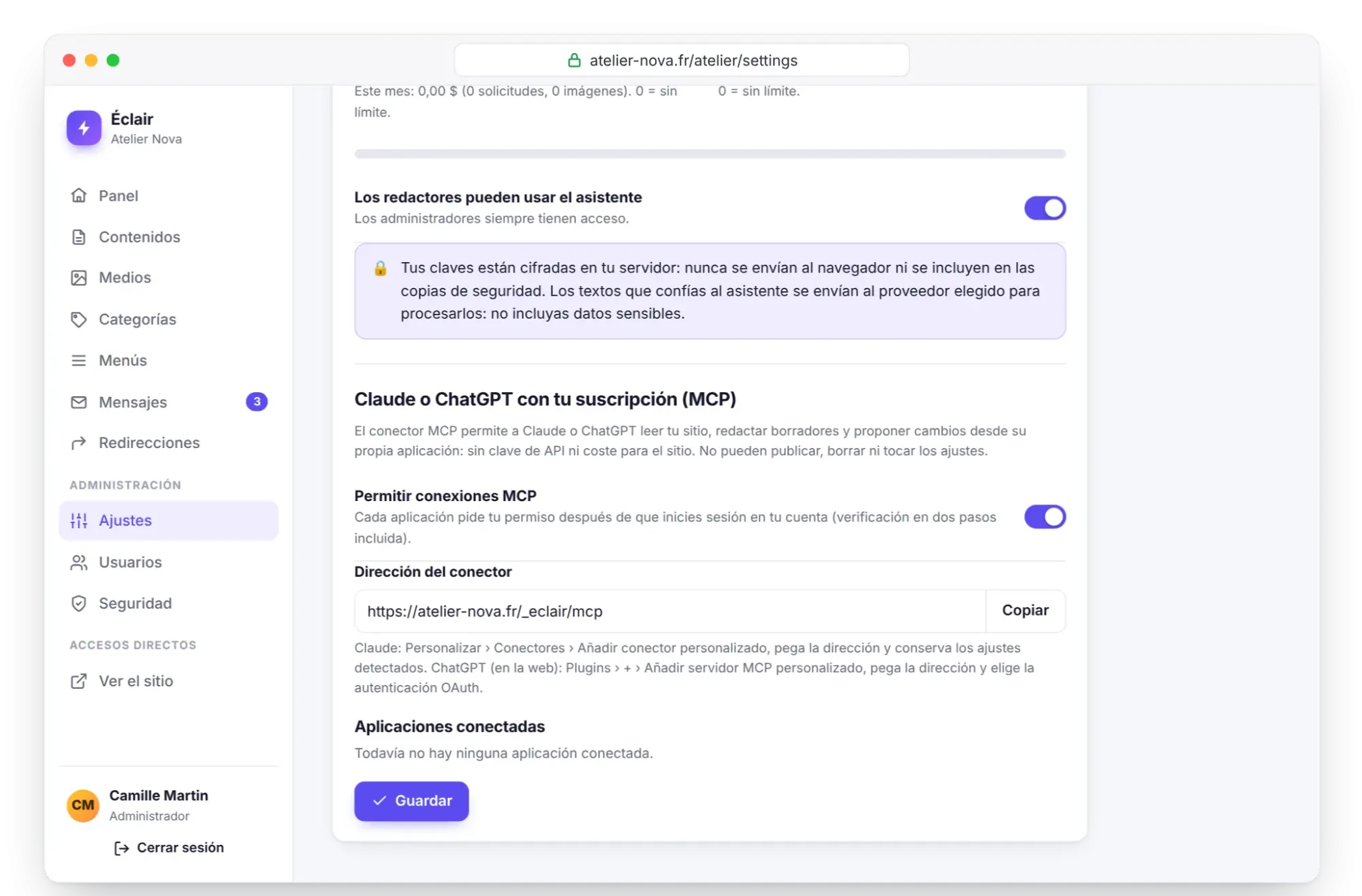
No hace falta ninguna clave de API para conectar ChatGPT: es tu suscripción la que trabaja.
Paso 2: crear el plugin en ChatGPT
En chatgpt.com, desde un navegador. Las etiquetas de ChatGPT en español no se han podido verificar: estas son las de la documentación de OpenAI, en inglés, con su sentido entre paréntesis.
- Abre Plugins (chatgpt.com/plugins).
- Haz clic en el botón + y luego en «Add custom MCP server» (añadir un servidor MCP personalizado).
- Ponle un nombre, por ejemplo «Mi sitio», y una descripción si quieres.
- En «Connection» (conexión), pega la dirección del conector en «Server URL» (dirección del servidor). Deja de lado «Tunnel» (túnel): tu sitio ya es público.
- Para la autenticación, elige «OAuth». Ni «No authentication» (sin autenticación) ni «OAuth or no authentication» (OAuth o sin autenticación): Éclair exige tu permiso.
- Lee el aviso de riesgo y haz clic en «I understand and want to continue» (lo entiendo y quiero continuar).
- Haz clic en «Create as a plugin» (crear como plugin) y comprueba las herramientas detectadas:
get_site,search_content,get_content,find_media,create_draftyupdate_content.
Paso 3: dar tu permiso en la página de tu sitio
Cuando ChatGPT inicia la conexión, se abre una página de tu sitio: Conectar ChatGPT a tu sitio. Inicia sesión si hace falta, verificación en dos pasos incluida. Lee la lista de lo que está permitido y prohibido, comprueba la mención «Volverás a chatgpt.com», confirma tu contraseña si Éclair te la pide y haz clic en Permitir.
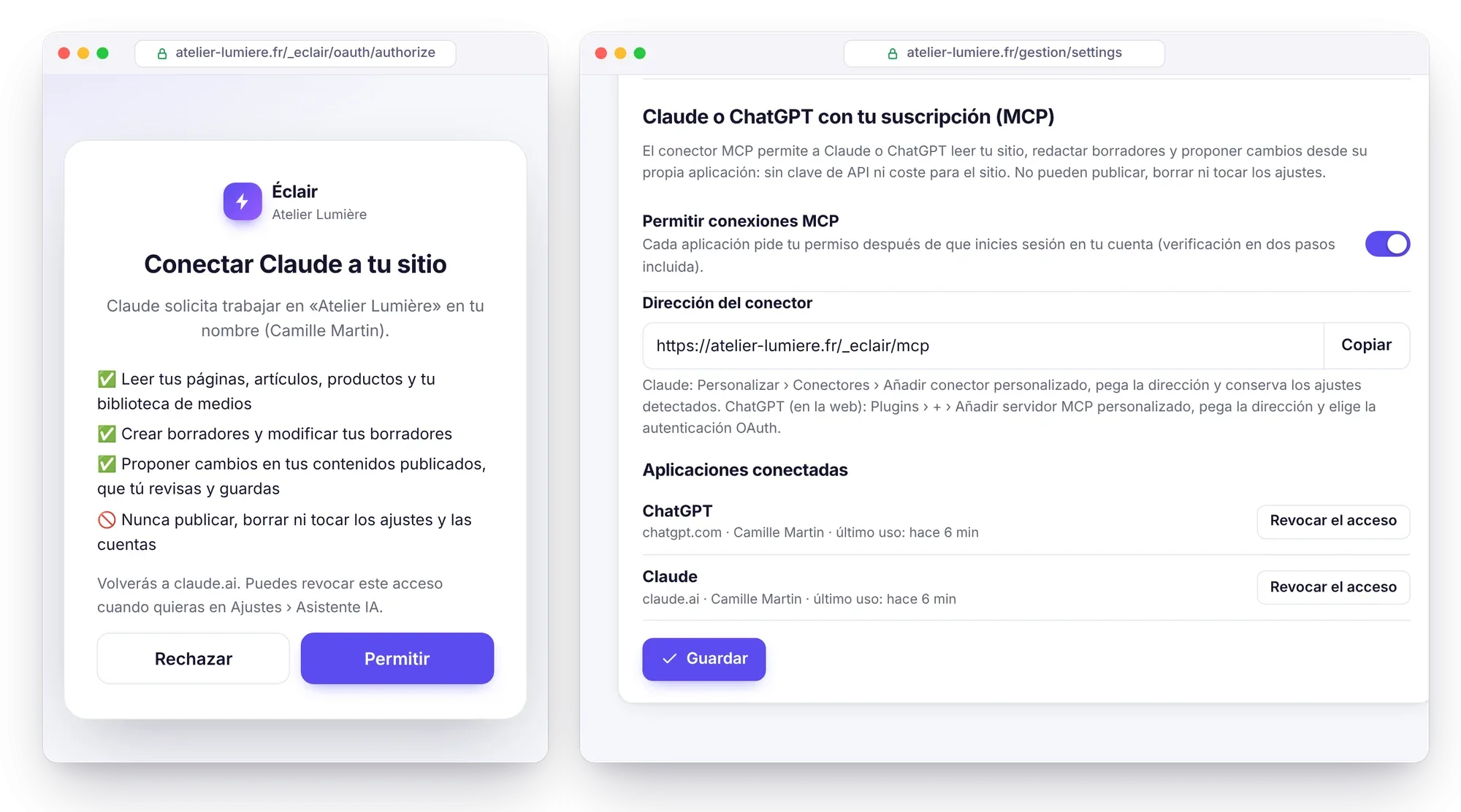
Éclair reconoce las dos direcciones de retorno de ChatGPT: https://chatgpt.com/connector_platform_oauth_redirect y https://chatgpt.com/connector/oauth/…. Si la página muestra «Aplicación desconocida», haz clic en Rechazar y vuelve a empezar desde chatgpt.com. Una vez dado el permiso, ChatGPT aparece en la lista Aplicaciones conectadas de Éclair.
Paso 4: instalar el plugin y llamarlo con @
Un plugin recién creado todavía no se puede usar: OpenAI pide instalarlo antes de utilizarlo en una conversación.
- Abre chatgpt.com/plugins?view=personal: la pestaña «Personal» enumera los plugins que has creado («Created by me», creados por mí).
- Abre tu plugin y haz clic en el botón + para instalarlo.
- En una conversación, escribe
@en el cuadro de texto y elige tu plugin.
Después, pega por ejemplo una de estas instrucciones:
Empieza por get_site y luego resume en 5 líneas qué contiene mi sitio y cuál es el tono de mi perfil editorial.Escribe como borrador un artículo sobre [tema] para [público] y después dame el enlace para abrirlo en Éclair.El enlace que devuelve abre el borrador en el editor de Éclair: revisas, completas y publicas. Tienes más ideas en los 40 usos del MCP.
¿Cómo confirma ChatGPT las escrituras?
Según la documentación de OpenAI, las acciones de escritura piden confirmación por defecto. ChatGPT se basa en la anotación readOnlyHint: Éclair la pone en sus cuatro herramientas de lectura, que se ejecutan sin preguntar, mientras que create_draft y update_content esperan tu validación.
- Comprueba antes de aceptar: despliega la llamada a la herramienta para ver los datos enviados y recibidos, por ejemplo los fragmentos que un
update_contentva a reescribir. - Memoria de tu elección: aceptar o rechazar se puede recordar para una herramienta en la conversación en curso; una conversación nueva vuelve a preguntar.
- Niveles de permiso: la ayuda de OpenAI cita «Always ask» (preguntar siempre), «Any changes» (cualquier cambio), «Important actions» (acciones importantes; es el nivel por defecto: lectura libre y pregunta antes de las acciones importantes) y «Never ask» (no preguntar nunca), marcado como de riesgo elevado. Mantén el ajuste por defecto.
- Botones de validación: «Deny» o «Decline» (denegar o rechazar), «Allow» o «Allow once» (permitir, o permitir una vez) y «Always allow» (permitir siempre), que solo se ofrece a las cuentas personales que cumplen los requisitos, no a los miembros de un espacio de trabajo gestionado.
Espacios de trabajo: lo que debe habilitar el administrador
En un espacio Business, Enterprise o Edu, el administrador controla cuatro aspectos:
- Crear: el permiso de rol «Create plugins with MCPs» (crear plugins con MCP), descrito como «Use developer mode to create custom app connections» (usar el modo de desarrollador para crear conexiones de apps personalizadas), está desactivado por defecto. Convive, en «Permissions & roles» (permisos y roles), con «Use plugins» (usar plugins, activado por defecto), «Upload plugins», «Upload plugins with custom MCP servers», «Share plugins» y «Publish plugins to workspace» (subir plugins, subirlos con servidores MCP personalizados, compartirlos y publicarlos en el espacio de trabajo).
- Publicar: en Business, solo los administradores y los propietarios crean y publican un plugin MCP personalizado para el espacio. En Enterprise y Edu, los administradores conceden la creación por rol, y solo administradores y propietarios publican.
- Permitir las escrituras: las acciones nuevas están desactivadas por defecto. En la consola de administración, apartado «Plugins», ajuste «Tools» o «Actions» (herramientas o acciones), el administrador autoriza una a una la lectura y la escritura: acuérdate de
create_draftyupdate_content. - Actualizar: tras la primera validación, ChatGPT congela la lista de herramientas. Después de una actualización de Éclair, o si abres tu tienda más tarde (el tipo
productse añade entonces acreate_draft), abre la conexión en Plugins y elige «Refresh» (actualizar); puede que el administrador tenga que validarla de nuevo.
En Éclair, cada permiso está vinculado a la cuenta de la persona que lo ha dado: cada miembro inicia sesión con su propia cuenta de Éclair, y sus borradores llevan su nombre.
En la aplicación de escritorio y en el móvil
Solo se puede añadir desde la web. OpenAI indica que después los plugins funcionan en Chat y Work, en la web, en la aplicación de escritorio y en el móvil, salvo los marcados como «Desktop only» (solo escritorio). Para un servidor MCP personalizado creado en la web, no se ha podido verificar la respuesta de la ayuda de OpenAI sobre el móvil: pruébalo en tu aplicación.
La aplicación de escritorio, compartida con Codex, también tiene su propia configuración local («Settings», «MCP servers», «Add server»: ajustes, servidores MCP, añadir servidor). Ese camino usa una dirección de retorno local: Éclair la acepta, pero presenta la aplicación por su dirección, como una aplicación desconocida.
Revocar el acceso de ChatGPT
- En Éclair: Ajustes › Asistente IA, lista Aplicaciones conectadas, botón Revocar el acceso en la línea de ChatGPT. El efecto es inmediato.
- Para revocarlo todo: desactiva Permitir conexiones MCP y guarda.
- En ChatGPT: la página de detalles de la app permite activar o desactivar cada herramienta, por ejemplo para quedarte solo con la lectura.
Solución de problemas: cuando ChatGPT no se conecta
| Síntoma | Causa probable | Solución |
|---|---|---|
| No puedes añadir un servidor MCP personalizado | Falta el permiso «Create plugins with MCPs», o el plan no es compatible | Pídeselo al administrador o comprueba tu plan |
| Puede leer, pero no crea ningún borrador | Plan Pro, o escrituras no autorizadas en el espacio de trabajo | Plan Business, Enterprise o Edu, y herramientas de escritura autorizadas |
| La autorización falla | Sitio sin HTTPS, dirección sin /_eclair/mcp, cabecera Authorization eliminada por el hosting | Pega la dirección copiada en Éclair y mantén actualizado el .htaccess de Éclair |
| Error 403 o 429 de un cortafuegos (Cloudflare…) | Protección contra bots | Deja pasar /_eclair/ y /.well-known/ |
| Fallo con Éclair en una subcarpeta | La autorización se busca en la raíz del dominio | Instala Éclair en la raíz de un dominio o de un subdominio |
invalid_client | ChatGPT reutiliza un identificador que tu sitio ya no reconoce, por ejemplo tras una reinstalación | Crea un plugin nuevo |
| Falta una herramienta tras una actualización | Lista de herramientas congelada | «Refresh» en Plugins |
| «Too many changes in the last hour» (demasiados cambios en la última hora) | Más de 60 cambios en una hora en esa conexión | Espera y luego continúa |
¿Prefieres filtrar por dirección IP? OpenAI publica los rangos de salida de ChatGPT en openai.com/chatgpt-connectors.json: 288 rangos el 1 de noviembre de 2026. Cambian, así que descarga el archivo con regularidad o, mejor, exime las rutas /_eclair/ y /.well-known/. Las comprobaciones por línea de comandos y las líneas del .htaccess se detallan en Conectar Claude a tu sitio.
Para recordar
- Para conectar ChatGPT, crea un plugin con «Add custom MCP server», la dirección terminada en
/_eclair/mcpy la autenticación «OAuth». - Tras dar tu permiso en tu sitio, instala el plugin y llámalo con
@. - Business, Enterprise y Edu leen y escriben; Pro solo lee (ayuda de OpenAI consultada el 1 de noviembre de 2026).
- Las escrituras piden tu confirmación por defecto: mantén ese ajuste.
- En un espacio de trabajo, el administrador debe habilitar «Create plugins with MCPs» y autorizar las herramientas de escritura.
Para saber más
- Conectar Claude a tu sitio: los pasos en el lado de Anthropic y las comprobaciones técnicas.
- 40 usos del MCP, con sus instrucciones: peticiones listas para copiar en ChatGPT.
- Entender el conector MCP: las 6 herramientas y sus límites.
- Solución de problemas: los demás errores de Éclair.
- Fuentes oficiales: añadir un servidor MCP personalizado y ayuda de OpenAI sobre los servidores MCP personalizados.
Preguntas frecuentes
¿Puedo conectar ChatGPT Plus a mi sitio?
La ayuda de OpenAI no menciona Plus, Go ni Free para los servidores MCP personalizados (consulta del 1 de noviembre de 2026). Los planes documentados son Business, Enterprise y Edu para leer y escribir, y Pro solo para leer.
¿Por qué mi plugin no aparece con @?
Hay que instalarlo después de crearlo: ábrelo en chatgpt.com/plugins, pestaña «Personal», y haz clic en el botón +. Entonces aparece cuando escribes @ en el cuadro de texto.
¿Puede ChatGPT publicar o eliminar una página?
No. El conector de Éclair solo ofrece lectura, borradores y propuestas de cambios. Publicar sigue siendo un clic en Éclair.
¿Hay que activar el modo de desarrollador?
Ya no en los Plugins: aceptas un aviso por cada servidor. En un espacio de trabajo, en cambio, hace falta el permiso «Create plugins with MCPs», desactivado por defecto.