Créer une page avec l'IA et retoucher ses textes
Sommaire
Créer une page avec l'IA dans Éclair tient en une description : l'assistant compose un brouillon complet en sections, puis l'ouvre en mode Visuel. Tu retouches ensuite chaque passage d'un clic, du résumé « L'essentiel » jusqu'au titre SEO. Cette leçon détaille le cadre Créer avec l'IA, les retouches de l'éditeur et dix consignes prêtes à copier.
Ce que tu sauras faire
Composer une page complète
Bandeau, atouts, FAQ et contact à partir d'une description de deux phrases.
Retoucher un passage
Améliorer, raccourcir, simplifier ou traduire une sélection, avec annulation.
Soigner le SEO et le GEO
Faire rédiger L'essentiel, le titre SEO, la FAQ et les textes alternatifs.
Comment créer une page avec l'IA ?
Dans un nouveau contenu (page, article ou fiche produit), le cadre ✨ Créer avec l'IA s'affiche au-dessus du titre, si l'assistant est actif pour ton compte. Il compose un brouillon complet en un seul appel : structure, textes et réglages SEO.
- Ouvre Contenus, puis clique sur + Page (ou sur Article, ou sur + Produit si ta boutique est ouverte).
- Dans le cadre, choisis le Type et la Langue du contenu. Si tes deux clés sont enregistrées, le champ Choisir l'IA te laisse passer de Claude à ChatGPT.
- Décris ta page dans Description, en une ou deux phrases.
- Précise si tu veux l'Objectif, le Public, le Ton et les Sections (facultatif).
- Lis le coût estimé à côté du bouton, puis clique sur Créer le brouillon.
- Patiente 20 à 60 secondes : le brouillon s'ouvre en mode Visuel.
Les exemples affichés dans les champs donnent le bon niveau de détail :
| Champ | Exemple | Ce que l'IA en fait |
|---|---|---|
| Description | présenter notre atelier de céramique et ses cours pour débutants, à Lyon | le sujet et l'angle de la page |
| Objectif | obtenir des inscriptions | les appels à l'action et les boutons |
| Public | adultes débutants | le vocabulaire et les exemples |
| Ton | chaleureux et rassurant | la voix, en plus du profil éditorial |
| Sections | bannière, atouts, tarifs, FAQ, contact | l'ordre des blocs |
Le coût s'affiche avant de lancer : environ 0,08 $ avec Claude Sonnet 5.5 et 0,16 $ avec Claude Opus 5.5, selon les tarifs relevés le 29 octobre 2026 par le guide officiel. Il est déduit du budget de l'assistant.
Que contient le brouillon créé par l'IA ?
Le brouillon arrive complet : titre, adresse, titre SEO et méta-description, « L'essentiel », expression-clé et une mise en page en sections. Selon ta demande, il assemble bandeau, atouts, intertitres, listes, encadrés, FAQ, boutons, équipe, formulaire de contact, derniers articles ou produits, avec un seul H1 : le titre du bandeau.
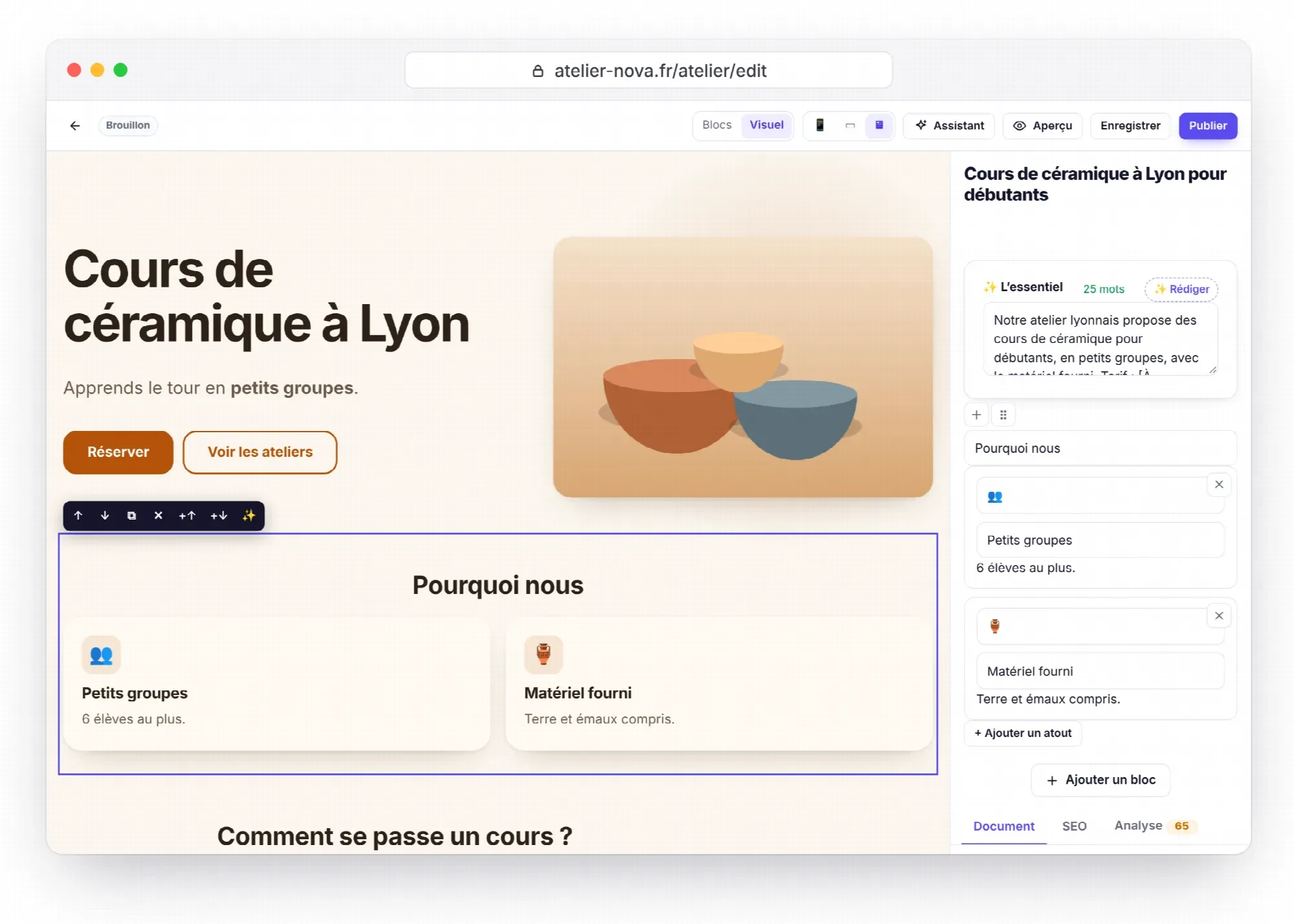
Pour écrire, l'IA s'appuie sur trois sources :
- ton profil éditorial, pour le ton et les règles ;
- la liste de tes pages et articles en ligne, pour des liens internes qui existent ;
- tes 30 dernières images, pour illustrer sans rien inventer.
Elle n'invente aucun fait. Prix, chiffres, noms ou horaires absents restent sous la forme [À compléter : …], comptés par l'onglet Analyse jusqu'à ce que tu les remplisses. Le brouillon n'est jamais publié : relis, complète, puis publie.
Retoucher un passage d'un clic
Sélectionne un passage dans l'éditeur, puis clique sur ✨ (Retoucher avec l'IA) dans la barre de mise en forme. Un menu propose huit retouches :
| Retouche | Effet |
|---|---|
| Améliorer | Plus clair et plus rythmé, même sens, même voix |
| Corriger les fautes | Orthographe, grammaire, ponctuation et typographie, rien d'autre |
| Raccourcir | Environ 40 % plus court, informations clés gardées |
| Développer | Environ 50 % plus long, avec des détails utiles, sans fait inventé |
| Simplifier | Phrases plus courtes, mots du quotidien |
| Plus chaleureux | Plus proche du lecteur |
| Plus professionnel | Plus formel |
| Traduire… | Dans l'une des 6 langues du site, comme un rédacteur natif |
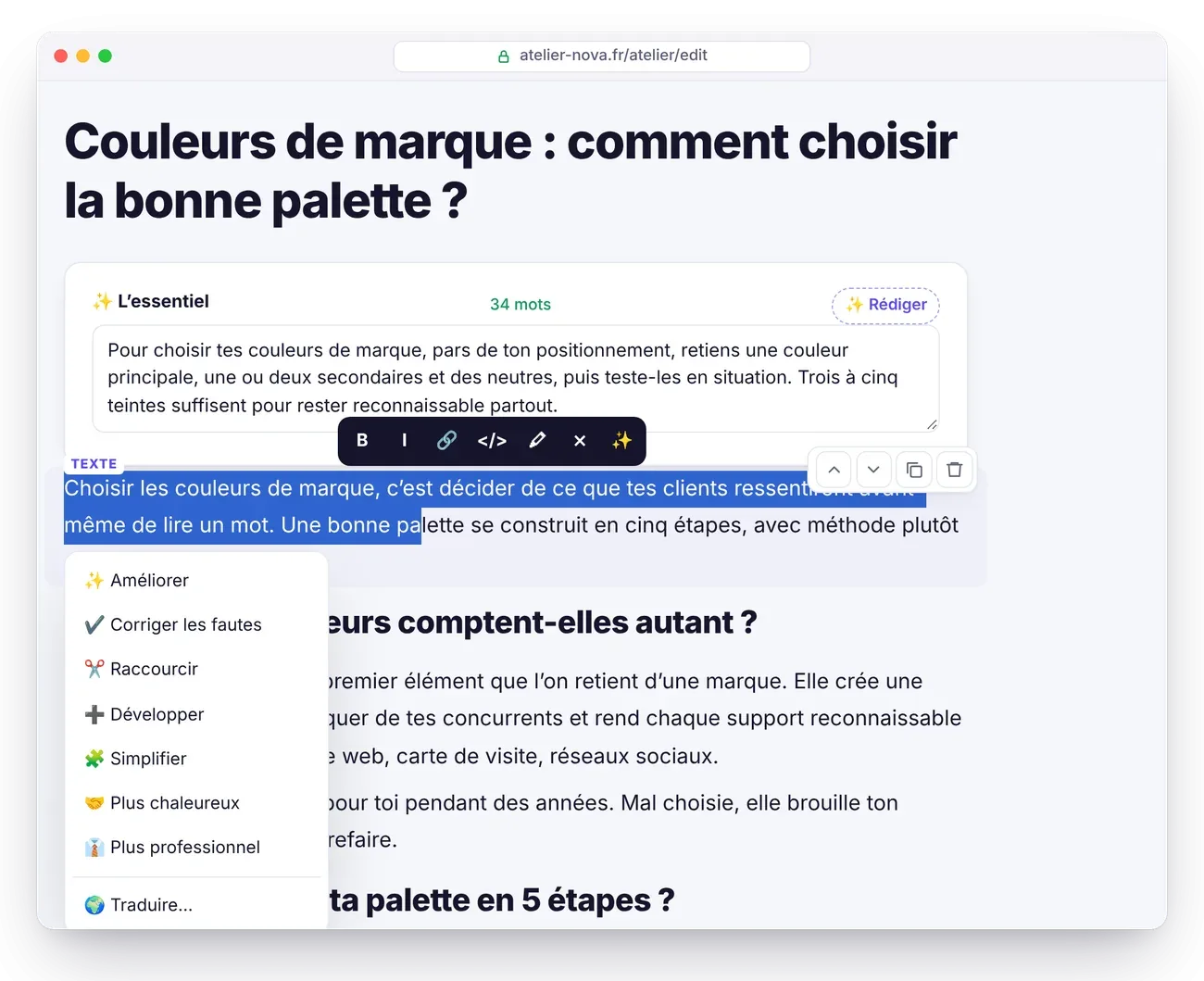
Pendant la retouche, le message « L'IA retravaille le passage… » s'affiche, puis « Passage réécrit. » avec un bouton Annuler qui rétablit le texte d'origine. En mode Visuel, la même retouche se lance depuis le bouton ✨ de la barre du bloc. Chaque retouche compte comme une demande dans le budget et le quota quotidien.
Rédiger L'essentiel, le SEO et la FAQ
D'autres boutons de l'éditeur s'occupent des réglages qui pèsent sur le référencement et sur les citations par les IA :
| Où | Bouton | Résultat |
|---|---|---|
| L'essentiel | Rédiger (ou Rédiger « L'essentiel » avec l'IA s'il est vide) | Un résumé de 2 ou 3 phrases, prêt à être cité |
| Onglet SEO | Titre SEO et description | Les deux champs remplis d'un coup |
| Onglet SEO | Expression-clé | La requête principale à viser |
| Onglet SEO | Idées de titres | Plusieurs titres : un clic en applique un |
| Onglet Analyse | Ajouter une FAQ | Des questions ajoutées à la FAQ existante, ou un nouveau bloc |
| Onglet Analyse | Textes alternatifs | Les textes manquants des images du contenu |
| Onglet Analyse | Améliorer avec l'assistant | L'assistant s'ouvre et traite les points faibles SEO et GEO |
| Image à la une | Créer avec l'IA | Une image générée en 10 à 60 secondes (générateur d'images requis) |
| Médiathèque | Décrire avec l'IA | Le texte alternatif d'une image, écrit en la regardant |
Dix consignes prêtes à copier
Colle-les dans l'assistant (Ctrl+J) et remplace ce qui est entre crochets. Les cinq premières partent de zéro, les cinq suivantes s'utilisent avec un contenu ouvert dans l'éditeur ou une page existante.
Crée une page « Nos services » qui présente nos trois formules : [formule 1], [formule 2], [formule 3]. Sections : bannière, atouts, FAQ, contact. Ton chaleureux.Crée une page « À propos » : notre histoire depuis [année], nos valeurs ([valeur 1], [valeur 2]) et l'équipe : [Prénom Nom, fonction], [Prénom Nom, fonction].Écris un article pour [public] à partir de mes notes : [colle tes notes ici]. Expression-clé : « [expression] ». Ajoute une image à la une.Propose-moi 5 idées d'articles pour attirer de nouveaux clients, sans doublon avec ce qui existe déjà sur le site.Crée une page d'atterrissage pour [offre]. Objectif : obtenir des demandes de devis. Sections : bannière, atouts, déroulé en 3 étapes, FAQ, contact.Ajoute une FAQ de 4 questions que nos clients posent vraiment sur ce sujet.Rends l'introduction plus percutante : moins de 70 mots, avec l'expression-clé dans la première phrase.Optimise ce contenu pour Google et les IA : titre, L'essentiel et méta-description.Ajoute à la page équipe : Léa Martin, directrice artistique, avec la photo jointe.Crée en brouillon la version anglaise de la page « Nos services », adaptée à un public anglophone.Pour la dernière, relie ensuite les deux versions dans l'éditeur, champ Traduction de… (section Auteur et langue) : les balises hreflang s'ajoutent alors automatiquement (voir Créer un site multilingue). Pour joindre une photo, utilise le trombone Joindre une image, un glisser-déposer ou un collage.
Quelles limites connaître ?
L'assistant est volontairement borné, pour que tu gardes la main et le budget :
- au plus 4 brouillons, 3 images et 8 modifications par demande ;
- au plus 8 étapes et environ 7 minutes par demande : au-delà, il s'arrête et garde ce qui est déjà fait ;
- au plus 4 images jointes par message ;
- jamais de publication, de suppression ni de réglage : c'est toi qui publies.
L'assistant le rappelle en bas de son panneau : « L'IA peut se tromper : relis avant de publier. »
À retenir
- Pour une page avec l'IA, le cadre Créer avec l'IA d'un nouveau contenu compose un brouillon complet pour environ 0,08 $ avec Claude Sonnet 5.5.
- Objectif, public, ton et sections orientent fortement le résultat : remplis-les.
- Le brouillon s'ouvre en mode Visuel, avec des repères [À compléter : …] à la place des faits manquants.
- Le menu ✨ retouche une sélection en huit façons, et Annuler rétablit le texte.
- L'essentiel, titre SEO, FAQ et textes alternatifs se rédigent d'un clic, puis se relisent.
Pour aller plus loin
- Activer l'assistant IA intégré : clé, modèle, budget et profil éditorial.
- Le mode Visuel : retoucher la page telle qu'elle s'affiche.
- Le SEO avec Éclair : ce que mesure l'analyse et comment viser 100.
- 40 usages du MCP, avec les consignes : les mêmes idées depuis Claude ou ChatGPT.
- Source officielle : guide d'Éclair CMS, section Assistant IA.
Questions fréquentes
Le cadre Créer avec l'IA n'apparaît pas : pourquoi ?
Il ne s'affiche que dans un nouveau contenu, et seulement si l'assistant est actif pour ton compte. Vérifie qu'une clé est enregistrée dans Réglages › Assistant IA et, pour un rédacteur, que la case « Les rédacteurs peuvent utiliser l'assistant » est cochée.
Combien coûte une page avec l'IA ?
Environ 0,08 $ avec Claude Sonnet 5.5 et 0,16 $ avec Claude Opus 5.5 (tarifs relevés le 29 octobre 2026). Le montant exact s'affiche avant de lancer et il est déduit du budget de l'assistant.
L'IA peut-elle inventer mes prix ou mes horaires ?
Non. Quand une information manque, elle écrit un repère [À compléter : …] que l'onglet Analyse compte jusqu'à ce que tu le remplisses. Vérifie quand même chaque fait avant de publier.
Une retouche est-elle définitive ?
Non. Le message « Passage réécrit. » propose Annuler pour rétablir le texte, et l'Historique des versions garde les 20 dernières versions enregistrées du contenu.