Formulaire de contact et messages
- 1. Découvrir Éclair CMS
- 2. Préparer son installation
- 3. Installer Éclair pas à pas
- 4. Prendre en main l'administration d'Éclair
- 5. Écrire et publier son premier article
- 6. Pages, menus et page d'accueil
- 7. Images et médiathèque d'Éclair
- 8. Formulaire de contact et messages
- 9. Les réglages essentiels avant le lancement
Sommaire
Le formulaire de contact d'Éclair te permet de recevoir les demandes de tes visiteurs sans captcha ni service externe. Dans cette leçon, tu l'ajoutes à une page, tu comprends comment il bloque le spam, tu règles les e-mails de notification et tu gères la boîte Messages, sans oublier le RGPD.
Ce que tu sauras faire
Recevoir les demandes
Ajouter le formulaire et recevoir chaque message par e-mail.
Bloquer le spam
Comprendre les protections sans captcha et tester sans te bloquer.
Répondre vite
Trier, lire et répondre depuis la boîte Messages.
Ajouter le formulaire de contact à une page
La page Contact créée à l'installation contient déjà le formulaire, et le modèle Page unique en place aussi un en bas de l'accueil. Pour en ajouter un ailleurs, par exemple sur la page « Cours » d'Atelier Nova :
- Ouvre la page dans l'éditeur, place-toi sur une ligne vide et tape /.
- Choisis Formulaire de contact, décrit comme « Formulaire anti-spam intégré ».
- Remplis si tu veux Titre de la section (facultatif), par exemple « Réserver un cours d'essai », et Texte du bouton (facultatif). Sans texte, le bouton affiche « Envoyer ».
- Clique sur Publier ou Mettre à jour.
Sur ton site, le visiteur voit trois champs, Nom, E-mail et Message (5 000 caractères au plus), puis la mention « Vos données servent uniquement à vous répondre. », suivie d'un lien vers ta politique de confidentialité. Après l'envoi, un message de confirmation s'affiche dans le formulaire, sans rechargement de la page.
Comment le formulaire bloque-t-il le spam sans captcha ?
| Protection | Ce qu'elle fait |
|---|---|
| Champ piège | Un champ invisible pour les humains. Un robot qui le remplit croit son message envoyé, mais Éclair ne garde rien. |
| Jeton | Ajouté par le navigateur quand le visiteur utilise le formulaire. Sans jeton valide, le message est classé « Spam probable » et ne part pas par e-mail. |
| Liens | Un message de plus de 3 liens est classé « Spam probable » et tronqué à 1 000 caractères. |
| Limite par réseau | 5 messages toutes les 10 minutes par réseau (adresse IPv4, ou bloc /64 en IPv6). Au-delà, ce réseau est bloqué 30 minutes. |
| Limite du site | 100 messages par jour pour tout le site. Au-delà, le formulaire se bloque 6 heures. |
| Origine | Les envois provenant d'un autre site sont refusés. |
Résultat : pas de case à cocher ni d'images à identifier pour tes visiteurs, et aucun service tiers qui les suit.
Gérer la boîte Messages
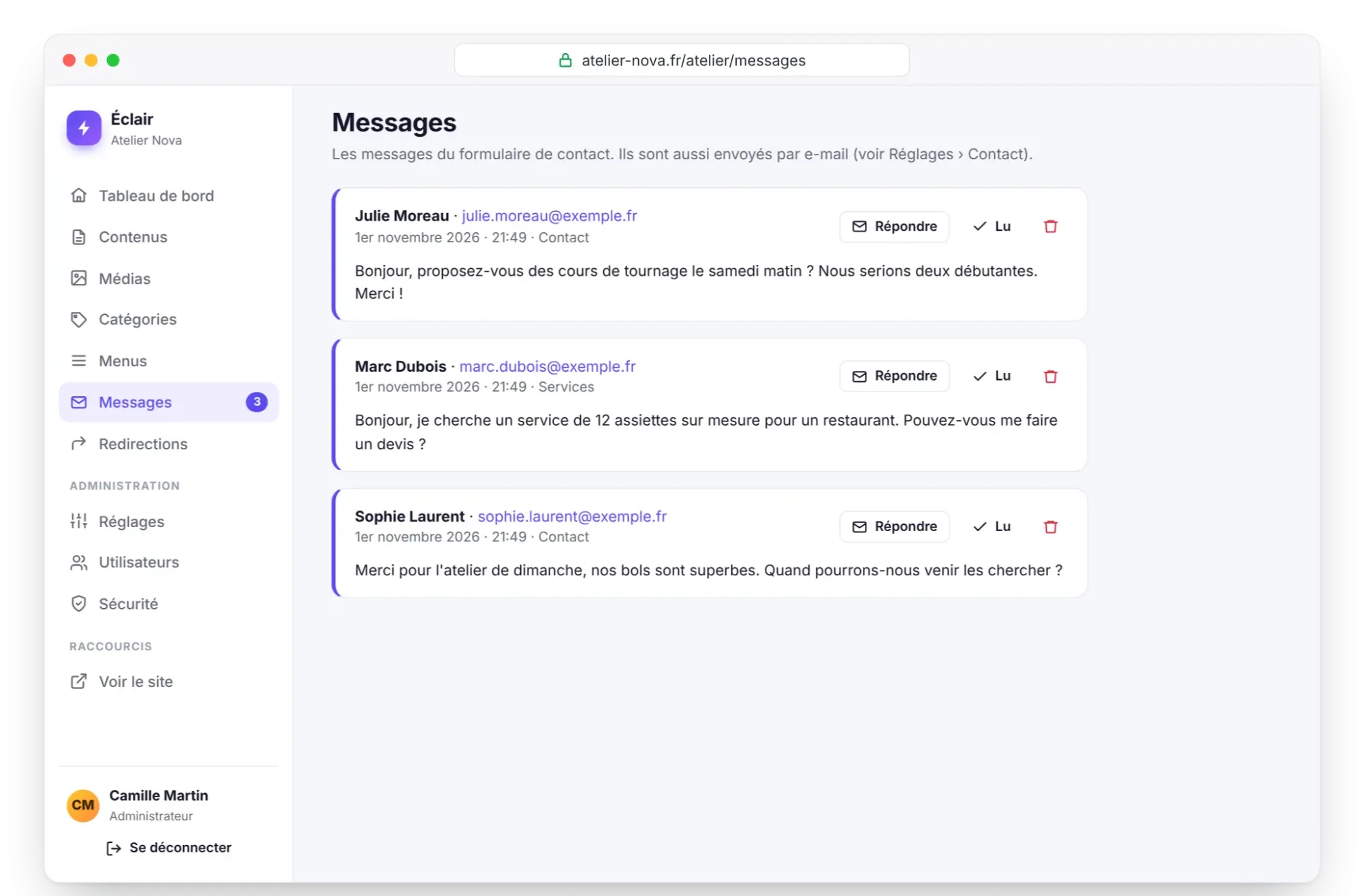
Clique sur Messages dans le menu : le nombre de messages non lus s'affiche à côté, et le tableau de bord le reprend dans Messages non lus. Chaque message indique le nom, l'e-mail, la date et la page d'où il a été envoyé.
- Répondre ouvre ta messagerie avec l'adresse du visiteur et l'objet « Re: » suivi du nom de ton site.
- Lu marque le message comme traité.
- L'icône de corbeille le supprime, après confirmation.
- Les messages douteux portent le badge Spam probable et ne comptent pas dans les non lus.
La boîte affiche 20 messages par page, avec Plus récents et Plus anciens pour naviguer. Elle est plafonnée à 500 messages : au-delà, les plus anciens sont supprimés, le spam en premier.
Régler les e-mails de notification
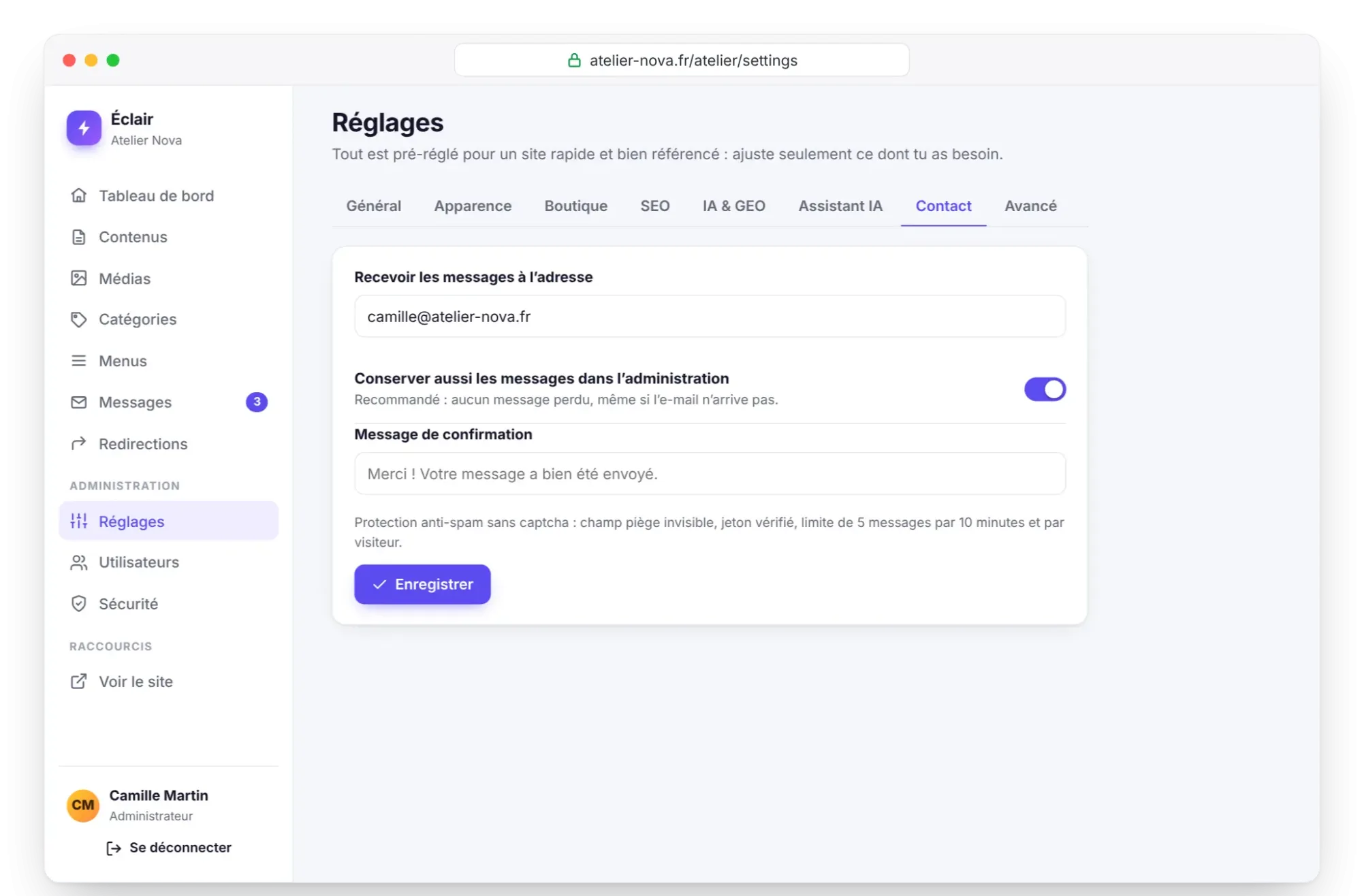
Ouvre Réglages › Contact (réservé aux administrateurs) :
| Réglage | Rôle | Par défaut |
|---|---|---|
| Recevoir les messages à l'adresse | L'adresse qui reçoit chaque message | L'e-mail du premier administrateur |
| Conserver aussi les messages dans l'administration | Une copie dans Messages, même si l'e-mail se perd | Activé, et recommandé |
| Message de confirmation | Le texte affiché au visiteur après l'envoi | « Merci ! Votre message a bien été envoyé. » |
Chaque message t'arrive avec un objet comme « [Atelier Nova] Nouveau message de Julien », envoyé depuis no-reply@atelier-nova.fr. L'adresse du visiteur est placée en « Répondre à » : un clic sur Répondre dans ta messagerie lui écrit directement.
Pourquoi les e-mails n'arrivent-ils pas ?
- Regarde dans le dossier des indésirables de ta messagerie.
- Vérifie l'adresse saisie dans Réglages › Contact.
- Contrôle l'Adresse officielle du site, dans Réglages › Général. Éclair envoie ses e-mails depuis le serveur, avec l'adresse
no-reply@suivie de ce domaine, et certains hébergeurs exigent que l'expéditeur appartienne au domaine du site. - Ouvre Messages : un message classé « Spam probable » n'est jamais envoyé par e-mail.
Tant que la conservation est activée, rien n'est perdu : tout reste dans Messages. Si les e-mails n'arrivent toujours pas, demande à ton hébergeur si l'envoi d'e-mails par PHP est autorisé. D'autres pistes figurent dans la page Dépannage.
Formulaire de contact et RGPD
Le formulaire affiche déjà sa mention d'information et le lien vers ta Politique de confidentialité, à condition que cette page garde l'adresse politique-de-confidentialite ou confidentialite. La page créée à l'installation contient une section « Données collectées par le formulaire de contact » : données (nom, e-mail, message), finalité, durée de conservation, responsable du traitement et droits des personnes, avec un renvoi vers la CNIL.
Remplace chaque repère entre crochets, comme « [durée, par exemple 3 ans] ». Bon à savoir : avec chaque message, Éclair conserve aussi l'adresse IP de l'expéditeur, sans l'afficher dans l'administration. Mentionne-la dans ta politique, et supprime les messages dont tu n'as plus besoin, en cohérence avec la durée annoncée.
À retenir
- Le bloc Formulaire de contact s'ajoute avec / ; la page Contact de l'installation en contient déjà un.
- Champ piège, jeton, 5 messages par réseau toutes les 10 minutes et 100 par jour : le spam est bloqué sans captcha.
- Les messages arrivent par e-mail et dans Messages, une boîte plafonnée à 500 où le spam part en premier.
- Pas d'e-mail ? Vérifie Réglages › Contact et l'adresse officielle du site, puis consulte Messages.
- Complète ta politique de confidentialité : le formulaire de contact y renvoie automatiquement.
Pour aller plus loin
- Les réglages essentiels avant le lancement : mentions légales, confidentialité et checklist de lancement.
- La sécurité au quotidien : la page Sécurité, ses blocages et son journal.
- Dépannage : e-mails non reçus et autres pannes connues.
- Sources officielles : le site de la CNIL et le texte du RGPD sur EUR-Lex.
Questions fréquentes
Puis-je ajouter un captcha au formulaire ?
Ce n'est pas prévu, et c'est voulu : champ piège, jeton et limites bloquent les robots sans gêner tes visiteurs. Les messages douteux restent lisibles dans Messages, marqués « Spam probable ».
Puis-je ajouter un champ téléphone ?
Non, le formulaire comporte trois champs fixes : nom, e-mail et message. Invite tes visiteurs à indiquer leur numéro dans le message s'ils souhaitent être rappelés.
Les messages sont-ils perdus si l'e-mail n'arrive pas ?
Non, tant que Conserver aussi les messages dans l'administration est activé, ce qui est le cas par défaut. Chaque message reste dans Messages jusqu'à ce que tu le supprimes, dans la limite de 500.
Pourquoi un vrai message est-il marqué « Spam probable » ?
Il contenait sans doute plus de 3 liens, ou il a été envoyé sans le jeton ajouté par le navigateur. Il reste lisible dans Messages : réponds-y normalement avec le bouton Répondre.