Écrire et publier son premier article
- 1. Découvrir Éclair CMS
- 2. Préparer son installation
- 3. Installer Éclair pas à pas
- 4. Prendre en main l'administration d'Éclair
- 5. Écrire et publier son premier article
- 6. Pages, menus et page d'accueil
- 7. Images et médiathèque d'Éclair
- 8. Formulaire de contact et messages
- 9. Les réglages essentiels avant le lancement
Sommaire
- Créer ton premier article
- Comment insérer un bloc avec la touche / ?
- Mettre en forme et créer des liens internes
- Coller un texte depuis Word ou Google Docs
- Enregistrer sans rien perdre
- Optimiser ton premier article dans l'onglet SEO
- Image à la une et catégorie
- Publier ou programmer
- Les raccourcis à connaître
- À retenir
- Pour aller plus loin
- Questions fréquentes
Ton premier article est la meilleure façon d'apprendre l'éditeur de blocs d'Éclair. Pas à pas, tu vas l'écrire, le mettre en forme, le relier à tes autres pages, l'optimiser pour Google et les IA, puis le publier ou le programmer. Chaque geste appris ici servira ensuite pour toutes tes pages.
Ce que tu sauras faire
Écrire vite
Insérer un bloc avec la touche « / » et mettre en forme au clavier.
Optimiser ton article
Remplir le titre SEO, la méta-description et L'essentiel.
Publier ou programmer
Mettre en ligne tout de suite ou à la date de ton choix.
Créer ton premier article
- Clique sur Tableau de bord › Écrire un article (ou Contenus › Article). L'éditeur s'ouvre.
- Clique dans Titre de l'article et tape ton titre. Camille écrit « Premier cours de céramique : 5 conseils pour bien commencer ».
- Appuie sur Entrée : le curseur passe au premier bloc, prêt pour ton introduction.
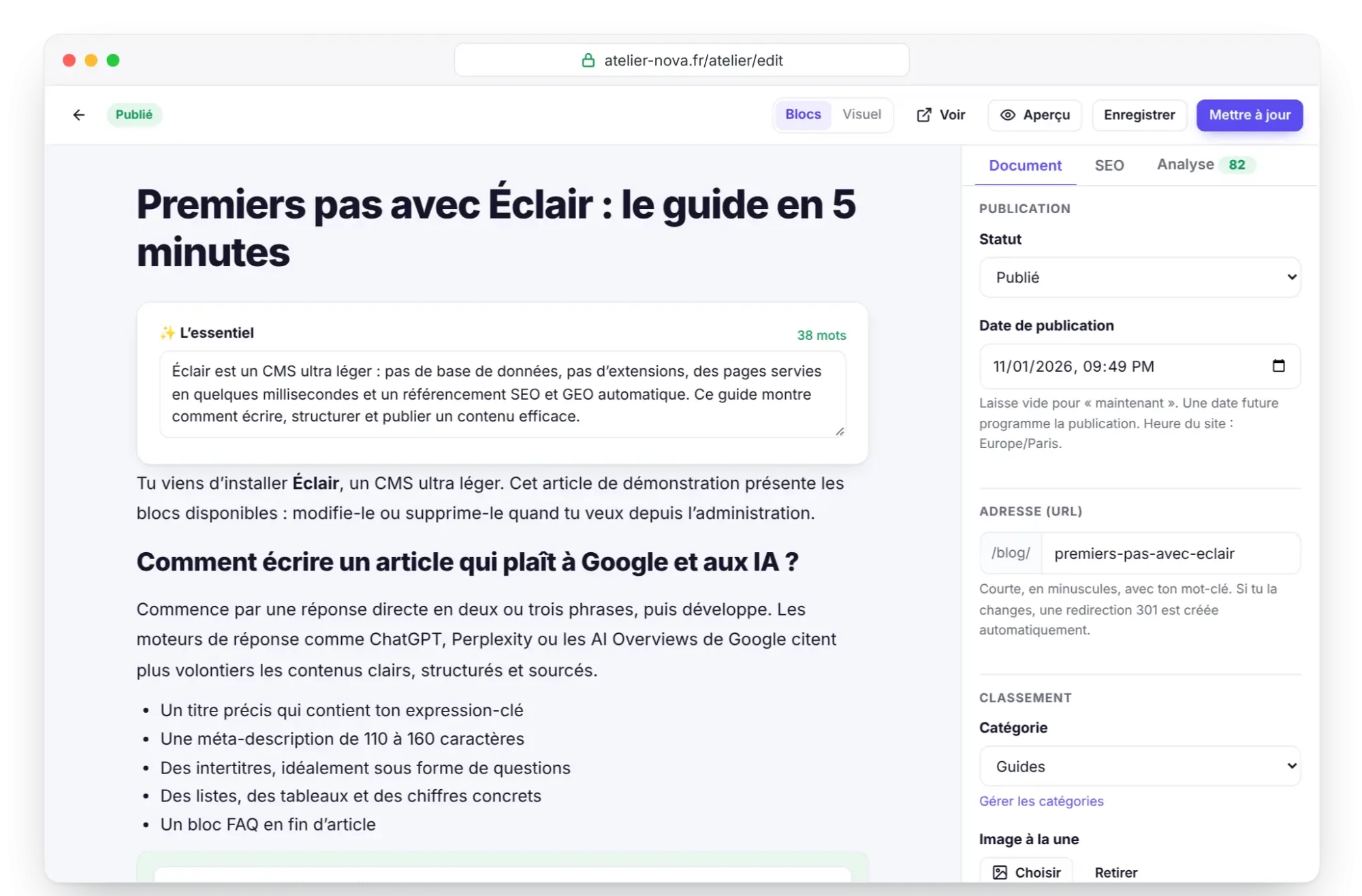
En haut, une pastille indique le statut (Brouillon pour l'instant), à côté des boutons Aperçu, Enregistrer et Publier. À droite, le panneau a trois onglets : Document, SEO et Analyse.
Comment insérer un bloc avec la touche / ?
- Sur une ligne vide, tape / : la liste des blocs s'ouvre, avec un champ Rechercher un bloc….
- Tape quelques lettres (« tab » pour Tableau), choisis avec les flèches et valide avec Entrée. Échap referme la liste.
- Autre chemin : le bouton Ajouter un bloc, sous ton contenu, ou le + qui accompagne chaque bloc.
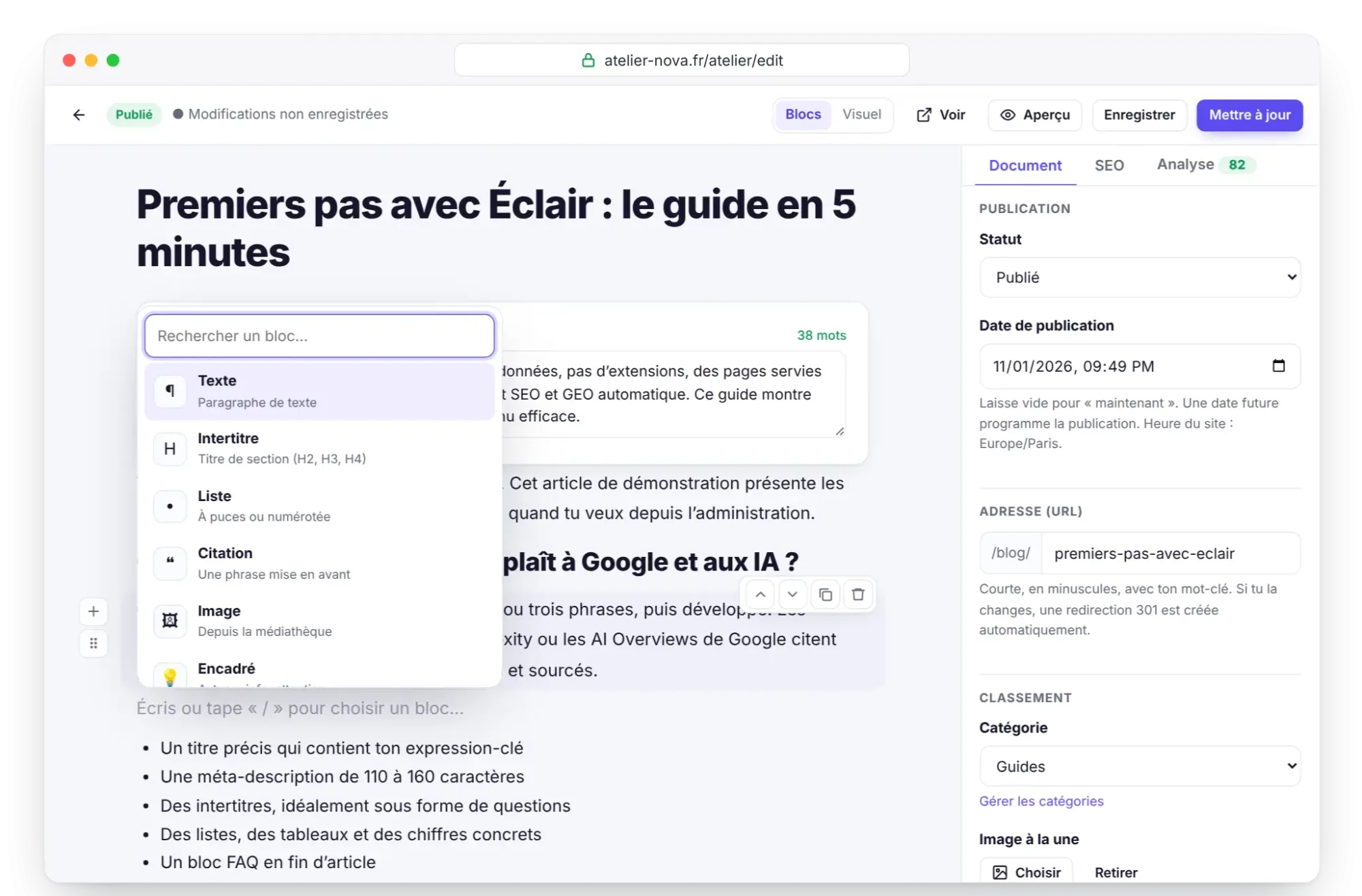
Chaque bloc a sa petite barre : Monter, Descendre, Dupliquer et Supprimer, plus une poignée pour le glisser. Un intertitre se règle en H2, H3 ou H4, une liste à puces ou numérotée. Voici les 18 blocs :
| Bloc | À quoi il sert |
|---|---|
| Texte, Intertitre, Liste | Paragraphe, titre de section, liste à puces ou numérotée |
| Citation, Encadré | Phrase mise en avant ; astuce, bon à savoir, attention, à retenir ou note |
| Image, Vidéo | Image de la médiathèque ; YouTube ou Vimeo, sans cookie avant le clic |
| FAQ, Tableau | Questions-réponses balisées pour Google ; données en lignes et colonnes |
| Bouton, Code, Séparateur | Appel à l'action ; extrait de code source ; ligne de séparation |
| Bannière, Atouts, Équipe | Grand titre avec boutons ; grille d'avantages ; portraits et fonctions |
| Derniers articles, Produits | Listes automatiques de tes articles et, boutique ouverte, de tes produits |
| Formulaire de contact | Formulaire anti-spam intégré |
Mettre en forme et créer des liens internes
Sélectionne quelques mots : une barre apparaît avec B (gras), I (italique), 🔗 (lien), </> (code), 🖍 (surligner) et ⨯ (retirer le lien). Les raccourcis Ctrl+B, Ctrl+I et Ctrl+K font la même chose au clavier.
Le lien interne assisté est le geste le plus rentable pour ton référencement. Sélectionne « nos cours pour débutants », appuie sur Ctrl+K et tape « cours » : Éclair propose tes pages, articles et catégories en ligne qui correspondent. Clique sur le bon, c'est fait. Pour un site externe, colle simplement l'adresse complète en https://. L'analyse attend au moins 2 liens internes par article.
Coller un texte depuis Word ou Google Docs
Copie ton texte, place le curseur dans un bloc Texte vide, puis colle. Les titres, listes, tableaux, gras, italiques et liens deviennent des blocs propres. Un titre de niveau 1 devient un H2, car le titre de l'article est le seul H1.
Enregistrer sans rien perdre
Ctrl+Sou Enregistrer : l'indicateur passe à « Enregistré » avec l'heure. Tant qu'il affiche « Modifications non enregistrées », pense à enregistrer.- Brouillon local de secours : ton navigateur garde une copie en continu. Après une coupure, Éclair propose « Une version non enregistrée a été retrouvée. La restaurer ? » : clique sur Restaurer.
- Historique des versions (onglet Document) : les 20 dernières versions, avec leur date et leur nombre de mots. Restaurer remet l'une d'elles dans l'éditeur.
- Aperçu : ouvre l'article avec ton thème dans un nouvel onglet, sans l'enregistrer.
Optimiser ton premier article dans l'onglet SEO
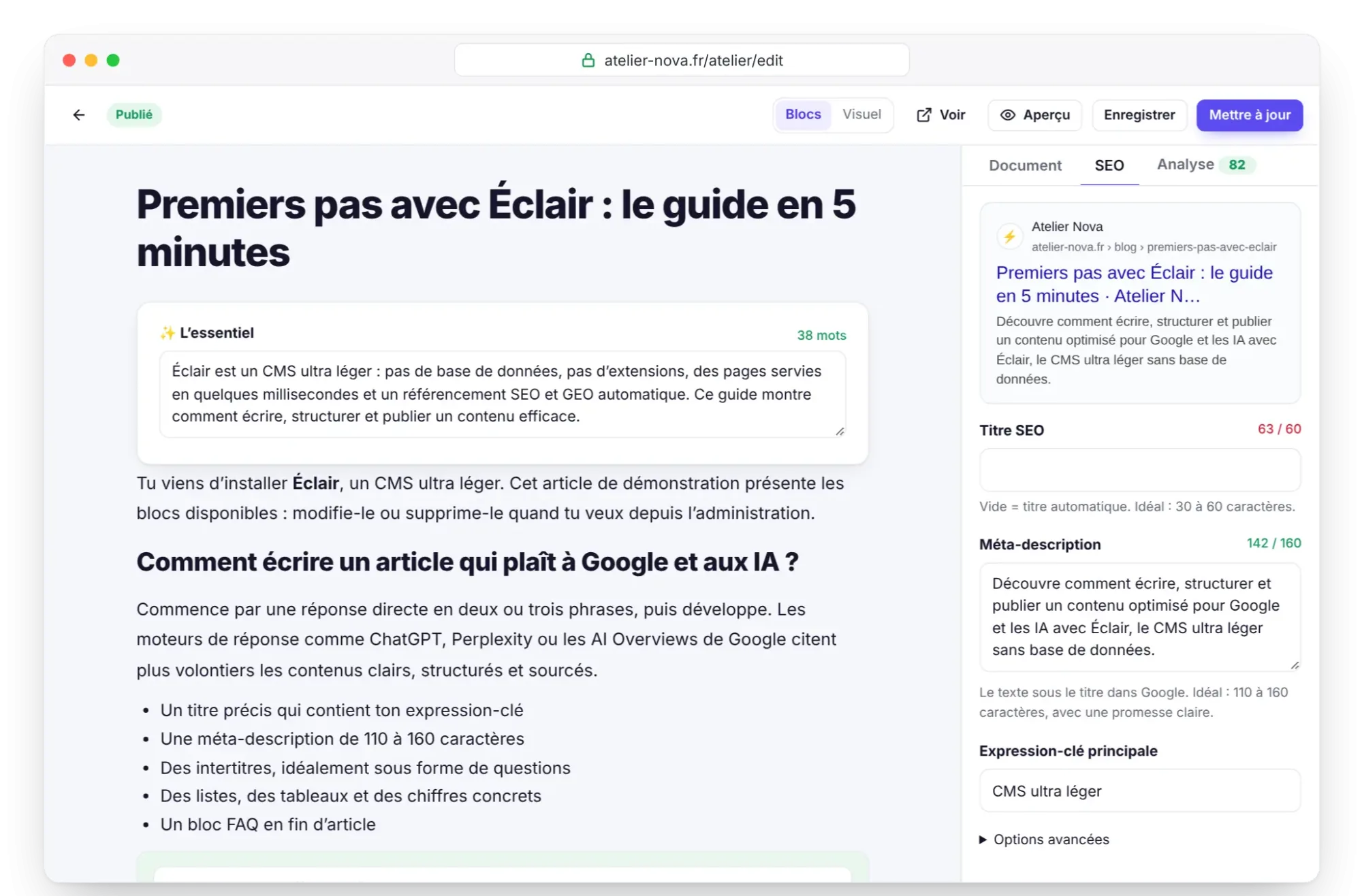
| Champ | Où | Conseil |
|---|---|---|
| Titre SEO | Onglet SEO | 30 à 60 caractères ; vide, le titre est automatique |
| Méta-description | Onglet SEO | 110 à 160 caractères, avec une promesse claire |
| Expression-clé principale | Onglet SEO | Les mots que tes lecteurs tapent, par exemple « premier cours de céramique » |
| Adresse (URL) | Onglet Document | Courte, en minuscules, avec ton mot-clé |
| L'essentiel | Au-dessus des blocs | 2 ou 3 phrases, idéalement 25 à 90 mots |
L'aperçu Google se met à jour pendant que tu tapes. Si tu changes l'adresse plus tard, Éclair crée tout seul une redirection 301. Pour L'essentiel, clique sur Ajouter « L'essentiel », au-dessus des blocs : ce résumé s'affiche en tête d'article, et les IA le citent volontiers.
Enfin, ouvre l'onglet Analyse : trois anneaux notent ton article en SEO, en GEO et en design, avec la liste des points à corriger. Pour un article, l'analyse recommande 600 mots et plus. La méthode complète est dans Le SEO avec Éclair.
Image à la une et catégorie
Dans l'onglet Document, section Classement :
- Catégorie : choisis-en une, par exemple « Guides », créée à l'installation. Le lien Gérer les catégories permet d'en ajouter.
- Image à la une : Choisir ouvre la médiathèque. L'image s'affiche en haut de l'article et sur les réseaux sociaux, où Éclair génère une version 1200×630.
Publier ou programmer
- Publier tout de suite : clique sur Publier. La pastille passe à « Publié », le bouton devient Mettre à jour et le lien Voir ouvre l'article en ligne.
- Programmer : dans Document › Publication, choisis une Date de publication future, puis clique sur Publier. La pastille affiche « Programmé », et l'article paraît seul à l'heure dite, selon le fuseau du site indiqué sous le champ.
- Dépublier : passe le Statut sur Brouillon, puis enregistre.
Les raccourcis à connaître
| Raccourci | Action |
|---|---|
/ sur une ligne vide | Insérer un bloc |
Ctrl+S | Enregistrer |
Ctrl+K | Créer un lien |
Ctrl+B / Ctrl+I | Gras / italique |
Entrée / Maj+Entrée | Nouveau paragraphe / retour à la ligne |
Ctrl+J | Ouvrir l'assistant IA, s'il est activé |
Sur Mac, Cmd remplace Ctrl pour enregistrer, créer un lien et ouvrir l'assistant.
À retenir
- Tape / sur une ligne vide pour choisir parmi les 18 blocs.
Ctrl+Krelie ton premier article à tes autres pages en quelques secondes.- Rien ne se perd : enregistrement
Ctrl+S, brouillon local de secours et 20 versions d'historique. - Titre SEO, méta-description, expression-clé et L'essentiel se remplissent avant de publier.
- Une date future dans Date de publication programme la mise en ligne.
Pour aller plus loin
- Référence des 18 blocs : chaque bloc et ses réglages en détail.
- Le mode Visuel : modifier ton article tel qu'il s'affiche, directement dans la page.
- Le SEO avec Éclair : toutes les vérifications de l'analyse et la méthode pour viser 100.
- Source externe : le guide de démarrage SEO de Google, pour comprendre ce que Google attend d'une page.
Questions fréquentes
Mon texte collé depuis Word garde-t-il sa mise en forme ?
Oui pour l'essentiel : titres, listes, tableaux, gras, italiques et liens deviennent des blocs. Les images, elles, doivent être ajoutées avec le bloc Image.
J'ai fermé l'onglet sans enregistrer, ai-je tout perdu ?
Probablement pas. Rouvre l'article dans le même navigateur : Éclair propose de restaurer la version non enregistrée qu'il a gardée en local.
Puis-je revenir à une ancienne version de mon article ?
Oui. Dans l'onglet Document, clique sur Historique des versions, puis sur Restaurer à côté de la version voulue. Éclair garde les 20 dernières.
Dois-je remplir le titre SEO à chaque article ?
Ce n'est pas obligatoire : vide, il est généré à partir du titre. Le remplir te permet de viser 30 à 60 caractères avec ton expression-clé, ce que l'analyse vérifie.