Installer Éclair chez OVHcloud
Sommaire
- L'offre et le panneau en bref
- Étape 1 : choisir PHP 8.3
- Étape 2 : activer le certificat HTTPS
- Étape 3 : supprimer la page « Site en construction »
- Étape 4 : envoyer les fichiers par FTP
- Étape 5 : lancer l'assistant d'installation
- Étape 6 : vérifier après l'installation
- Les pièges propres à OVHcloud
- Installer Éclair chez OVHcloud : que faire en cas d'erreur ?
- À retenir
- Pour aller plus loin
- Questions fréquentes
Installer Éclair chez OVHcloud demande un logiciel FTP, car l'hébergeur n'a plus de gestionnaire de fichiers en ligne. Le reste se règle dans l'espace client : la version de PHP, le certificat Let's Encrypt et le dossier www, où t'attend une page « Site en construction ».
L'offre et le panneau en bref
| Élément | Chez OVHcloud |
|---|---|
| Panneau | Espace client OVHcloud : Web Cloud › Hébergements |
| Serveur web | Apache 2.4 ; .htaccess et réécriture d'URL pris en charge |
| Version de PHP | Une version globale par hébergement, de 7.4 à 8.5 ; jamais mise à jour automatiquement |
| Dossier public | www |
| Extraction ZIP | Non : pas de gestionnaire de fichiers en ligne ; unzip en SSH dès l'offre Pro |
| Connexions sortantes | Autorisées depuis PHP et journalisées (« Logs OUT ») |
| Prix relevé le 1er novembre 2026 | Starter : 1,59 € HT/mois (1,91 € TTC) la première année, puis 2,59 € HT/mois (tarifs OVHcloud) |
Starter héberge 1 site avec 1 Go d'espace. Perso passe de 2,99 à 5,99 € HT/mois (15 sites, FTP seulement), Pro de 1,99 à 9,99 € HT/mois (100 sites, accès SSH). Les prix promotionnels valent pour les 12 premiers mois.
Étape 1 : choisir PHP 8.3
Dans l'espace client :
- Ouvre Web Cloud, puis Hébergements, et sélectionne ton hébergement.
- Dans le cadre Configuration, clique sur « ... » à côté de Version PHP globale, puis sur « Modifier la configuration ».
- Choisis « Modifier la configuration courante », puis Suivant.
- Sélectionne PHP 8.3, garde le moteur
php(PHP-FPM), puis valide.
L'onglet Informations générales affiche ensuite la version active. Autre méthode, équivalente : le fichier .ovhconfig, présent à la racine de ton espace FTP. Modifie sa ligne app.engine.version :
app.engine=php
app.engine.version=8.3
http.firewall=none
environment=production
container.image=stable64
Garde un seul .ovhconfig, celui de la racine : des utilisateurs signalent des conflits avec deux fichiers. Et oublie les anciennes astuces : changer PHP par le .htaccess ne fonctionne plus.
Étape 2 : activer le certificat HTTPS
Depuis le 06/08/2025, Let's Encrypt s'active par défaut sur les domaines et sous-domaines ajoutés à un hébergement. Vérifie d'abord son état, puis, s'il est absent :
- Dans ton hébergement, ouvre l'onglet « Certificats SSL ».
- Sous « Activer le certificat SSL », sélectionne ton domaine.
- Clique sur « Activer SSL Let's Encrypt ». L'activation peut prendre plusieurs heures.
Conditions : le domaine pointe vers l'adresse IP de l'hébergement, il est déclaré dans « Mes sites » et n'a pas déjà de certificat actif. OVHcloud n'a pas de bouton pour forcer HTTPS. Si tu lances l'assistant en https://, Éclair s'en charge en cochant Forcer HTTPS, puis redirige chaque visite vers l'adresse officielle une fois celle-ci vérifiée. Pour une règle côté serveur, ajoute après l'étape 4, en haut du .htaccess d'Éclair, les lignes du guide d'OVHcloud :
RewriteEngine On
RewriteCond %{HTTPS} off
RewriteRule ^(.*)$ https://%{HTTP_HOST}%{REQUEST_URI} [L,R=301]
Étape 3 : supprimer la page « Site en construction »
OVHcloud dépose dans www un fichier index.html qui affiche sa page « Site en construction ». Chez OVHcloud, index.php passe avant index.html, mais ne laisse pas traîner ce fichier : à l'étape 4, renomme-le en index.html.old dans FileZilla (clic droit, puis Renommer) ou supprime-le.
Étape 4 : envoyer les fichiers par FTP
- Dans ton hébergement, ouvre l'onglet « FTP - SSH » : il affiche le serveur FTP, le serveur SSH et l'identifiant principal. Le mot de passe figure dans l'e-mail d'installation ; sinon, réinitialise-le.
- Dans FileZilla, saisis l'Hôte, l'Identifiant, le Mot de passe et le port 21, puis clique sur Connexion rapide.
- Active Serveur › Forcer l'affichage des fichiers cachés.
- À droite, ouvre
www. À gauche, ouvre le dossiereclairdécompressé et sélectionne tout son contenu. - Glisse la sélection dans
www, puis vérifie que.htaccessy apparaît.
Pour chiffrer la connexion, utilise le SFTP sur le port 22. Sur Starter et Perso, active-le pour ton utilisateur en cochant sa colonne SFTP ; dès Pro, choisis « FTP et SFTP » ou « FTP, SFTP et SSH ». Avec l'accès SSH (Pro et au-delà), tu peux aussi envoyer l'archive dans www et la décompresser sur place :
cd www
unzip eclair-cms-1.8.0.zip
mv eclair/* eclair/.htaccess .
rmdir eclair
rm eclair-cms-1.8.0.zip LISEZ-MOI.txt LICENSE.txt THIRD-PARTY-NOTICES.txt
Étape 5 : lancer l'assistant d'installation
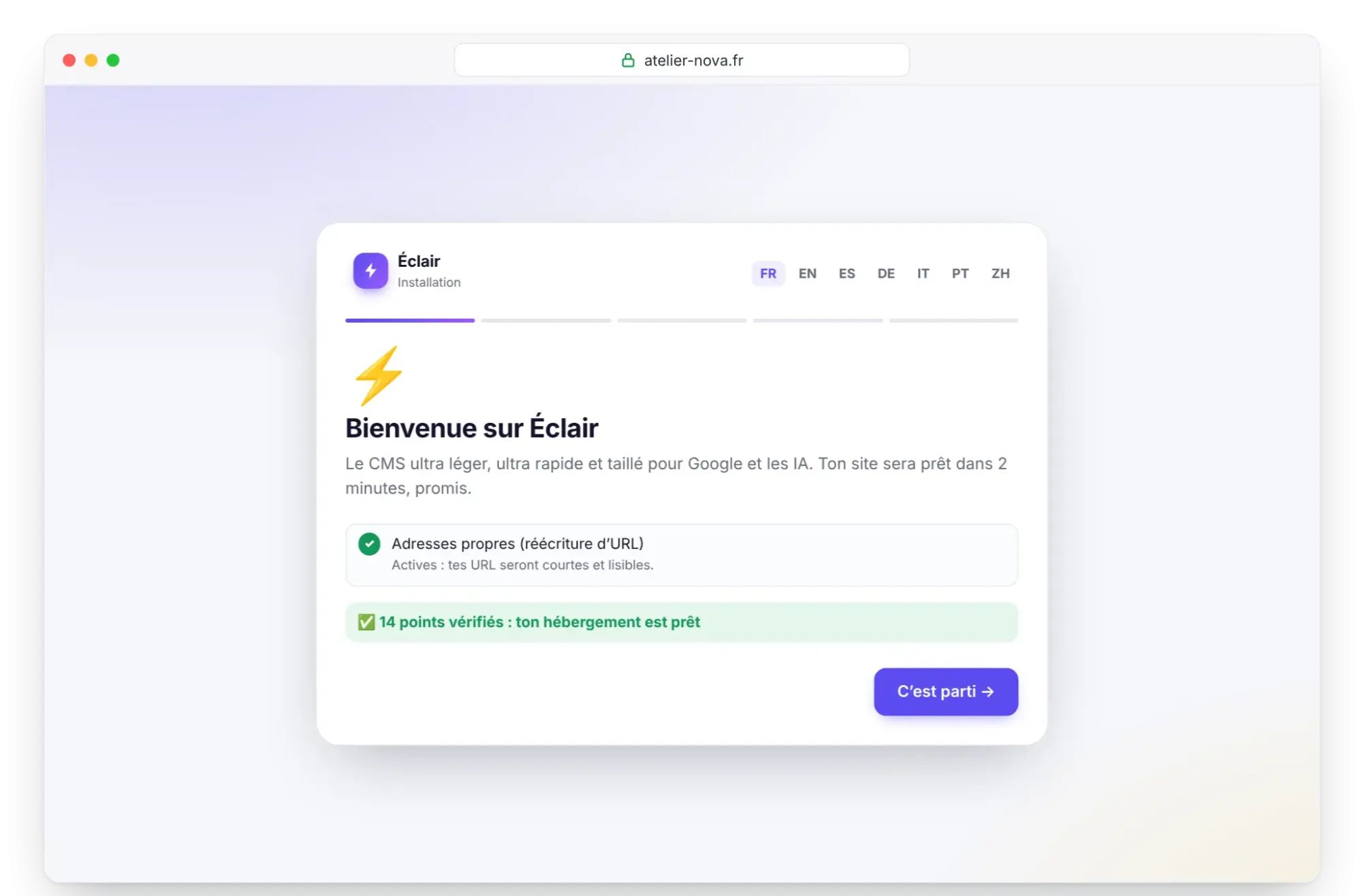
Ouvre https://ton-domaine.fr. Le premier écran de l'assistant vérifie PHP, les extensions et les droits d'écriture ; la ligne « Adresses propres (réécriture d'URL) » doit afficher « Actives ». Si PHP n'indique pas 8.3, relis l'étape 1 : un second .ovhconfig peut être en cause. La suite, 4 questions en 3 minutes, est décrite dans Installer Éclair pas à pas.
Étape 6 : vérifier après l'installation
- Dans Sécurité, contrôle « Connexion chiffrée (HTTPS) imposée », « Adresse du site vérifiée » et « Version de PHP maintenue ». Si l'adresse n'est pas vérifiée, clique sur Vérifier l'adresse du site.
- Le « Test de protection des dossiers » doit marquer chaque fichier Protégé.
- Pour l'assistant IA, clique sur Tester la connexion dans Réglages › Assistant IA. OVHcloud autorise les connexions sortantes de PHP : « Connexion réussie » est attendu.
Les pièges propres à OVHcloud
- Plus de gestionnaire de fichiers : l'outil en ligne FTP Explorer (Net2FTP) a disparu. Un logiciel comme FileZilla ou Cyberduck devient indispensable.
- Le fichier .ovhconfig fixe une seule version de PHP pour tout l'hébergement, qu'OVHcloud ne fait jamais évoluer seul.
- Le moteur PHP-FPM donne 512 Mo de mémoire et 165 secondes d'exécution, contre 128 Mo et 120 secondes sans lui : garde le moteur
php. - Des connexions sortantes suspendues en cas d'activité anormale (logiciel malveillant, envoi massif d'e-mails). Depuis une session SSH, elles sont toujours bloquées.
- Le pare-feu applicatif (
http.firewall=security) est facultatif et ses filtres ne se règlent pas : s'il bloque ton administration, repasse ànone. - Le message « Your request has been blocked » vient des protections d'OVHcloud : envoie au support ton adresse IP, la date et le Request ID affiché.
Installer Éclair chez OVHcloud : que faire en cas d'erreur ?
| Problème | Cause | Solution |
|---|---|---|
| Page « Site en construction » | Ancien index.html ou fichiers envoyés hors de www | Vérifie que index.php est bien dans www, puis renomme index.html |
| Erreur 404 sur toutes les pages sauf l'accueil | .htaccess resté sur ton ordinateur | Force l'affichage des fichiers cachés dans FileZilla et renvoie-le |
| PHP ne passe pas en 8.3 | Version changée dans le .htaccess, ou deux .ovhconfig | Passe par l'espace client et garde le seul .ovhconfig de la racine |
| Le cadenas n'apparaît pas | Certificat en cours d'activation | Patiente quelques heures, puis vérifie l'onglet « Certificats SSL » |
| « Your request has been blocked » | Protection en amont d'OVHcloud | Transmets IP, date et Request ID au support |
D'autres cas sont décrits dans la page Dépannage.
À retenir
- Règle PHP 8.3 dans l'espace client ou dans
.ovhconfig, jamais dans le.htaccess. - Envoie le contenu du dossier
eclairdanswwwavec FileZilla, fichiers cachés affichés. - Renomme ou supprime l'
index.htmlde la page « Site en construction ». - Lance l'assistant en
https://pour qu'Éclair force HTTPS lui-même.
Pour aller plus loin
- Préparer son installation et Installer Éclair pas à pas.
- Les réglages essentiels avant le lancement et Activer l'assistant IA intégré.
- Choisir son hébergement et la méthode FTP universelle.
- Documentation officielle d'OVHcloud : configurer PHP, Let's Encrypt et connexion FTP. Les bibliothèques de chaque environnement, dont
gdetzip, sont listées sur webhosting-infos.hosting.ovh.net.
Questions fréquentes
Quelle offre OVHcloud choisir pour Éclair ?
Starter suffit pour un site : Éclair pèse moins de 1 Mo, et tes images se partageront le Go disponible. Choisis Pro pour l'accès SSH.
Pourquoi mon .htaccess ne change-t-il pas la version de PHP ?
Cette méthode ne fonctionne plus chez OVHcloud. Passe par Version PHP globale dans l'espace client ou par la ligne app.engine.version du fichier .ovhconfig.
Peut-on se passer d'un logiciel FTP chez OVHcloud ?
Sur Starter et Perso, non : il n'y a plus d'outil en ligne ni d'accès SSH. FileZilla ou Cyberduck font l'affaire, au choix.
OVHcloud sauvegarde-t-il mon site ?
Oui, avec des copies automatiques à J-1, J-2, J-3, J-7 et J-14, qu'OVHcloud décrit comme non contractuelles. Télécharge aussi la sauvegarde d'Éclair depuis la page Sécurité.