Installer Éclair chez Hostinger
Sommaire
- L'offre et le panneau en bref
- Étape 1 : choisir PHP 8.3
- Étape 2 : activer le certificat HTTPS
- Étape 3 : supprimer default.php
- Étape 4 : envoyer les fichiers d'Éclair
- Étape 5 : lancer l'assistant d'installation
- Étape 6 : vérifier après l'installation
- Les pièges propres à Hostinger
- Installer Éclair chez Hostinger : que faire en cas d'erreur ?
- À retenir
- Pour aller plus loin
- Questions fréquentes
Installer Éclair chez Hostinger se fait entièrement depuis hPanel, en une vingtaine de minutes. Bonne nouvelle : PHP 8.3 y est la version par défaut et les connexions sortantes dont Éclair a besoin sont ouvertes. Deux points demandent ton attention : le fichier default.php à supprimer, et la version de PHP, commune à tous les sites de ton offre et impossible à rétrograder.
L'offre et le panneau en bref
| Élément | Chez Hostinger |
|---|---|
| Panneau | hPanel, le panneau maison de Hostinger |
| Serveur web | LiteSpeed ; .htaccess pris en charge |
| Version de PHP | 8.3 par défaut pour les nouveaux sites ; 8.2 à 8.5 au choix |
| Dossier public | public_html |
| Extraction ZIP | Oui, avec Extract dans le File Manager |
| Connexions sortantes | Tous les ports ouverts sauf 0 et 25 ; cURL actif par défaut |
| Prix relevé le 1er novembre 2026 | Premium : 2,49 € HT/mois sur 48 mois, soit 119,52 € HT payés d'avance, puis 9,99 € HT/mois (tarifs Hostinger) |
Ce tarif est une promotion du Black Friday. Au bout des 48 mois, le contrat se renouvelle automatiquement à 9,99 € HT/mois pour la même durée. Premium comprend 3 sites et 20 Go de stockage SSD.
Étape 1 : choisir PHP 8.3
- Dans hPanel, ouvre Websites, survole ton site et clique sur Manage site.
- Dans le menu latéral, ouvre PHP Configuration.
- Si la version affichée n'est pas 8.3, choisis 8.3, puis clique sur Update.
- Attends deux minutes environ : le changement n'est pas instantané.
Étape 2 : activer le certificat HTTPS
- Ouvre Websites, puis Dashboard sur ton site.
- Va dans Security, puis SSL.
- Clique sur Install SSL. Si ce bouton n'apparaît pas, un certificat est déjà installé.
- Attends que son état passe à « Active », ce qui prend quelques minutes. Le renouvellement est automatique.
- Dans ce même écran, active Force HTTPS.
Éclair impose aussi HTTPS de son côté : lancé en https://, son assistant coche Forcer HTTPS dans les réglages avancés, et une fois l'adresse du site vérifiée, chaque visite est redirigée vers l'adresse officielle. Les deux redirections vont dans le même sens.
Étape 3 : supprimer default.php
Hostinger dépose un fichier default.php dans public_html. Tant qu'il est là, il peut s'afficher à la place d'Éclair.
- Ouvre Websites › Manage site › File Manager.
- Entre dans
public_html. - Fais un clic droit sur
default.php, puis choisis Delete.
Étape 4 : envoyer les fichiers d'Éclair
Le File Manager suffit, sans rien installer :
- Dans
public_html, clique sur Upload et envoieeclair-cms-1.8.0.zip. - Sélectionne l'archive, choisis Extract et indique
public_htmlcomme dossier de destination. - Ouvre le dossier
eclairobtenu, sélectionne tout son contenu,.htaccesscompris, et déplace-le danspublic_html. - Supprime le dossier
eclairvide, l'archive et les trois fichiers.txtlivrés avec.
Avec FileZilla, tes identifiants sont dans Files › FTP Accounts : l'hôte est l'adresse IP du serveur, le port 21, et l'identifiant est propre à chaque site. Le mot de passe n'est pas affiché : définis-en un avec Change FTP password. Active Serveur › Forcer l'affichage des fichiers cachés, puis envoie le contenu du dossier eclair dans public_html. Le SFTP, réservé aux offres Premium et supérieures, s'active sur la page SSH Access.

Étape 5 : lancer l'assistant d'installation
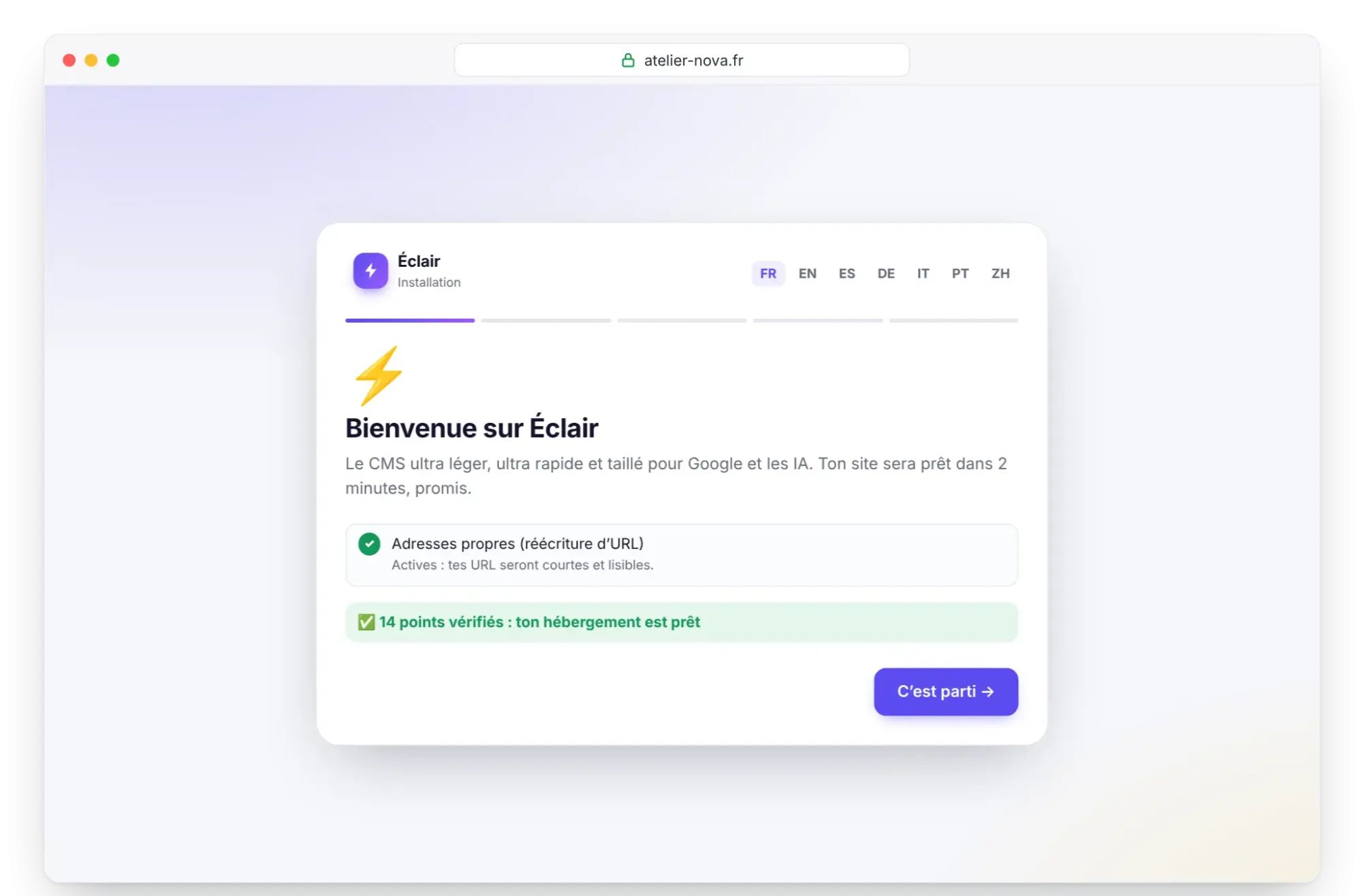
Ouvre https://ton-domaine.fr. L'assistant d'Éclair démarre et vérifie le serveur : PHP 8.3, extensions, droits d'écriture, HTTPS et « Adresses propres (réécriture d'URL) », qui doit afficher « Actives ». Clique sur C'est parti, puis suis les 4 questions décrites dans Installer Éclair pas à pas, dans les 2 heures qui suivent cette première visite.
Étape 6 : vérifier après l'installation
- Ouvre la page Sécurité de l'administration. « Connexion chiffrée (HTTPS) imposée » et « Adresse du site vérifiée » doivent être cochées ; sinon, clique sur Vérifier l'adresse du site.
- Dans « Test de protection des dossiers », chaque fichier doit afficher Protégé, avec la mention « Réécriture d'URL active ».
- Si tu actives l'assistant IA, clique sur Tester la connexion dans Réglages › Assistant IA. Hostinger documente des ports sortants ouverts : le test doit afficher « Connexion réussie ».
Les pièges propres à Hostinger
- Le fichier default.php : à supprimer avant de lancer l'assistant (étape 3).
- Une version de PHP commune et sans retour arrière : pense à tes autres sites avant de cliquer sur Update.
- Un support humain en anglais : les autres langues passent par l'agent IA « Hostinger Agent » et une traduction automatique.
- Un engagement de 48 mois pour le prix d'appel, renouvelé à 9,99 € HT/mois.
- Le CDN de Hostinger peut renvoyer une erreur 403 à des requêtes légitimes : pour tester, désactive-le dans Performance › CDN › Disable.
- Un dossier racine figé : il ne se change pas sur les offres Web et Cloud. Un sous-domaine reçoit son dossier à sa création (Dashboard › Subdomains) ; Hostinger conseille de garder celui proposé.
- Des sauvegardes hebdomadaires sur Premium (quotidiennes sur Unlimited) : télécharge aussi la sauvegarde d'Éclair depuis la page Sécurité.
Installer Éclair chez Hostinger : que faire en cas d'erreur ?
| Problème | Cause | Solution |
|---|---|---|
| Une page de Hostinger s'affiche au lieu de l'assistant | default.php encore présent | Supprime-le dans le File Manager |
Le site répond à l'adresse /eclair/ | Dossier envoyé au lieu de son contenu | Déplace le contenu de eclair dans public_html |
| Erreur 404 sur toutes les pages sauf l'accueil | .htaccess non envoyé | Renvoie-le en affichant les fichiers cachés |
| Erreur 403 sur une action légitime | CDN de Hostinger | Performance › CDN › Disable, puis réessaie |
| Pas de bouton Install SSL | Certificat déjà installé | Vérifie que son état est « Active » |
Les autres messages d'Éclair sont expliqués dans la page Dépannage.
À retenir
- PHP 8.3 est déjà la version par défaut : vérifie-la sans la changer inutilement.
- Installe le SSL, active Force HTTPS, puis supprime
default.php. - Envoie le contenu du dossier
eclairdanspublic_html,.htaccesscompris. - Regarde le prix de renouvellement avant de t'engager sur 48 mois.
Pour aller plus loin
- Préparer son installation et Installer Éclair pas à pas : la méthode complète.
- Les réglages essentiels avant le lancement et Activer l'assistant IA intégré.
- Choisir son hébergement pour comparer, et la méthode FTP universelle.
- Aide officielle de Hostinger : changer de version de PHP, certificats SSL et ports ouverts.
Questions fréquentes
Hostinger propose-t-il PHP 8.3 ?
Oui, c'est même la version par défaut des nouveaux sites. Les versions 8.2 à 8.5 sont proposées dans PHP Configuration, et Éclair fonctionne avec chacune.
Puis-je installer plusieurs sites Éclair sur l'offre Premium ?
Oui, jusqu'à 3 sites, chacun dans son propre dossier public_html. Ils partagent toutefois la même version de PHP.
Le support de Hostinger parle-t-il français ?
Les conseillers humains répondent en anglais pour toutes les marques. En français, tu passes par l'agent IA « Hostinger Agent » et une traduction automatique.
L'assistant IA d'Éclair fonctionne-t-il chez Hostinger ?
Oui : cURL est actif et tous les ports sortants sont ouverts, sauf 0 et 25. Les appels vers Claude ou ChatGPT passent par le port 443.