Activer l'assistant IA intégré
Sommaire
- Que fait l'assistant IA intégré ?
- Activer l'assistant IA intégré en 5 minutes
- Quel modèle choisir, et combien ça coûte ?
- Ajouter un générateur d'images
- Rédiger le profil éditorial
- Budget, quota et accès des rédacteurs
- Les cartes : ce que l'assistant a fait
- Les repères [À compléter : …]
- Sécurité et confidentialité de tes clés
- Si l'assistant ne répond pas
- À retenir
- Pour aller plus loin
- Questions fréquentes
L'assistant IA intégré d'Éclair rédige des brouillons, améliore tes textes et crée des images dans le ton de ton site, sans quitter l'administration. Il fonctionne avec Claude ou ChatGPT et ta propre clé d'API : aucun abonnement Éclair, tu paies le fournisseur au réel. Cette leçon t'accompagne de la création de la clé jusqu'au premier brouillon, réglages de sécurité compris.
Ce que tu sauras faire
Activer l'assistant
Créer ta clé, la tester et choisir le bon modèle en 5 minutes.
Le faire écrire comme toi
Rédiger ton profil éditorial et fixer un budget mensuel.
Garder la main
Lire les cartes, annuler une modification et protéger tes clés.
Que fait l'assistant IA intégré ?
Tu le pilotes en langage naturel, comme un collègue : « Écris un article sur l'entretien d'un vélo électrique au printemps, avec une image. » Il vérifie d'abord que le sujet n'existe pas déjà sur ton site, crée l'image, rédige le brouillon complet (titre, L'essentiel, intertitres, listes ou tableaux, FAQ, méta-description, liens internes), puis te le présente avec ses scores SEO et GEO. Rien n'est publié sans ton clic.
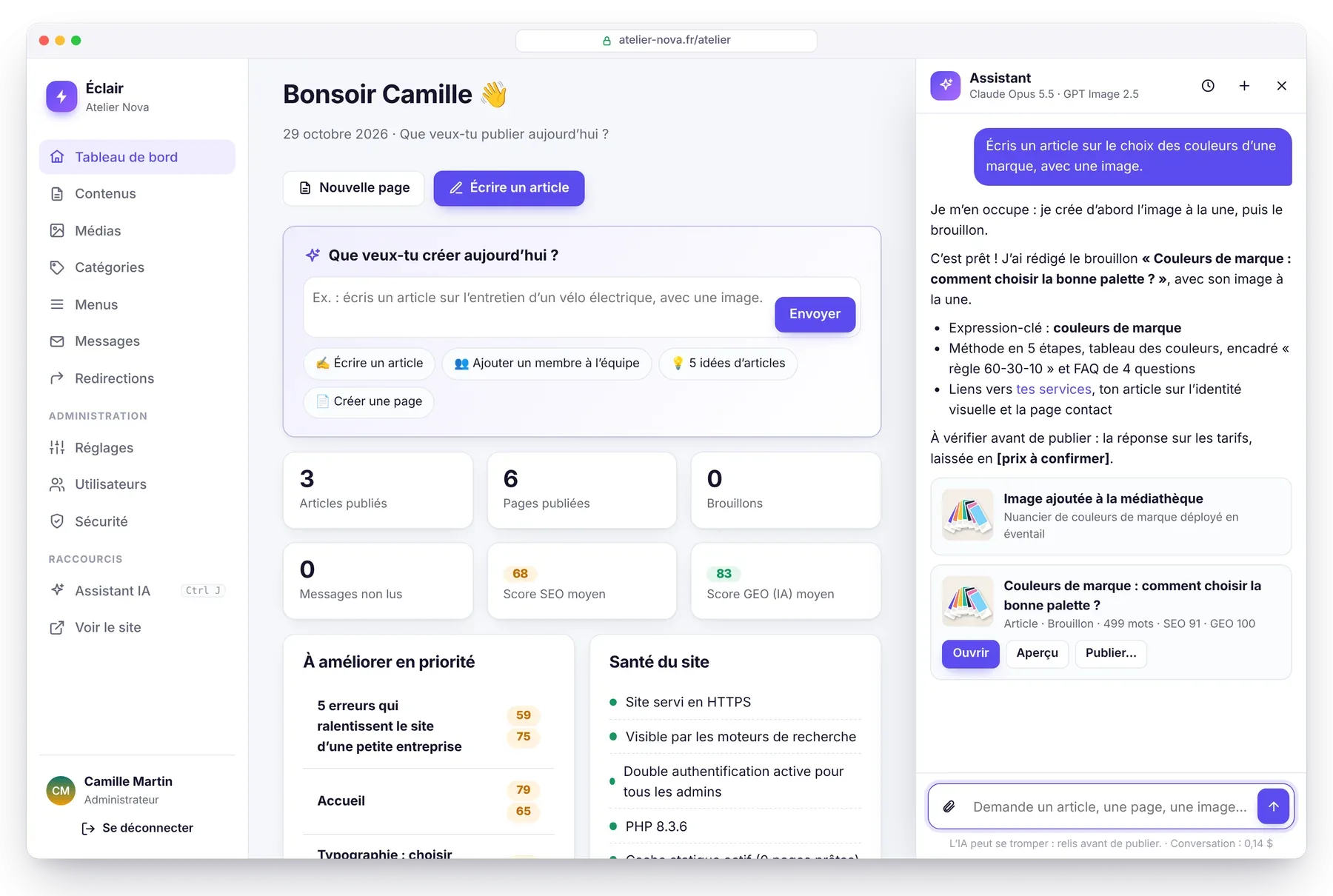
Tu le retrouves à trois endroits :
- dans le menu, Assistant IA (raccourci
Ctrl+J) ; - sur le tableau de bord, dans le champ Que veux-tu créer aujourd'hui ? ;
- dans l'éditeur, pour retoucher un passage ou le contenu ouvert.
Avec l'assistant IA intégré, c'est ta clé d'API qui travaille : Éclair appelle le fournisseur pour toi. Avec le connecteur MCP, c'est l'inverse : tu restes dans Claude ou ChatGPT, avec ton abonnement, et ils viennent lire ton site. Les deux peuvent cohabiter.
Activer l'assistant IA intégré en 5 minutes
- Crée une clé d'API chez le fournisseur choisi : console.anthropic.com pour Claude, platform.openai.com pour ChatGPT. Ajoute quelques dollars de crédit sur ce compte.
- Dans Réglages › Assistant IA, choisis le Fournisseur : Claude (marqué « Recommandé ») ou ChatGPT. Le choix Désactivé signifie qu'aucune donnée n'est envoyée à une IA.
- Colle ta clé dans le champ Clé d'API Claude (Anthropic) ou Clé d'API ChatGPT (OpenAI).
- Choisis le Modèle : chaque ligne de la liste affiche son coût estimé par article.
- Clique sur Tester la connexion. Le test est gratuit : Éclair lit seulement la fiche du modèle, sans générer de texte.
- Clique sur Enregistrer.
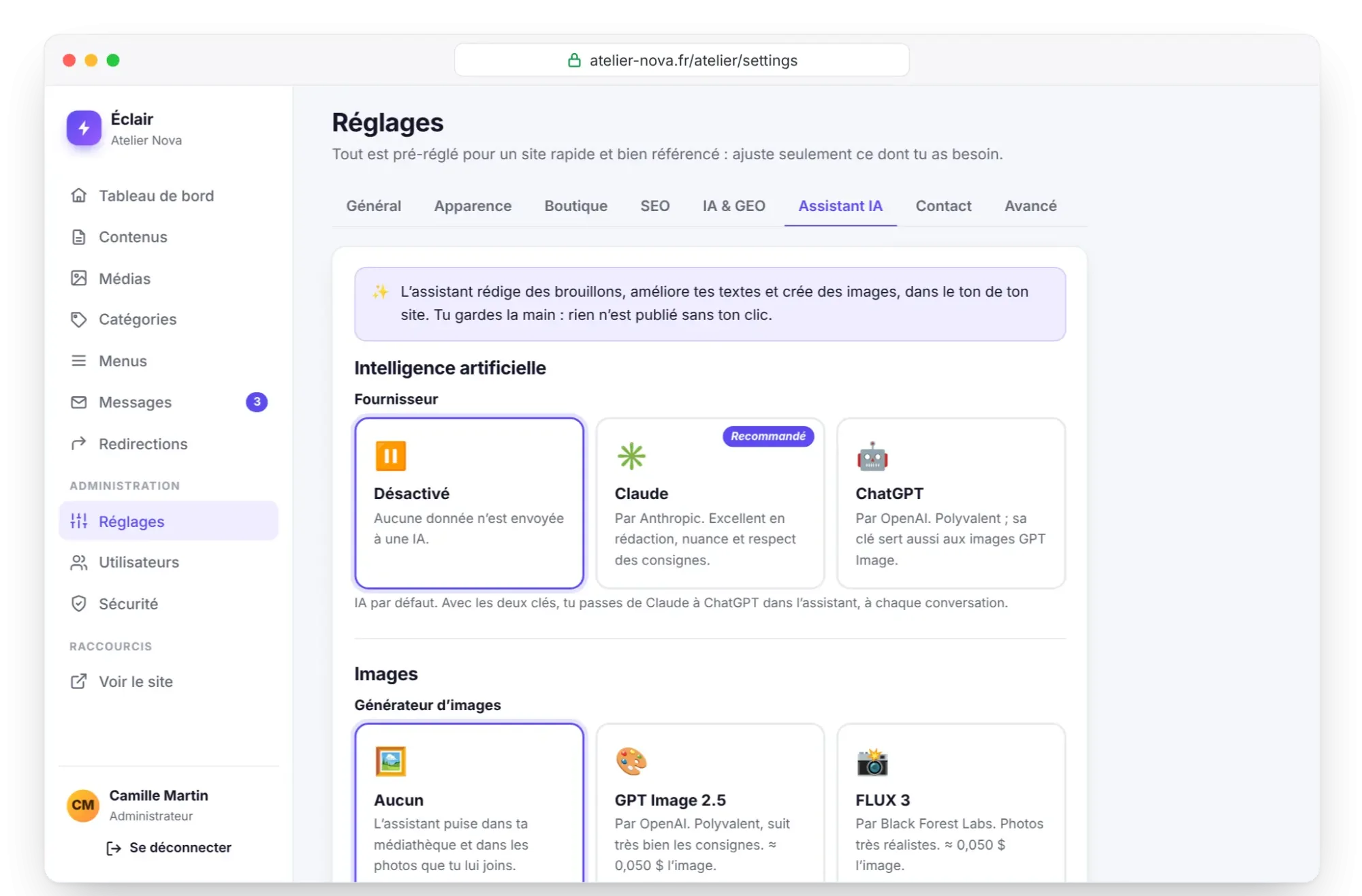
L'assistant apparaît aussitôt dans le menu, dans l'éditeur et sur le tableau de bord.
Quel modèle choisir, et combien ça coûte ?
Tu paies le fournisseur selon l'usage réel. Éclair calcule chaque dépense à partir des jetons facturés et l'affiche dans Réglages › Assistant IA. Pour un article complet, soit environ 25 000 jetons lus et 7 000 écrits (recherches et vérifications comprises), voici les estimations du guide officiel :
| Modèle | Repère affiché | Prix pour 1 million de jetons (lus / écrits) | Article complet |
|---|---|---|---|
| Claude Opus 5.5 | le plus doué | 4 $ / 20 $ | ≈ 0,24 $ |
| Claude Sonnet 5.5 | équilibré | 2 $ / 10 $ | ≈ 0,12 $ |
| Claude Haiku 5.5 | rapide et économique | 0,10 $ / 0,50 $ | < 0,01 $ |
| GPT-6 Astra | le plus doué | 10 $ / 50 $ | ≈ 0,60 $ |
| GPT-6.1 Sol | équilibré | 2 $ / 10 $ | ≈ 0,12 $ |
| GPT-6.1 Terra | rapide | 1 $ / 5 $ | ≈ 0,06 $ |
| GPT-6 Luna | économique | 0,10 $ / 0,50 $ | < 0,01 $ |
Tarifs publics relevés le 29 octobre 2026 sur les pages officielles d'Anthropic et d'OpenAI ; ils peuvent évoluer. Les instructions fixes de l'assistant sont mises en cache chez le fournisseur, ce qui réduit le coût des demandes suivantes.
Pour démarrer, Claude Sonnet 5.5 offre un bon équilibre entre qualité et coût. Tu changes de modèle quand tu veux dans les réglages.
Ajouter un générateur d'images
Dans la section Images, le champ Générateur d'images propose quatre choix. Les images créées sont optimisées en WebP et rangées dans la médiathèque.
| Choix | Points forts | Clé nécessaire | Prix indicatif affiché |
|---|---|---|---|
| Aucun | L'assistant puise dans ta médiathèque et dans les photos que tu lui joins | aucune | 0 $ |
| GPT Image 2.5 | Polyvalent, suit très bien les consignes | celle de ChatGPT, ou une clé OpenAI dédiée | ≈ 0,05 $ l'image |
| FLUX 3 | Photos très réalistes | clé Black Forest Labs (dashboard.bfl.ai) | ≈ 0,05 $ l'image |
| Ideogram 3 | Visuels avec du texte (affiches, bannières) | clé Ideogram (ideogram.ai) | ≈ 0,06 $ l'image |
Une règle protège tes clients : pour une fiche produit, l'assistant ne génère jamais d'image du produit lui-même, car elle tromperait les acheteurs. Il utilise tes vraies photos.
Rédiger le profil éditorial
C'est ce qui fait écrire l'IA comme toi. Le profil compte six champs de 2 000 caractères au plus : Qui tu es et ce que tu proposes, Pour qui tu écris, Ton et style, Valeurs, Règles à respecter et Style des images.
- Clique sur Rédiger mon profil à partir de mon site : l'IA lit tes pages et tes articles pendant 20 à 60 secondes.
- Relis le résultat et corrige-le. Ajoute des règles concrètes, par exemple « toujours un lien vers la page contact » ou « jamais de prix ».
- Clique sur Enregistrer.
Budget, quota et accès des rédacteurs
La section Limites et confidentialité évite les mauvaises surprises :
- Budget mensuel maximum (dollars) : 10 $ par défaut, 0 pour aucune limite. Il est vérifié avant chaque étape d'une demande ; une fois atteint, l'assistant s'arrête jusqu'au mois suivant. Une demande en cours peut le dépasser d'une étape au plus.
- Demandes par personne et par jour : 60 par défaut, 0 pour aucune limite. Une même personne mène au plus deux demandes à la fois.
- Les rédacteurs peuvent utiliser l'assistant : la case est cochée par défaut. Les administrateurs y ont toujours accès.
Sous le budget, la ligne « Ce mois-ci » indique la dépense, le nombre de demandes et d'images, avec une barre de progression.
Les cartes : ce que l'assistant a fait
Chaque action produit une carte sous la réponse :
| Carte | Ce qui s'est passé | Tes boutons |
|---|---|---|
| Brouillon | Nouvel article ou nouvelle page, jamais publié | Ouvrir, Aperçu, Publier maintenant ou programmer |
| Modification proposée | Pour un contenu publié : rien ne change avant ton accord | Aperçu, Appliquer, Ignorer, puis Annuler si besoin |
| Mis à jour | Un brouillon modifié directement | Ouvrir, Aperçu, Annuler |
| Dans l'éditeur | Le contenu ouvert est modifié dans l'éditeur | Annuler, puis tu enregistres |
| Image | Image créée, optimisée en WebP et rangée dans la médiathèque | Image à la une (dans l'éditeur) |
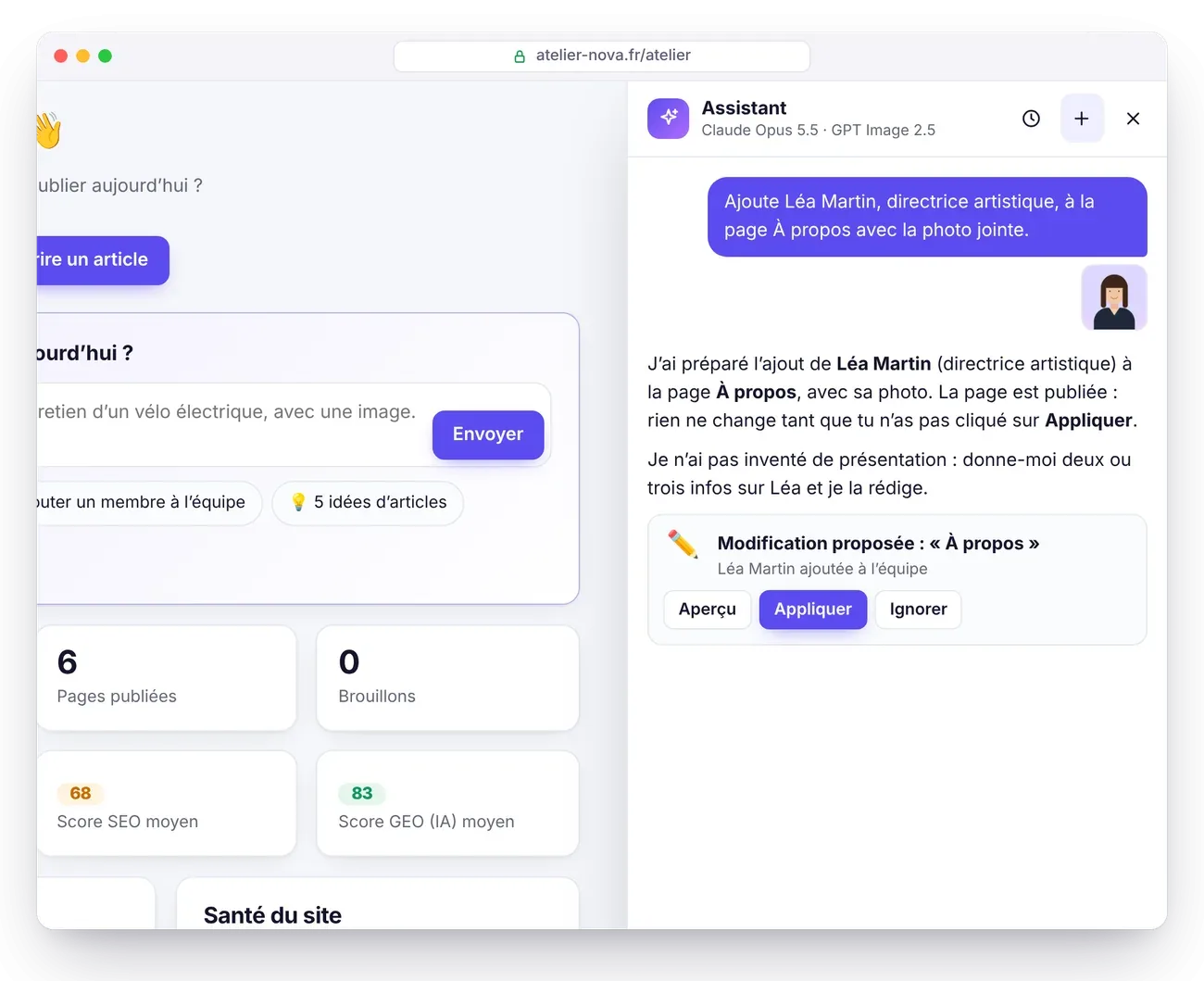
« Annuler » reste possible tant que personne n'a retouché le contenu depuis. Sinon, les versions précédentes restent dans l'Historique des versions de l'éditeur, qui garde les 20 dernières. L'assistant conserve tes 30 dernières conversations.
Les repères [À compléter : …]
L'assistant n'invente jamais de faits sur ton activité : prix, horaires, chiffres, témoignages. Quand une information manque, il laisse un repère visible comme [À compléter : prix] et te le signale. L'onglet Analyse les compte tant qu'ils restent : remplis-les tous avant de publier.
Sécurité et confidentialité de tes clés
Tes clés sont chiffrées sur ton serveur (libsodium, ou AES-256-GCM). Elles ne sont jamais envoyées au navigateur ni affichées : seul un indice du type « sk-ant…ab12 » apparaît. Elles sont exclues des sauvegardes, comme l'historique des conversations. Pour une protection renforcée, ajoute cette ligne dans eclair-config.php avant d'enregistrer tes clés :
define('ECLAIR_SECRET', 'une-longue-phrase-secrète');Les autres garde-fous à connaître :
- Ce qui part chez le fournisseur : ta demande, les images jointes, le profil éditorial et le contexte utile (liste de tes pages et articles, contenu ouvert dans l'éditeur). N'y mets pas de données sensibles.
- Utilisation des données : selon leurs conditions vérifiées le 29 octobre 2026, Anthropic n'entraîne pas ses modèles sur les données envoyées par API, et OpenAI non plus par défaut.
- Pouvoirs limités : l'IA ne peut ni publier, ni supprimer, ni toucher aux réglages, aux menus ou aux comptes.
- Injections de consignes : les contenus lus par l'IA sont traités comme des données, jamais comme des ordres.
Si l'assistant ne répond pas
| Message ou symptôme | Que faire |
|---|---|
| « Clé d'API refusée par… » | La clé est incomplète ou révoquée : colle-la de nouveau, puis Tester la connexion. |
| « Crédit épuisé chez… » | Recharge ton compte chez le fournisseur, puis réessaie. |
| « Budget IA du mois atteint… » | Augmente le budget dans Réglages › Assistant IA, ou attends le mois suivant. |
| « Tu as atteint ta limite de… demandes » | Le quota quotidien est atteint : augmente-le ou attends demain. |
| « Modèle indisponible avec cette clé… » | Choisis un autre modèle dans les réglages. |
| « Impossible de joindre… » | L'hébergeur bloque les connexions sortantes : demande-lui d'autoriser api.anthropic.com ou api.openai.com, plus api.bfl.ai ou api.ideogram.ai pour les images. |
| La réponse arrive d'un bloc | Un tampon de l'hébergeur retient le flux. Tout fonctionne ; sur Nginx, ajoute fastcgi_buffering off; (voir Nginx, VPS, proxy et CDN). |
| L'assistant ne s'affiche pas | Il faut l'extension cURL et le chiffrement (sodium ou openssl), présents chez presque tous les hébergeurs. |
À retenir
- L'assistant IA intégré fonctionne avec ta clé d'API Claude ou ChatGPT : environ 0,12 $ l'article avec Claude Sonnet 5.5 (tarifs du 29 octobre 2026).
- Tester la connexion est gratuit : fais-le après chaque nouvelle clé.
- Le profil éditorial et les règles d'Éclair font écrire l'IA dans ton ton, avec des scores SEO et GEO élevés dès le brouillon.
- Budget mensuel (10 $ par défaut) et quota quotidien (60 demandes) limitent la dépense.
- L'IA prépare, tu publies : brouillons et propositions seulement, clés chiffrées et exclues des sauvegardes.
Pour aller plus loin
- Créer une page avec l'IA et retoucher ses textes : le cadre Créer avec l'IA et les retouches d'un passage.
- Comprendre le connecteur MCP : travailler depuis Claude ou ChatGPT avec ton abonnement.
- Le GEO : être cité par les IA : pourquoi L'essentiel et la FAQ comptent autant.
- Dépannage : les autres erreurs et leurs solutions.
- Sources officielles : tarifs de l'API Claude et tarifs de l'API OpenAI.
Questions fréquentes
Faut-il un abonnement Claude ou ChatGPT pour l'assistant intégré ?
Non. L'assistant utilise une clé d'API, facturée à l'usage sur ton compte développeur (console.anthropic.com ou platform.openai.com). Pour profiter d'un abonnement que tu as déjà, passe par le connecteur MCP.
Combien coûte un article complet ?
Environ 0,12 $ avec Claude Sonnet 5.5 ou GPT-6.1 Sol, 0,24 $ avec Claude Opus 5.5, selon les tarifs relevés le 29 octobre 2026. Une image ajoute environ 0,05 $.
Un rédacteur peut-il épuiser tout le budget ?
Non. Le budget mensuel vaut pour tout le site et le quota quotidien pour chaque personne (60 demandes par défaut). Tu peux aussi décocher « Les rédacteurs peuvent utiliser l'assistant ».
Mes clés d'API sont-elles dans les sauvegardes ?
Non. Elles sont chiffrées sur ton serveur et exclues des sauvegardes, tout comme l'historique des conversations. Après une restauration sur un autre serveur, colle-les de nouveau dans Réglages › Assistant IA.