Les réglages Éclair sont pré-réglés pour un site rapide et bien référencé : tu n'ajustes que ce dont tu as besoin. Cette référence décrit chaque champ avec son libellé exact et son effet sur le site, onglet par onglet. Réglages, Utilisateurs et Sécurité sont réservés aux administrateurs : un rédacteur ne les voit pas dans le menu.
Comment sont organisés les réglages Éclair ?
Le menu Réglages regroupe 8 onglets. Chacun s'enregistre avec le bouton Enregistrer en bas de page ; le cache du site est alors vidé et le message « Réglages enregistrés. Le site est déjà à jour ⚡ » confirme l'opération.
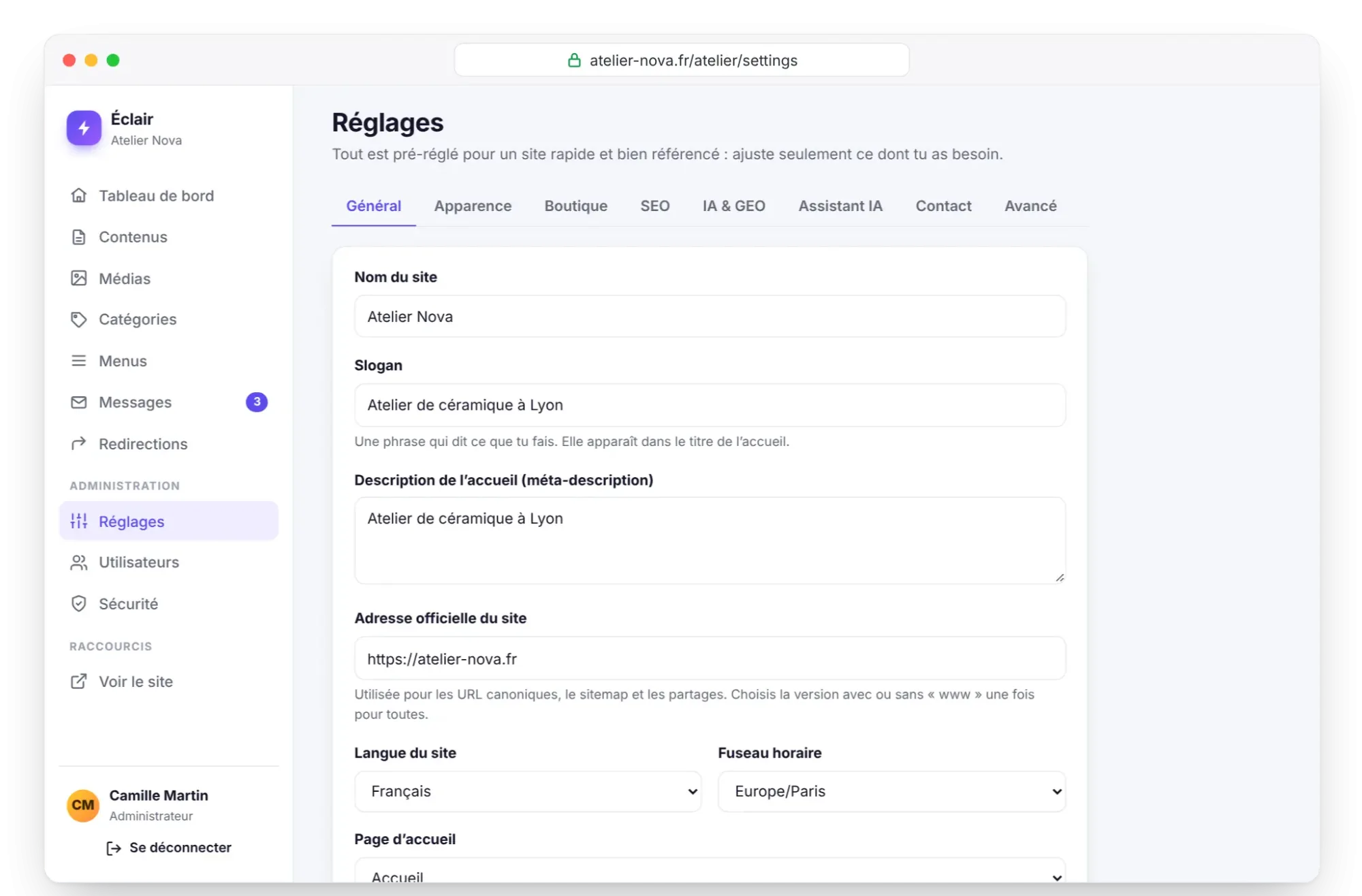
C'est le premier onglet à vérifier avant le lancement : il contient les réglages Éclair qui touchent tout le site, de son nom à son adresse officielle.
Champ
Effet
Nom du site
Affiché dans l'en-tête, utilisé dans les titres SEO ({site}), les e-mails et llms.txt. 100 caractères au plus.
Slogan
Une phrase qui dit ce que tu fais ; elle apparaît dans le titre de l'accueil et, à défaut d'autre texte, dans le pied de page.
Description de l'accueil (méta-description)
Le texte sous le titre de l'accueil dans Google, repris en tête de llms.txt et du flux RSS.
Adresse officielle du site
Base des URL canoniques, du sitemap et des partages. Choisis une fois pour toutes la version avec ou sans www. Toute nouvelle adresse est vérifiée par le serveur avant de servir aux redirections.
Langue du site
Langue par défaut des contenus et des mots d'adresse : recherche, page, auteur, boutique en français.
Fuseau horaire
Heure du site, utilisée pour les publications programmées.
Page d'accueil
Une de tes pages, ou Les derniers articles du blog.
Blog activé
Articles, catégories, flux RSS et pages auteurs.
Adresse du blog
/blog par défaut ; si tu la changes, les anciennes adresses sont redirigées.
Articles par page
De 1 à 48, 9 par défaut.
Titre du blog, Présentation du blog
En-tête de la page qui liste les articles.
Recherche sur le site
Ajoute une loupe dans le menu et une page de résultats.
Onglet Apparence
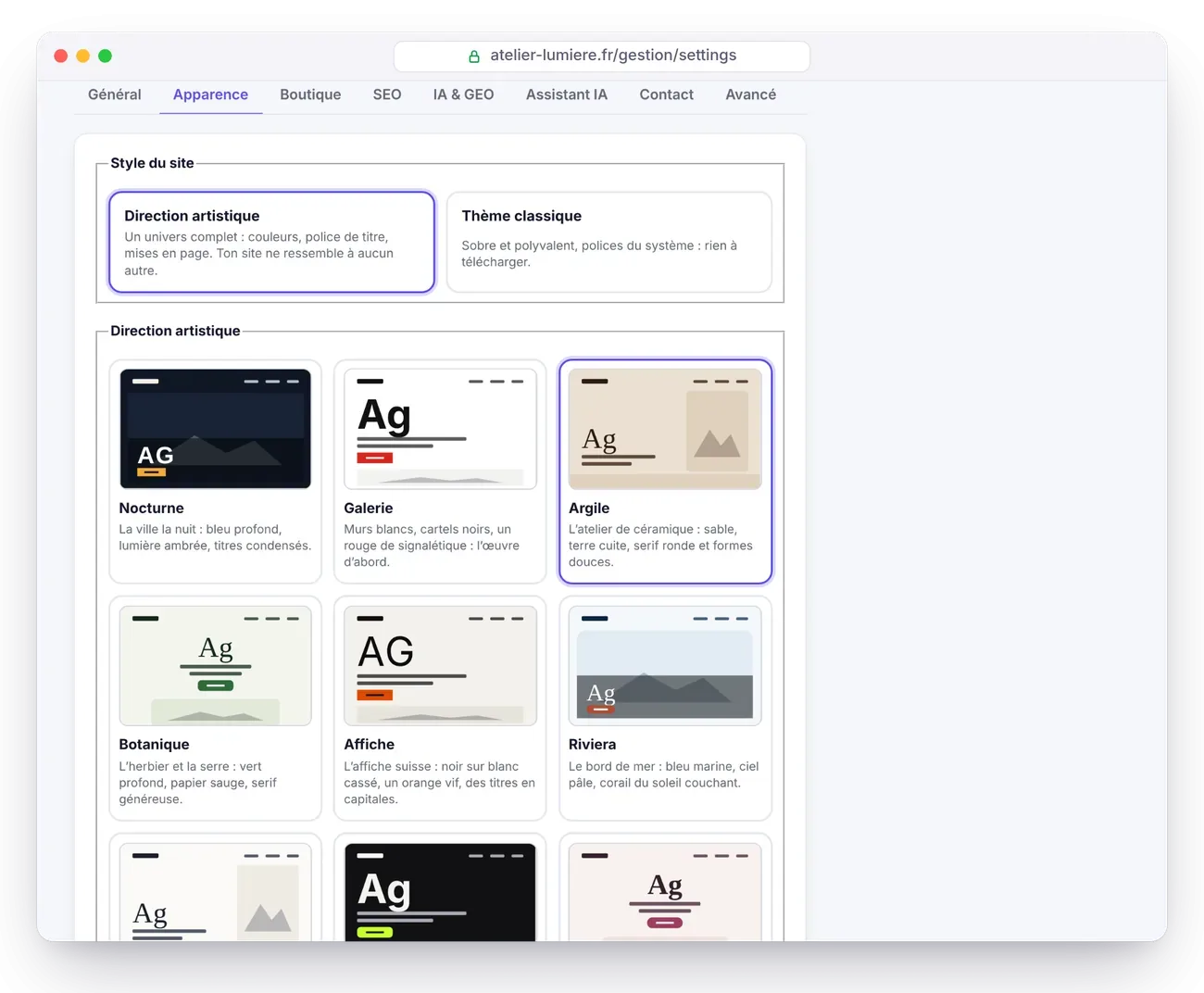
Le premier choix, Style du site, oriente tout l'onglet : Direction artistique (un univers complet : couleurs, police de titre, mises en page) ou Thème classique (sobre, polices du système, rien à télécharger). Passer de l'un à l'autre ne perd rien : les réglages de l'autre style sont conservés.
Décris ton activité, puis Proposer 3 directions (≈ 0,03 $ avec Claude Sonnet 5.5, déduit du budget de l'assistant). Visible quand l'assistant IA est activé.
Ajuster la direction : couleurs
Fond, Bandes et cartes, Texte, Texte secondaire, Accent. Les contrastes sont corrigés automatiquement : 7:1 pour le texte, 4,5:1 pour le reste.
Police des titres
18 polices de caractère, téléchargées une fois par ton serveur, ou une police système.
Police du texte
6 polices système, sans téléchargement.
Casse des titres
Normale ou Capitales.
Taille des titres
Équilibrée, Discrète ou Spectaculaire.
Coins
Adoucis, Droits ou Ronds.
Espacement
Normal, Serré ou Aéré.
Cartes
Filet fin, Aplat de couleur ou Ombre portée.
Bannière d'accueil
Texte et image côte à côte, Affiche : très grand titre, Image plein cadre, Éditorial : image verticale ou Centrée.
Bloc « Atouts »
Cartes, Rangées ou Colonnes à filet.
Sections
Fond uni ou Bandes de couleur.
Icônes des atouts
Icônes dessinées, Sans icône ou Émojis.
Avec le thème classique
Champ
Choix et effet
Thème
Éclair, Éditorial, Atelier, Studio, Boutique ou Contraste. Choisir un thème applique sa couleur et ses polices conseillées.
Couleur principale
Sélecteur et 8 pastilles ; le contraste des textes est ajusté automatiquement (normes WCAG).
Police des titres, Police du texte
8 polices système : Système (moderne), Néo-grotesque, Humaniste, Géométrique, Arrondie, Serif moderne, Serif élégante, Machine à écrire.
Mode sombre
Automatique (selon l'appareil du visiteur) ou Toujours clair.
Réglages communs aux deux styles
Champ
Effet
Aperçu en direct
Choisis la page affichée, puis Ordinateur ou Mobile. Rien n'est publié tant que tu n'as pas enregistré.
En-tête
Logo à gauche, menu à droite ou Centré : logo au-dessus du menu.
Listes d'articles et de produits
Grille de cartes ou Liste : image à gauche.
Logo
PNG ou WebP sur fond transparent, environ 400 px de large.
Icône du site (favicon)
Image carrée d'au moins 512 px. Sans icône, un éclair à ta couleur est généré.
Texte du pied de page
Affiché sous le nom du site, en bas de chaque page ; vide, c'est le slogan qui s'affiche.
Afficher « Propulsé par ⚡ Éclair »
Mention de pied de page, désactivable.
CSS personnalisé
Ajouté après le thème dans chaque page, conservé lors des mises à jour (il est rangé dans data/). 64 Ko au plus ; le caractère < et les règles @import sont retirés. Voir Le CSS personnalisé.
Onglet Boutique
Champ
Effet
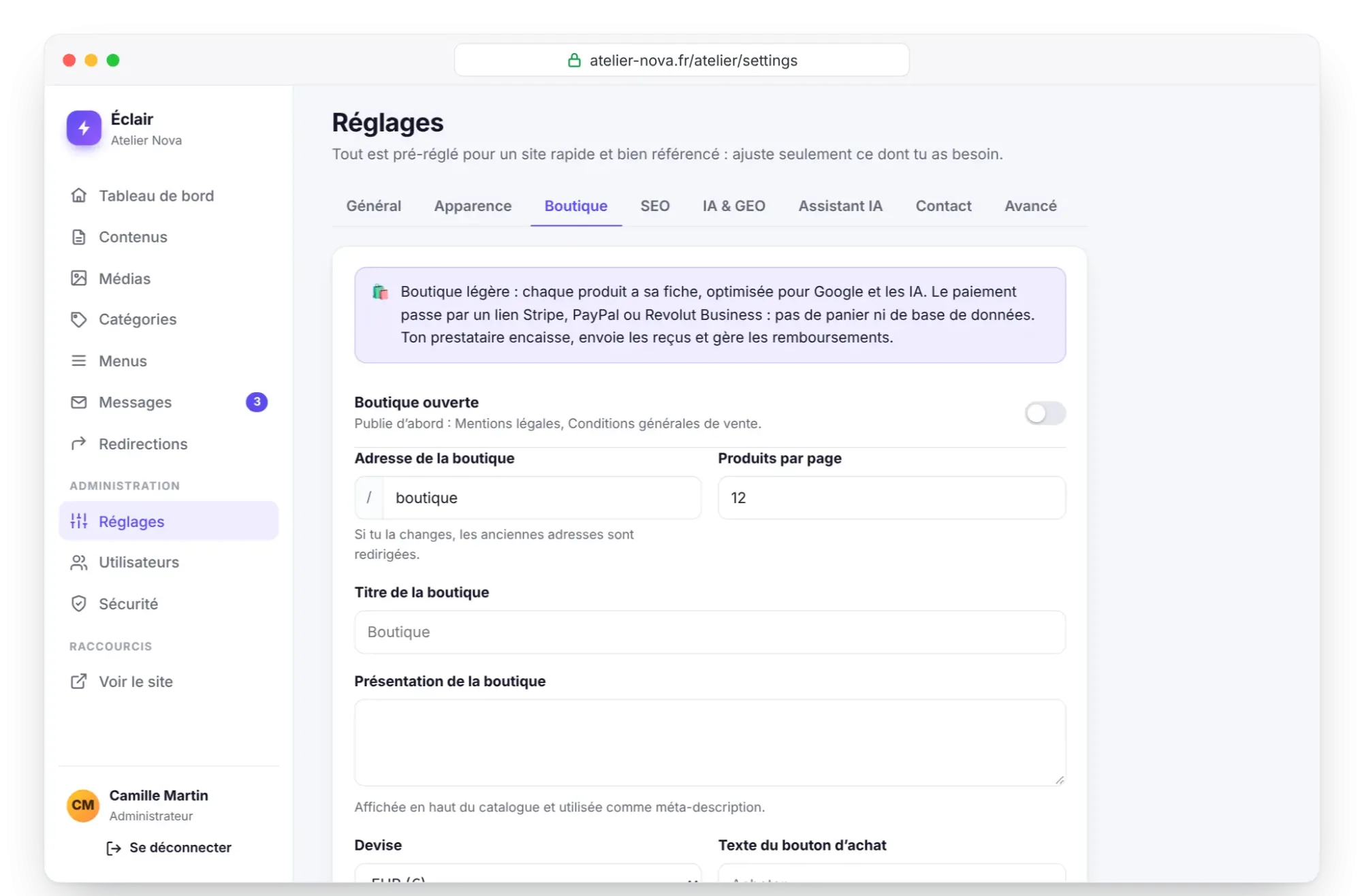
Boutique ouverte
Met en ligne le catalogue, les fiches produit et le flux Google Shopping. Tant que les mentions légales et les CGV ne sont pas publiées, l'aide indique « Publie d'abord : … ».
Adresse de la boutique
/boutique sur un site en français ; si tu la changes, les anciennes adresses sont redirigées.
Produits par page
De 1 à 48, 12 par défaut.
Titre de la boutique, Présentation de la boutique
En-tête du catalogue ; la présentation sert aussi de méta-description.
Devise
EUR (€), USD ($), GBP (£), CHF ou CAD (CA$).
Texte du bouton d'achat
« Acheter » par défaut.
Frais de livraison
Vide : non affichés. 0 : livraison offerte. Ignorés pour les produits numériques.
Livraison offerte dès
Montant facultatif.
Délai de livraison (jours)
Minimum et maximum, 2 à 5 jours par défaut.
Pays de livraison
Codes à deux lettres séparés par des virgules (FR, BE, CH…).
Délai de retour (jours)
14 par défaut. Dans l'UE, la vente à distance impose 14 jours de rétractation au minimum, sauf exceptions (contenu numérique, produit personnalisé…).
Retours gratuits
Indique que le retour ne coûte rien au client.
Mentions légales, Conditions générales de vente
Obligatoires pour ouvrir la boutique. Fais-les relire : elles engagent ta responsabilité de vendeur.
Livraison et retours
Lien sous le bouton d'achat, repris dans la politique de retour envoyée à Google.
Page de remerciement
Page où Stripe peut renvoyer le client après le paiement. Le bouton Créer la page de remerciement la prépare.
Adresse à coller dans Stripe (« Après le paiement »)
Affichée une fois la page de remerciement choisie.
Flux produits (Google Merchant Center)
Adresse /products.xml à déclarer dans Merchant Center, affichée quand la boutique est ouverte.
L'onglet rappelle aussi la procédure Stripe en 4 étapes et la création d'un lien PayPal ou Revolut Business.
Onglet SEO
Champ
Effet
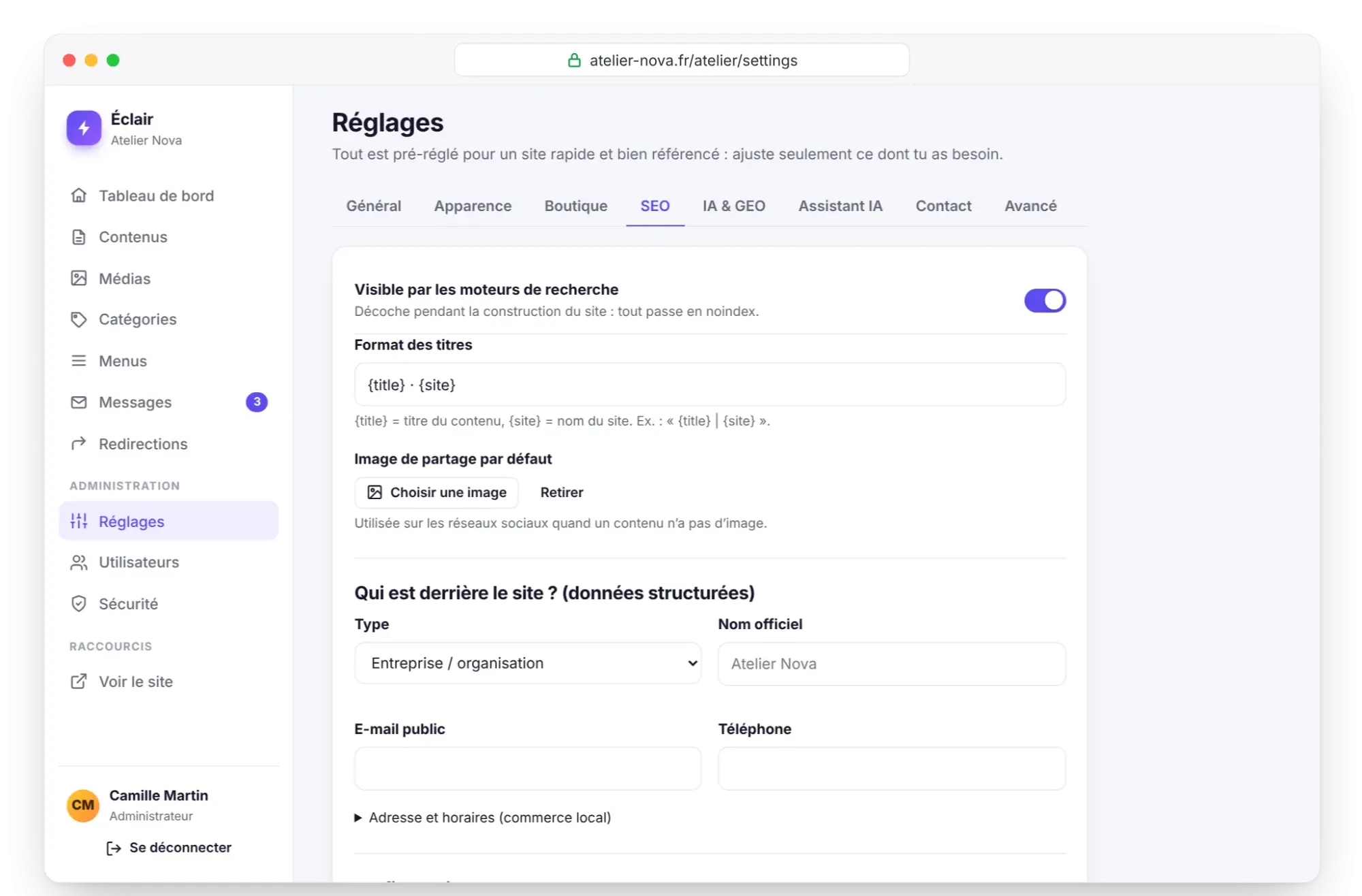
Visible par les moteurs de recherche
Décoche-le pendant la construction du site : tout passe en noindex et le sitemap ne liste plus aucune page.
Format des titres
{title} · {site} par défaut ; {title} est le titre du contenu, {site} le nom du site.
Image de partage par défaut
Utilisée sur les réseaux sociaux quand un contenu n'a pas d'image.
Type
Entreprise / organisation, Personne (freelance, auteur) ou Commerce local (adresse physique) : le type de données structurées qui décrit qui est derrière le site.
Nom officiel, E-mail public, Téléphone
Repris dans les données structurées ; l'e-mail public figure aussi dans llms.txt.
Adresse et horaires (commerce local)
Rue, Ville, Code postal, Région, Pays (code, ex. FR), Gamme de prix, Horaires (format Mo-Fr 09:00-18:00).
Profils sociaux
LinkedIn, X (Twitter), Facebook, Instagram, YouTube, TikTok, GitHub et Autre : ils relient ton site à ton identité en ligne (sameAs).
Compte X pour les cartes de partage
De la forme @moncompte.
Google Search Console, Bing Webmaster Tools
Colle le code ou la balise <meta> complète : Éclair extrait le code.
IndexNow
Signale chaque publication à Bing, Yandex et aux moteurs compatibles ; la clé utilisée est affichée.
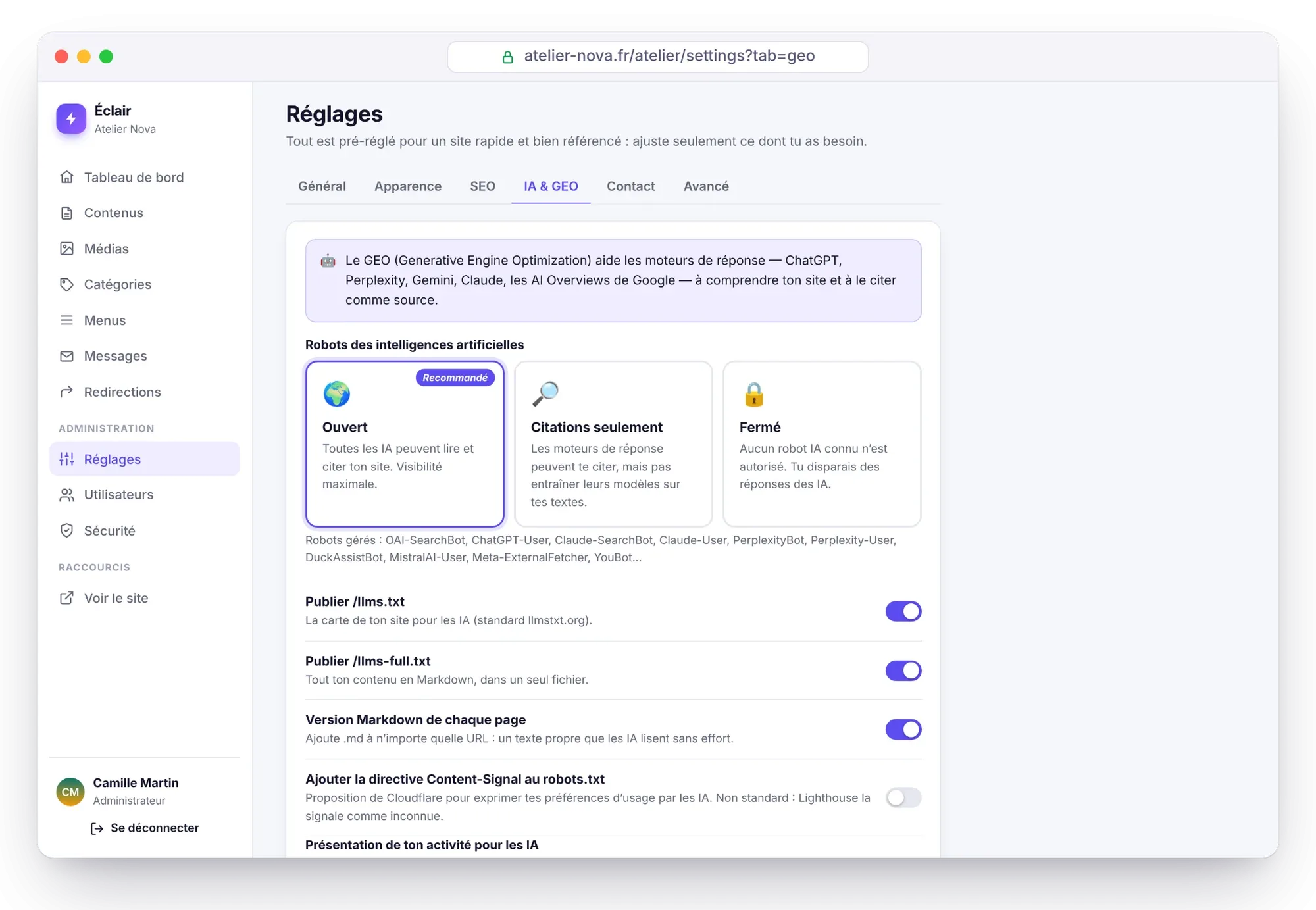
Onglet IA & GEO
Champ
Effet
Robots des intelligences artificielles
Ouvert (recommandé), Citations seulement (les moteurs de réponse te citent, sans entraîner leurs modèles) ou Fermé. Éclair écrit les règles de 30 robots d'IA dans robots.txt.
Publier /llms.txt
La carte de ton site pour les IA, au format proposé par llmstxt.org.
Publier /llms-full.txt
Tout ton contenu en Markdown dans un seul fichier ; nécessite aussi /llms.txt.
Version Markdown de chaque page
Ajoute .md à n'importe quelle adresse pour obtenir un texte propre.
Ajouter la directive Content-Signal au robots.txt
Proposition de Cloudflare pour exprimer tes préférences d'usage par les IA. Non standard : Lighthouse la signale comme inconnue.
Présentation de ton activité pour les IA
Insérée en tête de llms.txt : des faits vérifiables, des chiffres, tes points forts.
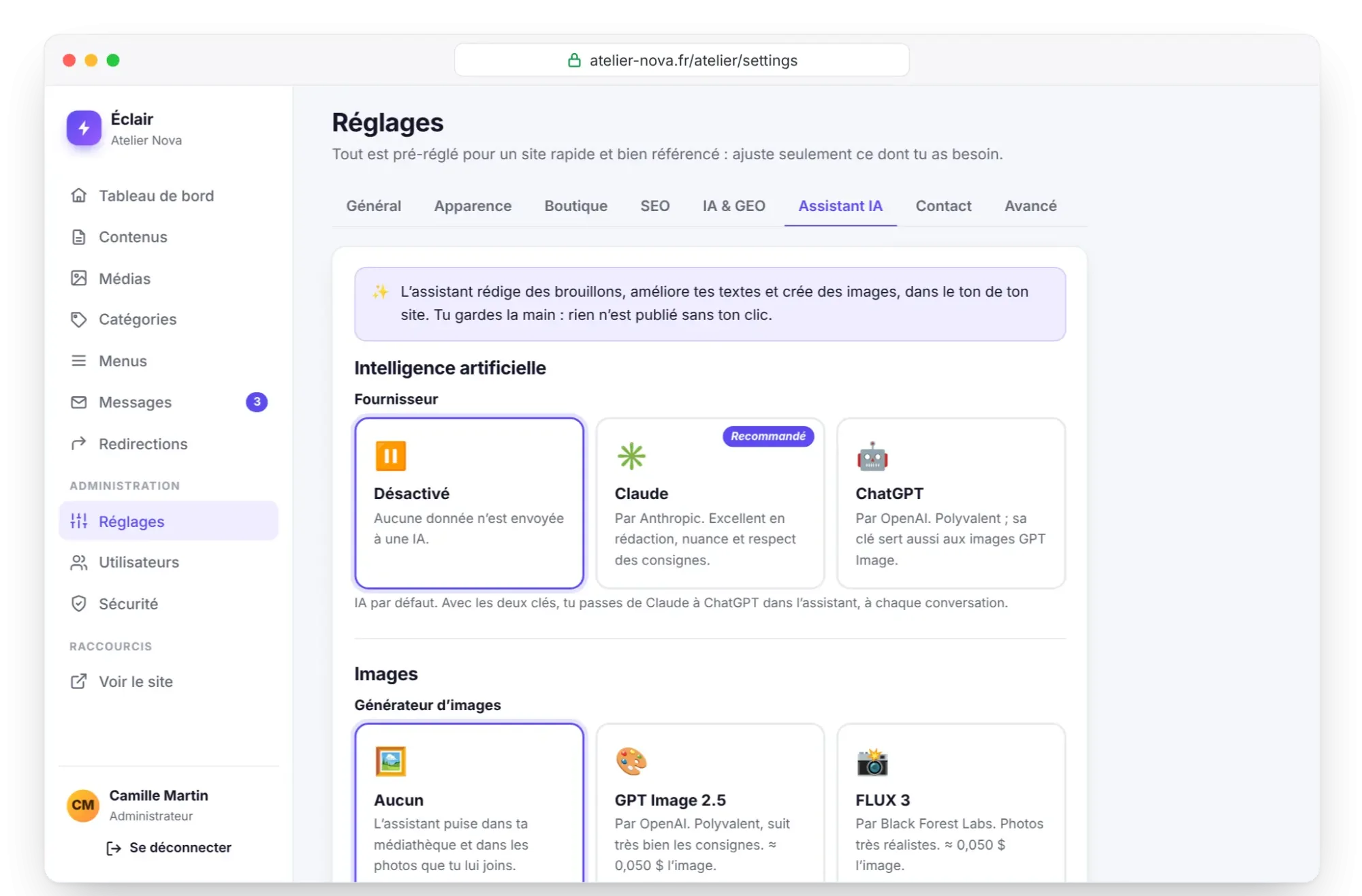
Onglet Assistant IA
Intelligence artificielle et images
Champ
Effet
Fournisseur
Désactivé, Claude (recommandé) ou ChatGPT. C'est l'IA par défaut ; avec les deux clés, tu choisis à chaque conversation.
Clé d'API Claude (Anthropic), Clé d'API ChatGPT (OpenAI)
Chiffrée sur ton serveur, jamais affichée en entier ; la case Supprimer la clé enregistrée l'efface.
Modèle
Claude Opus 5.5, Sonnet 5.5 ou Haiku 5.5 ; GPT-6 Astra, GPT-6.1 Sol, GPT-6.1 Terra ou GPT-6 Luna, avec le coût estimé par article.
Tester la connexion
Vérifie la clé sans générer de texte, donc sans dépense.
Générateur d'images
Aucun, GPT Image 2.5, FLUX 3 ou Ideogram 3, chacun avec sa clé ; le coût indicatif par image (0,05 à 0,06 $) s'affiche sous chaque choix.
Profil éditorial, limites et confidentialité
Champ
Effet
Rédiger mon profil à partir de mon site
L'IA remplit les six champs du profil ; tu relis et ajustes.
Qui tu es et ce que tu proposes, Pour qui tu écris, Ton et style, Valeurs, Règles à respecter, Style des images
Ce que l'IA doit savoir pour écrire comme toi, 2 000 caractères au plus par champ.
Budget mensuel maximum (dollars)
10 par défaut, 0 = sans limite. La dépense du mois s'affiche dessous.
Demandes par personne et par jour
60 par défaut, 0 = sans limite.
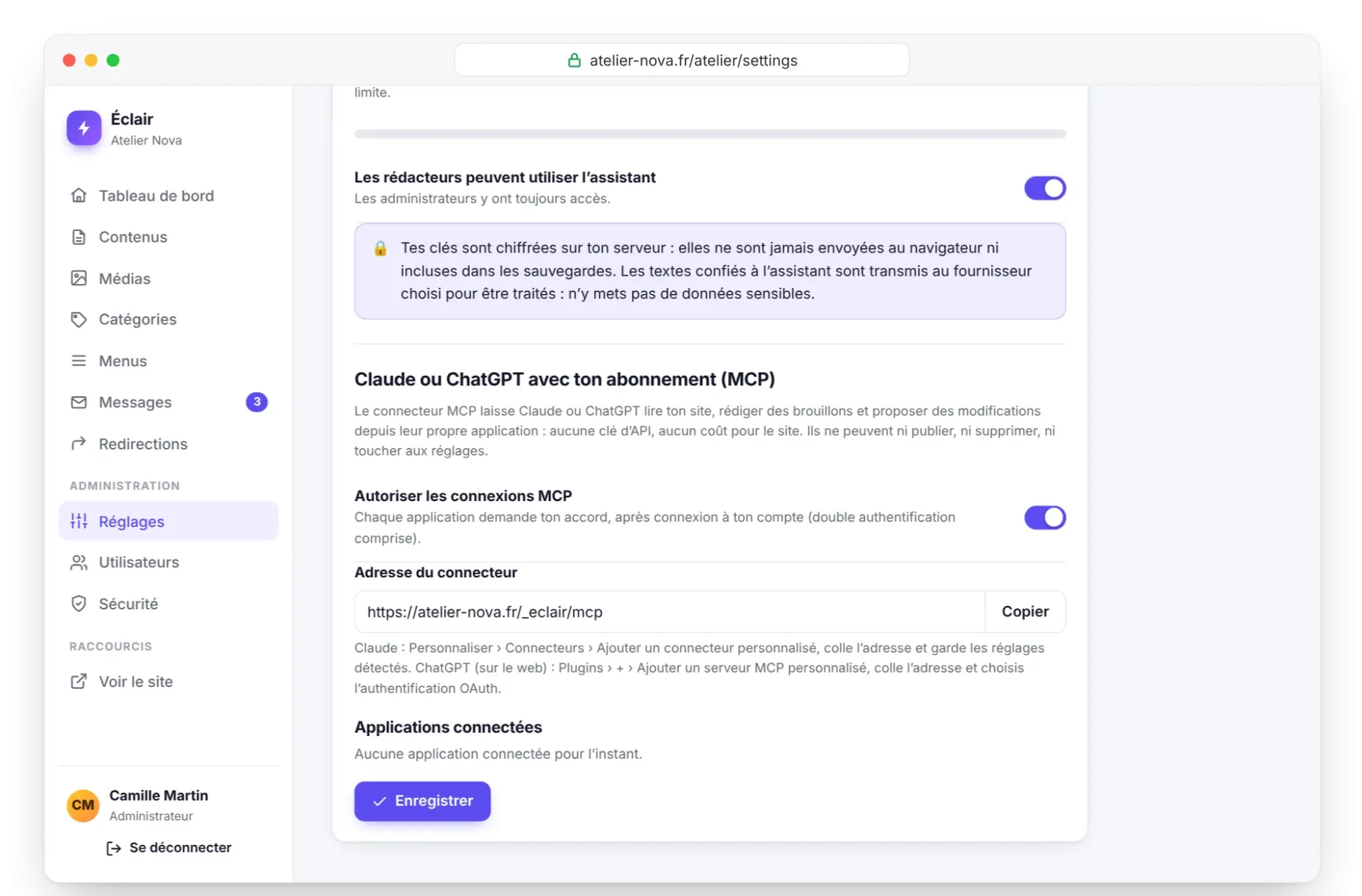
Les rédacteurs peuvent utiliser l'assistant
Coché par défaut ; les administrateurs y ont toujours accès. Vaut aussi pour le connecteur MCP.
Connecteur MCP
Champ
Effet
Autoriser les connexions MCP
Désactivé par défaut. Tant qu'il l'est, aucune adresse du connecteur ne répond.
Adresse du connecteur
https://ton-site.fr/_eclair/mcp, avec le bouton Copier.
Applications connectées
Application, personne et dernière utilisation ; le bouton Couper l'accès révoque une application.
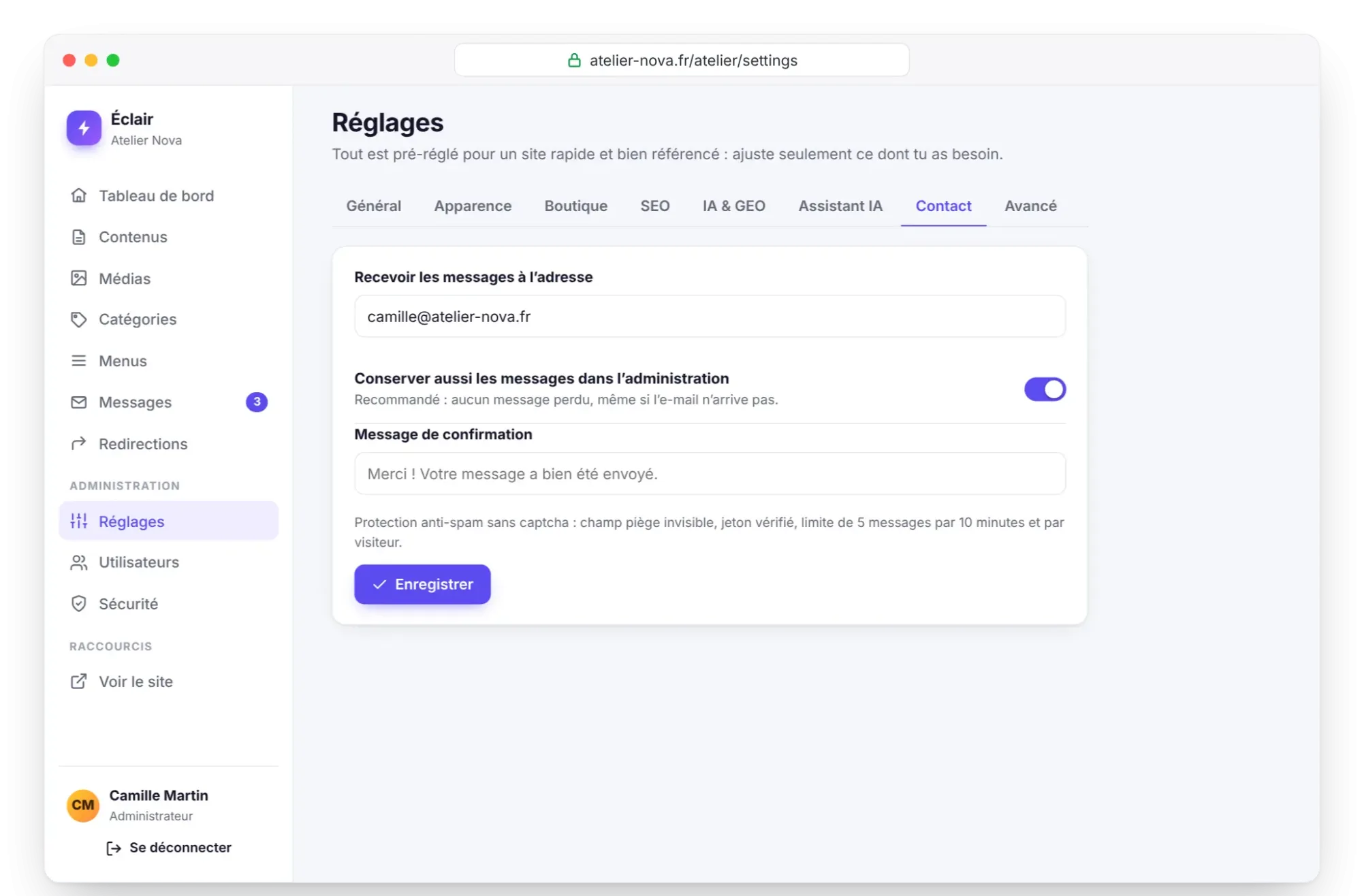
Conserver aussi les messages dans l'administration
Recommandé : aucun message perdu, même si l'e-mail n'arrive pas. La boîte Messages garde 500 messages au plus.
Message de confirmation
Texte affiché au visiteur après l'envoi ; par défaut, « Merci ! Votre message a bien été envoyé. »
Onglet Avancé
L'onglet s'ouvre sur un avertissement : « Réglages techniques : modifie-les seulement si tu sais pourquoi. » Il demande ton mot de passe si ta connexion date de plus de 15 minutes.
Champ
Effet
Adresse de l'administration
De 3 à 40 caractères : lettres minuscules, chiffres et tirets. Une adresse personnalisée éloigne les robots ; note-la bien.
Forcer HTTPS
Redirige toutes les visites en http:// vers https://. Refusé tant que tu n'es pas toi-même connecté en https://.
Rediriger vers l'adresse officielle
Une seule version du site (avec ou sans www, http ou https). Actif dès que l'adresse est vérifiée sur la page Sécurité.
HSTS
Les navigateurs n'utilisent plus jamais http:// pour ton site, pendant un an. À activer quand HTTPS fonctionne parfaitement.
Cache statique des pages
Pages servies en quelques millisecondes ; le cache se vide tout seul à chaque modification.
Déconnexion après inactivité (minutes)
De 15 à 1 440, 240 par défaut.
Site derrière un proxy / CDN
Non (recommandé), Cloudflare, X-Forwarded-For ou X-Real-IP : sert à connaître la vraie adresse IP des visiteurs pour la limitation des tentatives.
Sous le formulaire, la section Maintenance propose Vider le cache et un lien Sauvegarde et sécurité.
Mon profil
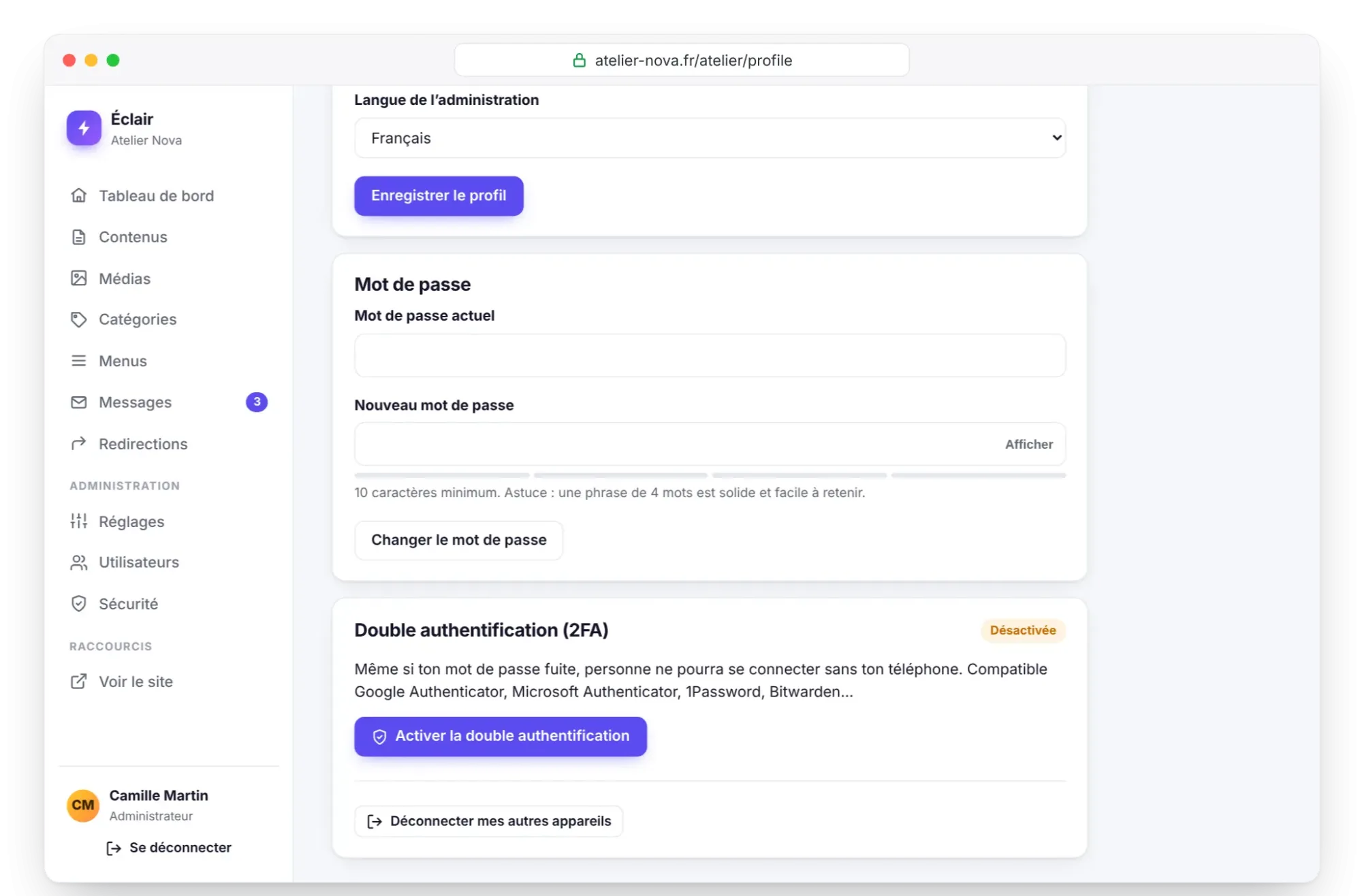
Mon profil rassemble les réglages Éclair propres à chaque personne, administrateur ou rédacteur : identité d'auteur, langue, mot de passe et double authentification. On l'ouvre en cliquant sur son nom, en bas du menu.
Champ
Effet
Nom affiché, E-mail de connexion
Changer l'e-mail demande ton mot de passe.
Fonction / expertise, Biographie, Photo, Tes profils en ligne (un lien par ligne)
Affichés sous tes articles et sur ta page auteur : ils renforcent ta crédibilité (E-E-A-T).
Langue de l'administration
Français, English, Español, Deutsch, Italiano, Português ou 简体中文, au choix de chaque personne.
Mot de passe
Mot de passe actuel puis Nouveau mot de passe, 10 caractères au minimum.
Double authentification (2FA)
Activer la double authentification, scanne le QR code (ou saisis la clé), confirme avec le code à 6 chiffres ; 8 codes de secours s'affichent une seule fois. Ensuite : Nouveaux codes de secours ou Désactiver.
Déconnecter mes autres appareils
Ferme toutes tes autres sessions.
Utilisateurs
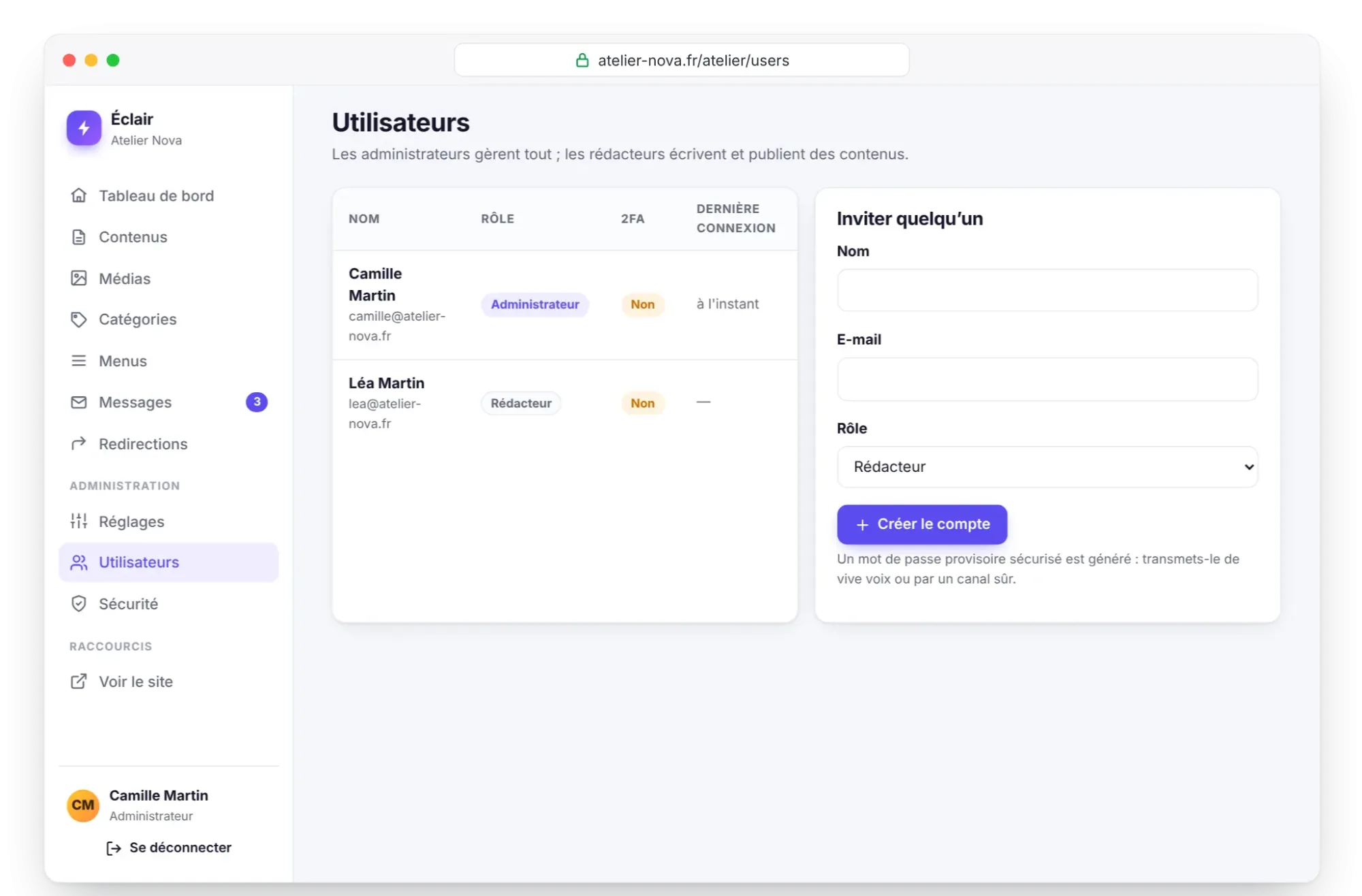
Inviter quelqu'un : Nom, E-mail et Rôle (Rédacteur ou Administrateur), puis Créer le compte. Un mot de passe provisoire est généré : transmets-le de vive voix ou par un canal sûr. Il devra être remplacé à la première connexion.
Fiche d'un compte : Nom, E-mail, Rôle, puis Réinitialiser le mot de passe, Désactiver la 2FA (téléphone perdu) et Supprimer le compte ; ses contenus restent en ligne.
Rôles : l'administrateur gère tout. Le rédacteur gère les contenus, les médias, les catégories, les menus, les messages et les redirections.
Sécurité
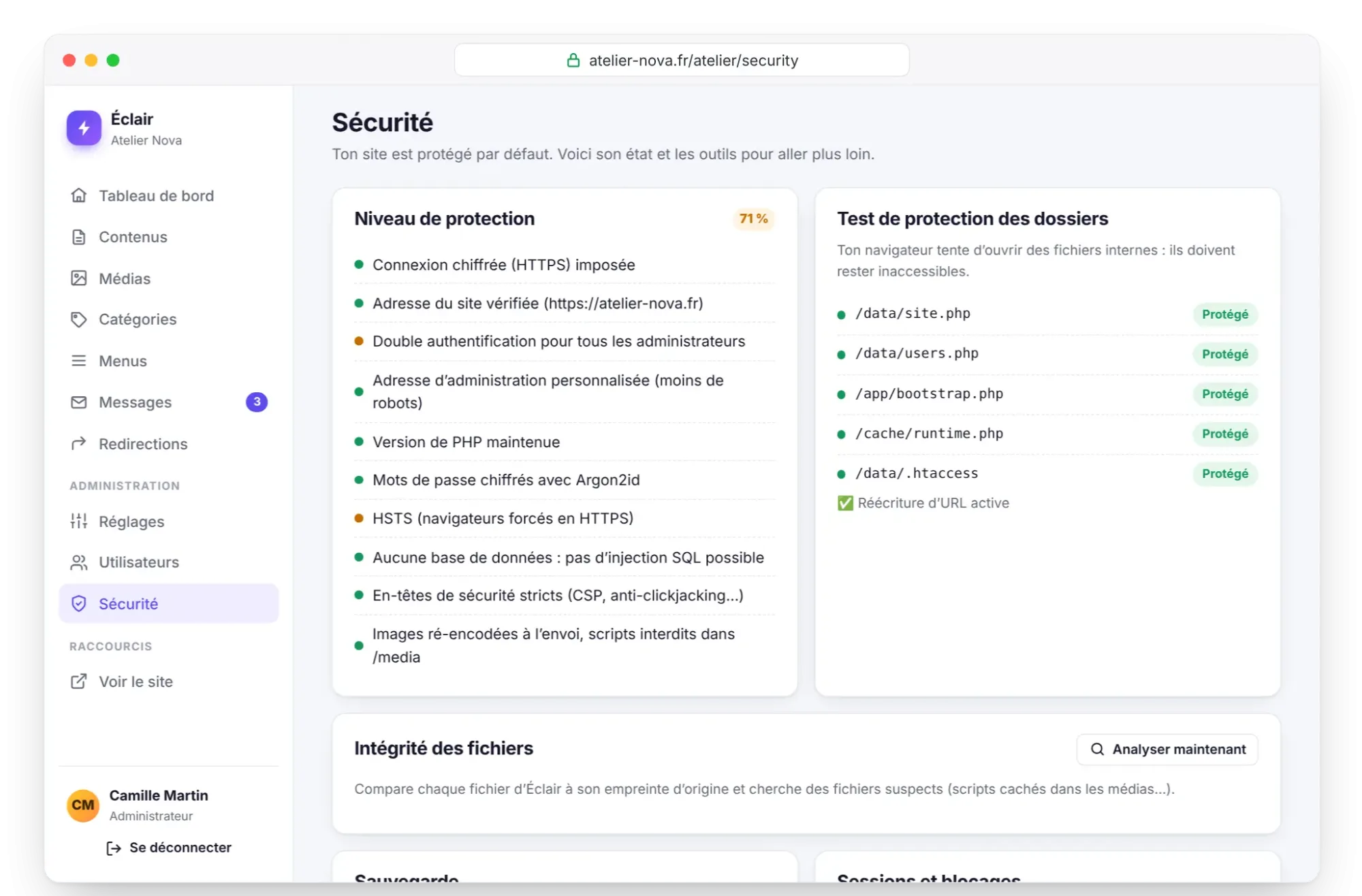
Niveau de protection : un pourcentage calculé sur 7 points (HTTPS imposé, adresse du site vérifiée, double authentification pour tous les administrateurs, adresse d'administration personnalisée, version de PHP maintenue, mots de passe en Argon2id, HSTS). Le bouton Vérifier l'adresse du site apparaît tant qu'elle ne l'est pas.
Test de protection des dossiers : ton navigateur tente d'ouvrir des fichiers internes, qui doivent rester inaccessibles.
Intégrité des fichiers : Analyser maintenant liste les fichiers modifiés, manquants, inconnus et suspects.
Sauvegarde : Télécharger une sauvegarde crée un ZIP de data/ et media/ ; le mot de passe est redemandé si ta connexion date de plus de 15 minutes.
Sessions et blocages : Débloquer une adresse bloquée, Déconnecter tout le monde sauf toi.
Journal de sécurité : connexions, échecs, codes 2FA, réglages modifiés, sauvegardes, comptes créés ou supprimés.
Dernières erreurs techniques : affichées seulement en cas d'erreur, avec le bouton Reconstruire l'index et vider le cache.
Menus
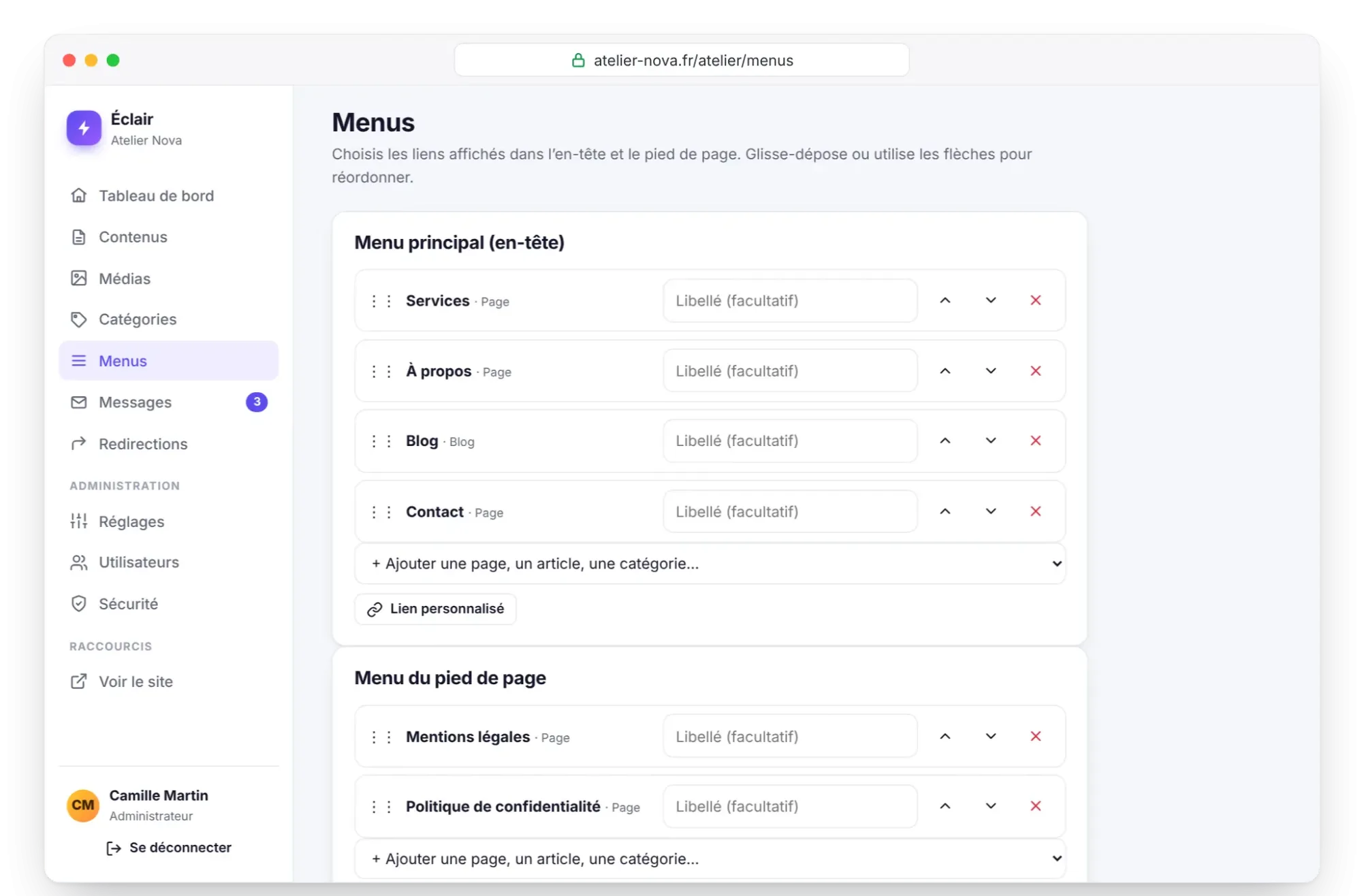
Deux menus : Menu principal (en-tête) et Menu du pied de page.
+ Ajouter une page, un article, une catégorie… propose tes pages, articles, produits et catégories, le blog et la boutique ; Lien personnalisé ajoute une adresse libre.
Libellé (facultatif) remplace le titre affiché. Monter, Descendre, Retirer ou glisser-déposer, puis Enregistrer les menus.
Redirections
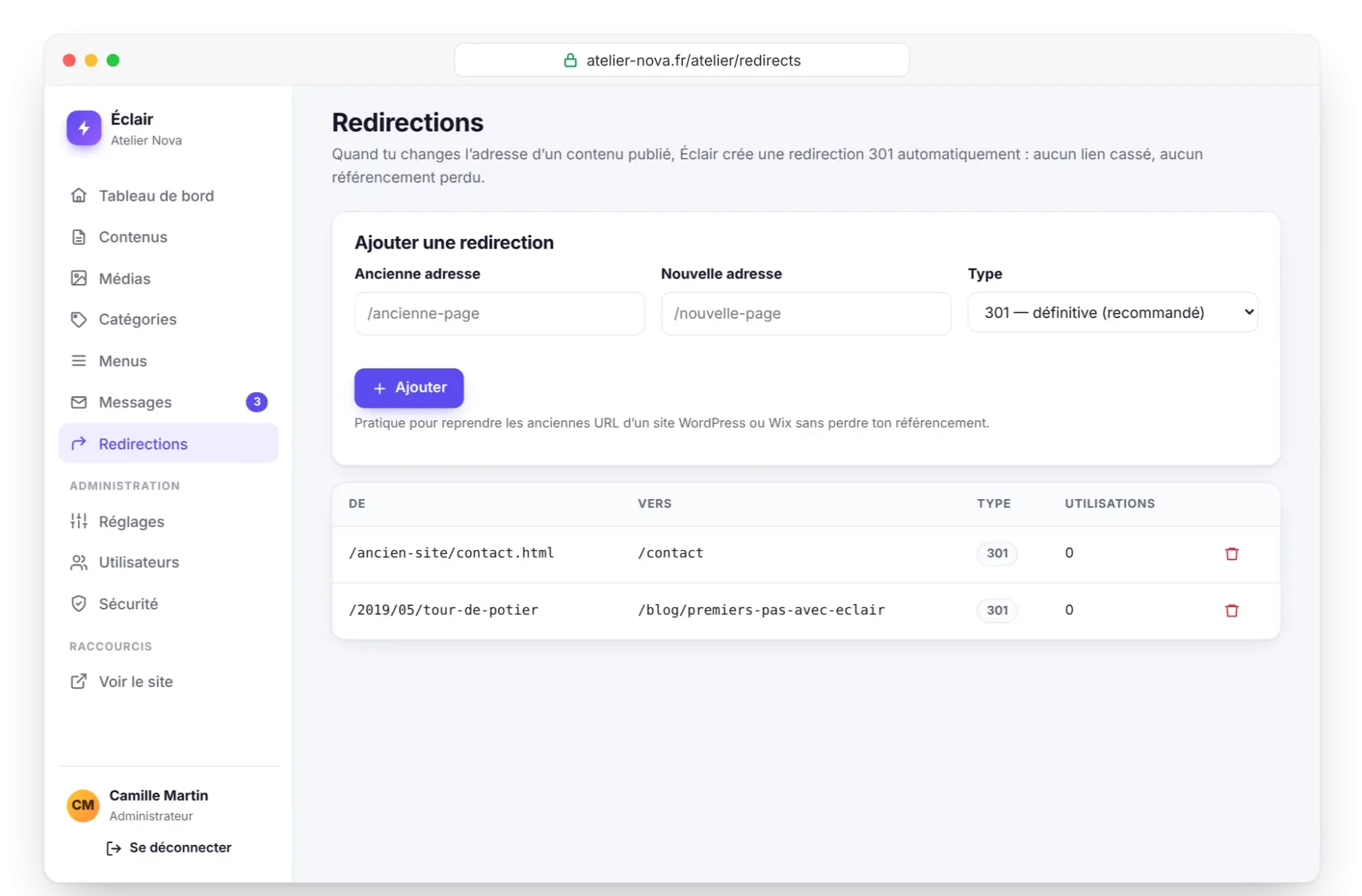
Ancienne adresse, Nouvelle adresse et Type : 301 (définitive, recommandée) ou 302 (temporaire), puis Ajouter.
Le tableau indique pour chaque redirection De, Vers, le Type (badge auto pour celles qu'Éclair a créées) et les Utilisations.
Changer l'adresse d'un contenu publié crée une 301 automatiquement. À la suppression d'un contenu, Éclair propose une adresse vers laquelle rediriger l'ancienne.
Catégories
Elle regroupe : Des articles (blog) ou Des produits (boutique), choix proposé à la création quand la boutique est ouverte.
Nom, Slug (URL) (automatique si vide), Description (2 à 4 phrases affichées en haut de la page de la catégorie) et Titre SEO (facultatif).
Chaque catégorie est une page pilier, à l'adresse /blog/ma-categorie ou /boutique/ma-categorie. La supprimer laisse ses articles publiés, sans catégorie.
L'entrée Catégories du menu n'apparaît que si le blog est activé.
Questions fréquentes sur les réglages
Un rédacteur peut-il modifier les réglages Éclair ?
Non. Réglages, Utilisateurs et Sécurité sont réservés aux administrateurs ; un rédacteur s'occupe des contenus et de ce qui les entoure : médias, catégories, menus, messages et redirections.
Pourquoi Éclair redemande-t-il mon mot de passe ?
Pour les actions sensibles (onglet Avancé, sauvegarde, gestion des comptes, changement d'e-mail) quand ta connexion date de plus de 15 minutes. Si quelqu'un utilise ta session restée ouverte, il ne peut pas aller plus loin.
Où changer la langue de l'administration ?
Dans Mon profil › Langue de l'administration : chaque personne choisit la sienne parmi 7 langues. La langue du site public se règle dans Réglages › Général, et celle de chaque contenu dans l'éditeur (site multilingue).