Connecter ChatGPT à ton site
Sommaire
- Plugins, apps, connecteurs : quel est le bon nom ?
- Avec quelles offres connecter ChatGPT à ton site ?
- Étape 1 : activer le connecteur dans Éclair
- Étape 2 : créer le plugin dans ChatGPT
- Étape 3 : donner ton accord sur la page de ton site
- Étape 4 : installer le plugin et l'appeler avec @
- Comment ChatGPT confirme-t-il les écritures ?
- Espaces de travail : ce que l'administrateur doit ouvrir
- Sur l'application de bureau et le mobile
- Couper l'accès de ChatGPT
- Dépannage : quand ChatGPT ne se connecte pas
- À retenir
- Pour aller plus loin
- Questions fréquentes
Connecter ChatGPT à ton site Éclair passe aujourd'hui par les Plugins : tu crées un plugin à partir de l'adresse de ton connecteur MCP, tu donnes ton accord sur ton site, tu l'installes, puis tu l'appelles avec « @ » dans une conversation. Cette leçon suit l'interface de ChatGPT relevée le 1er novembre 2026, offres compatibles et espaces de travail compris.
Ce que tu sauras faire
Créer le plugin
Ajouter ton site comme serveur MCP personnalisé, avec OAuth.
L'utiliser au quotidien
Installer le plugin, l'appeler avec @ et valider les écritures.
Gérer un espace de travail
Les permissions que l'administrateur doit ouvrir.
Plugins, apps, connecteurs : quel est le bon nom ?
Depuis le 9 juillet 2026, le répertoire des plugins remplace celui des apps, et les connexions existantes continuent de fonctionner. La fonction s'appelle désormais Plugins, à l'adresse chatgpt.com/plugins. Un plugin peut contenir des compétences et des serveurs MCP ; les « apps » désignent les connexions à des services, à l'intérieur d'un plugin.
L'ancien chemin, avec un « Developer mode » à activer dans les réglages, est présenté par OpenAI comme hérité. Dans les Plugins, plus besoin de l'activer : tu acceptes un avertissement de risque pour chaque serveur ajouté. Une fois le plugin installé, les onglets « Chat » et « Work » peuvent utiliser ses outils.
Avec quelles offres connecter ChatGPT à ton site ?
Selon l'aide d'OpenAI (article « Connecting custom MCP servers in ChatGPT », relevé le 1er novembre 2026), les serveurs MCP personnalisés avec la prise en charge complète du MCP sont réservés aux offres Business, Enterprise et Edu, sur ChatGPT web :
| Offre | Lire le site | Brouillons et propositions |
|---|---|---|
| Business | Oui | Oui |
| Enterprise, Edu | Oui | Oui |
| Pro | Oui | Non : lecture seule |
| Plus, Go, Free | Non indiqué par OpenAI | Non indiqué par OpenAI |
Deux mentions de la documentation prêtent à confusion. La ligne « Create & share Plugins » des tarifs, ouverte aux offres Go, Plus et Pro, concerne les plugins en général, pas les serveurs MCP personnalisés. Le « MCP » du tableau de Codex et de Work vise la configuration locale de Codex et de l'application de bureau. Enfin, en recherche approfondie, les apps personnalisées servent uniquement à lire.
Étape 1 : activer le connecteur dans Éclair
- Ouvre Réglages › Assistant IA et descends jusqu'à Claude ou ChatGPT avec ton abonnement (MCP).
- Active Autoriser les connexions MCP, puis clique sur Enregistrer.
- Dans Adresse du connecteur, clique sur Copier. L'adresse se termine par
/_eclair/mcp.
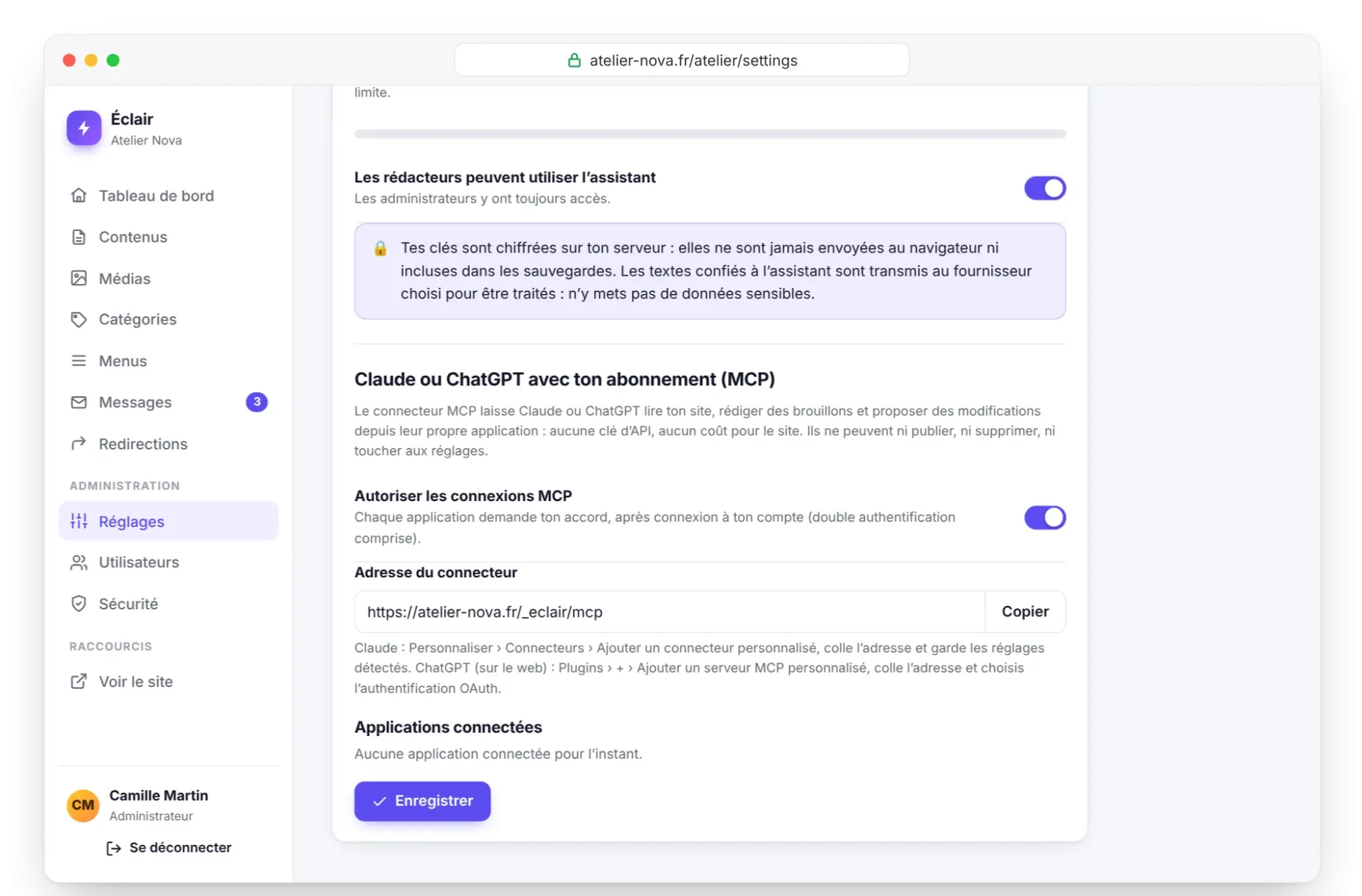
Aucune clé d'API n'est nécessaire pour connecter ChatGPT : c'est ton abonnement qui travaille.
Étape 2 : créer le plugin dans ChatGPT
Sur chatgpt.com, dans un navigateur. Les libellés français de ChatGPT n'ont pas pu être vérifiés : voici ceux de la documentation d'OpenAI, en anglais.
- Ouvre Plugins (chatgpt.com/plugins).
- Clique sur le bouton +, puis sur « Add custom MCP server ».
- Donne un nom, par exemple « Mon site », et une description si tu veux.
- Sous « Connection », colle l'adresse du connecteur dans « Server URL ». Laisse « Tunnel » de côté : ton site est déjà public.
- Pour l'authentification, choisis « OAuth ». Ni « No authentication », ni « OAuth or no authentication » : Éclair exige ton accord.
- Lis l'avertissement de risque, puis clique sur « I understand and want to continue ».
- Clique sur « Create as a plugin », puis vérifie les outils détectés :
get_site,search_content,get_content,find_media,create_draftetupdate_content.
Étape 3 : donner ton accord sur la page de ton site
Quand ChatGPT lance la connexion, une page de ton site s'ouvre : Connecter ChatGPT à ton site. Connecte-toi si besoin, double authentification comprise. Lis la liste de ce qui est permis et interdit, vérifie la mention « Retour vers chatgpt.com », confirme ton mot de passe si Éclair te le demande, puis clique sur Autoriser.
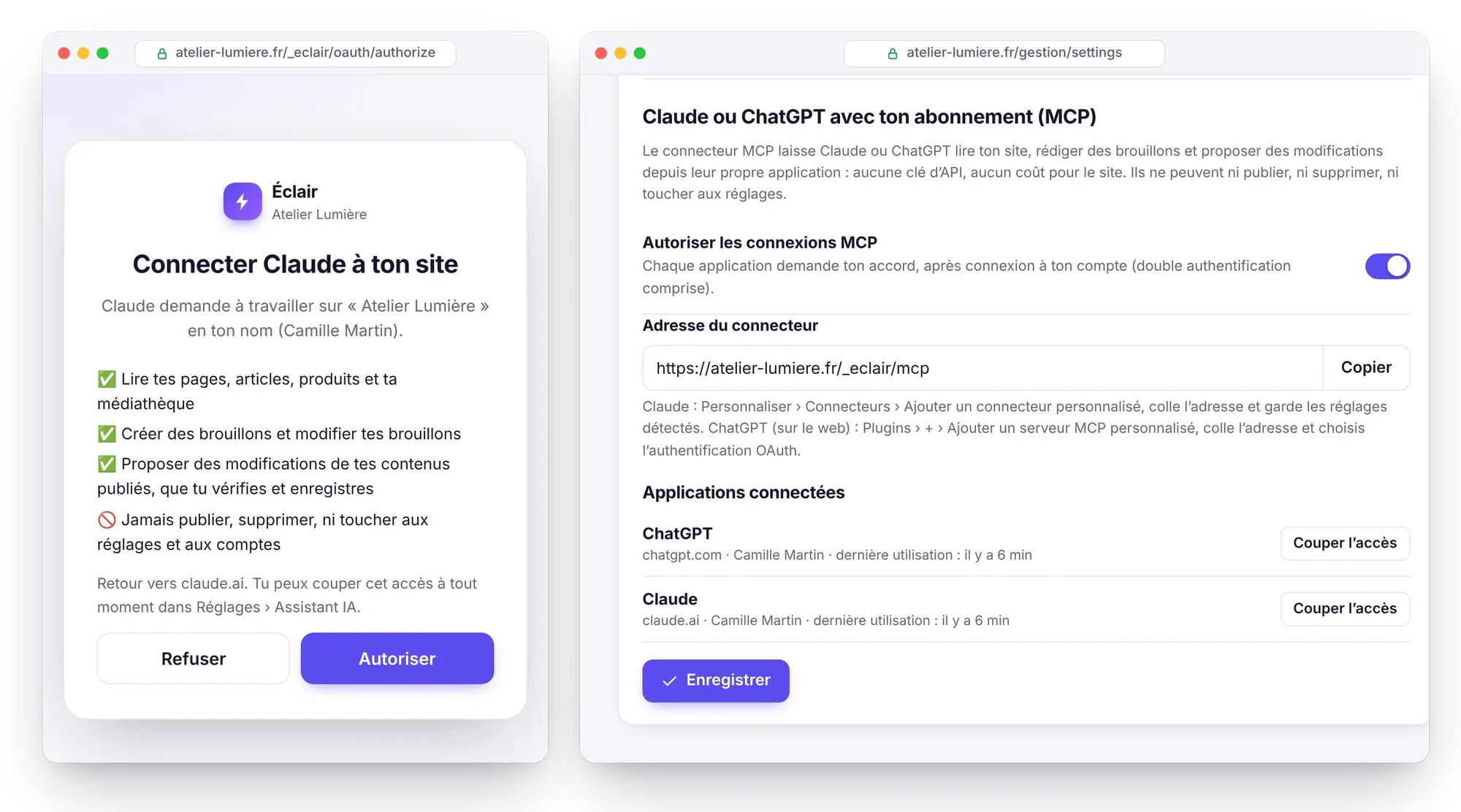
Éclair reconnaît les deux adresses de retour de ChatGPT : https://chatgpt.com/connector_platform_oauth_redirect et https://chatgpt.com/connector/oauth/…. Si la page affiche « Application inconnue », clique sur Refuser et recommence depuis chatgpt.com. Une fois l'accord donné, ChatGPT apparaît dans la liste Applications connectées d'Éclair.
Étape 4 : installer le plugin et l'appeler avec @
Un plugin créé n'est pas encore utilisable : OpenAI demande de l'installer avant de s'en servir dans une conversation.
- Ouvre chatgpt.com/plugins?view=personal : l'onglet « Personal » liste les plugins que tu as créés (« Created by me »).
- Ouvre ton plugin, puis clique sur le bouton + pour l'installer.
- Dans une conversation, tape
@dans la zone de saisie et choisis ton plugin.
Ensuite, colle par exemple l'une de ces consignes :
Commence par get_site, puis résume en 5 lignes ce que contient mon site et le ton de mon profil éditorial.Écris en brouillon un article sur [sujet] pour [public], puis donne-moi le lien pour l'ouvrir dans Éclair.Le lien renvoyé ouvre le brouillon dans l'éditeur d'Éclair : tu relis, tu complètes, tu publies. D'autres idées t'attendent dans les 40 usages du MCP.
Comment ChatGPT confirme-t-il les écritures ?
Selon la documentation d'OpenAI, les actions d'écriture demandent une confirmation par défaut. ChatGPT s'appuie sur l'annotation readOnlyHint : Éclair la pose sur ses quatre outils de lecture, qui s'exécutent sans question, tandis que create_draft et update_content attendent ta validation.
- Vérifie avant d'accepter : déplie l'appel d'outil pour voir les données envoyées et reçues, par exemple les passages qu'un
update_contentva réécrire. - Mémoire de ton choix : accepter ou refuser peut être retenu pour un outil, dans la conversation en cours ; une nouvelle conversation redemande.
- Niveaux de permission : l'aide d'OpenAI cite « Always ask », « Any changes », « Important actions » (par défaut : lecture libre, question avant les actions importantes) et « Never ask », signalé comme un risque élevé. Garde le réglage par défaut.
- Boutons de validation : « Deny » ou « Decline », « Allow » ou « Allow once », et « Always allow », proposé seulement aux comptes personnels éligibles, pas aux membres d'un espace de travail géré.
Espaces de travail : ce que l'administrateur doit ouvrir
Dans un espace Business, Enterprise ou Edu, l'administrateur garde la main sur quatre points :
- Créer : la permission de rôle « Create plugins with MCPs », décrite comme « Use developer mode to create custom app connections », est désactivée par défaut. Elle côtoie, dans « Permissions & roles », « Use plugins » (activée par défaut), « Upload plugins », « Upload plugins with custom MCP servers », « Share plugins » et « Publish plugins to workspace ».
- Publier : en Business, seuls les administrateurs et propriétaires créent et publient un plugin MCP personnalisé pour l'espace. En Enterprise et Edu, les administrateurs accordent la création par rôle, et seuls administrateurs et propriétaires publient.
- Autoriser les écritures : les nouvelles actions sont désactivées par défaut. Dans la console d'administration, rubrique « Plugins », réglage « Tools » (ou « Actions »), l'administrateur autorise une à une la lecture et l'écriture : pense à
create_draftetupdate_content. - Mettre à jour : après la première validation, ChatGPT fige la liste des outils. Après une mise à jour d'Éclair, ou si tu ouvres ta boutique ensuite (le type
products'ajoute alors àcreate_draft), ouvre la connexion dans Plugins et choisis « Refresh » ; l'administrateur devra peut-être valider de nouveau.
Côté Éclair, chaque accord est lié au compte de la personne qui l'a donné : chaque membre se connecte avec son propre compte Éclair, et ses brouillons portent son nom.
Sur l'application de bureau et le mobile
L'ajout se fait uniquement sur le web. OpenAI indique que les plugins fonctionnent ensuite dans Chat et Work, sur le web, l'application de bureau et le mobile, sauf ceux marqués « Desktop only ». Pour un serveur MCP personnalisé créé sur le web, la réponse de l'aide d'OpenAI sur le mobile n'a pas pu être vérifiée : teste dans ton application.
L'application de bureau, commune avec Codex, a aussi sa propre configuration locale (« Settings », « MCP servers », « Add server »). Ce chemin utilise une adresse de retour locale : Éclair l'accepte, mais présente l'application par son adresse, comme une application inconnue.
Couper l'accès de ChatGPT
- Dans Éclair : Réglages › Assistant IA, liste Applications connectées, bouton Couper l'accès sur la ligne de ChatGPT. L'effet est immédiat.
- Pour tout couper : désactive Autoriser les connexions MCP et enregistre.
- Dans ChatGPT : la page de détails de l'app permet d'activer ou de désactiver chaque outil, par exemple pour garder seulement la lecture.
Dépannage : quand ChatGPT ne se connecte pas
| Symptôme | Cause probable | Solution |
|---|---|---|
| Impossible d'ajouter un serveur MCP personnalisé | Permission « Create plugins with MCPs » absente, ou offre non compatible | Demande-la à l'administrateur, ou vérifie ton offre |
| Lecture possible, mais aucun brouillon | Offre Pro, ou écritures non autorisées dans l'espace | Offre Business, Enterprise ou Edu, et outils d'écriture autorisés |
| L'autorisation échoue | Site sans HTTPS, adresse sans /_eclair/mcp, en-tête Authorization retiré par l'hébergement | Colle l'adresse copiée dans Éclair et garde le .htaccess d'Éclair à jour |
| Erreur 403 ou 429 venue d'un pare-feu (Cloudflare…) | Protection anti-robots | Laisse passer /_eclair/ et /.well-known/ |
| Échec avec Éclair dans un sous-dossier | Autorisation cherchée à la racine du domaine | Installe Éclair à la racine d'un domaine ou d'un sous-domaine |
invalid_client | ChatGPT réutilise un identifiant que ton site ne reconnaît plus, par exemple après une réinstallation | Crée un nouveau plugin |
| Un outil manque après une mise à jour | Liste d'outils figée | « Refresh » dans Plugins |
| « Too many changes in the last hour » | Plus de 60 modifications en une heure sur cette connexion | Attends, puis reprends |
Tu préfères filtrer par adresse IP ? OpenAI publie les plages sortantes de ChatGPT dans openai.com/chatgpt-connectors.json : 288 plages le 1er novembre 2026. Elles changent, donc récupère le fichier régulièrement, ou exempte plutôt les chemins /_eclair/ et /.well-known/. Les vérifications en ligne de commande et les lignes du .htaccess sont détaillées dans Connecter Claude à ton site.
À retenir
- Pour connecter ChatGPT, crée un plugin avec « Add custom MCP server », l'adresse en
/_eclair/mcpet l'authentification « OAuth ». - Après l'accord sur ton site, installe le plugin, puis appelle-le avec
@. - Business, Enterprise et Edu lisent et écrivent ; Pro lit seulement (aide d'OpenAI relevée le 1er novembre 2026).
- Les écritures demandent ta confirmation par défaut : garde ce réglage.
- En espace de travail, l'administrateur doit ouvrir « Create plugins with MCPs » et autoriser les outils d'écriture.
Pour aller plus loin
- Connecter Claude à ton site : le pas à pas côté Anthropic et les vérifications techniques.
- 40 usages du MCP, avec les consignes : des demandes prêtes à copier dans ChatGPT.
- Comprendre le connecteur MCP : les 6 outils et leurs limites.
- Dépannage : les autres erreurs d'Éclair.
- Sources officielles : ajouter un serveur MCP personnalisé et aide OpenAI sur les serveurs MCP personnalisés.
Questions fréquentes
Puis-je connecter ChatGPT Plus à mon site ?
L'aide d'OpenAI ne cite pas Plus, Go ni Free pour les serveurs MCP personnalisés (relevé du 1er novembre 2026). Les offres documentées sont Business, Enterprise et Edu pour la lecture et l'écriture, et Pro pour la lecture seule.
Pourquoi mon plugin n'apparaît-il pas avec @ ?
Il faut l'installer après l'avoir créé : ouvre-le dans chatgpt.com/plugins, onglet « Personal », et clique sur le bouton +. Il apparaît alors quand tu tapes @ dans la zone de saisie.
ChatGPT peut-il publier ou supprimer une page ?
Non. Le connecteur d'Éclair ne propose que la lecture, les brouillons et les propositions de modification. Publier reste un clic dans Éclair.
Faut-il activer le mode développeur ?
Plus dans les Plugins : tu acceptes un avertissement pour chaque serveur. Dans un espace de travail, il faut en revanche la permission « Create plugins with MCPs », désactivée par défaut.