Référence des 18 blocs
Sommaire
- Comment insérer et organiser un bloc ?
- Les 18 blocs en un coup d'œil
- Les blocs de texte
- Texte
- Intertitre
- Liste
- Citation
- Encadré
- Code
- Séparateur
- Les blocs de médias
- Image
- Vidéo
- Bannière
- Les blocs de mise en page
- FAQ
- Tableau
- Bouton
- Atouts
- Équipe
- Les blocs automatiques
- Derniers articles
- Produits
- Formulaire de contact
- Les raccourcis clavier de l'éditeur
- En mode Blocs
- En mode Visuel
- Comment fonctionne le collage intelligent ?
- Questions fréquentes sur les blocs
Éclair construit chaque page avec 18 blocs, du simple paragraphe au formulaire de contact. Cette référence les passe en revue un par un, avec les libellés exacts de l'éditeur : à quoi sert le bloc, quels champs il propose, comment bien l'utiliser et quel piège éviter. En fin de page : tous les raccourcis clavier et le fonctionnement du collage intelligent.
Comment insérer et organiser un bloc ?
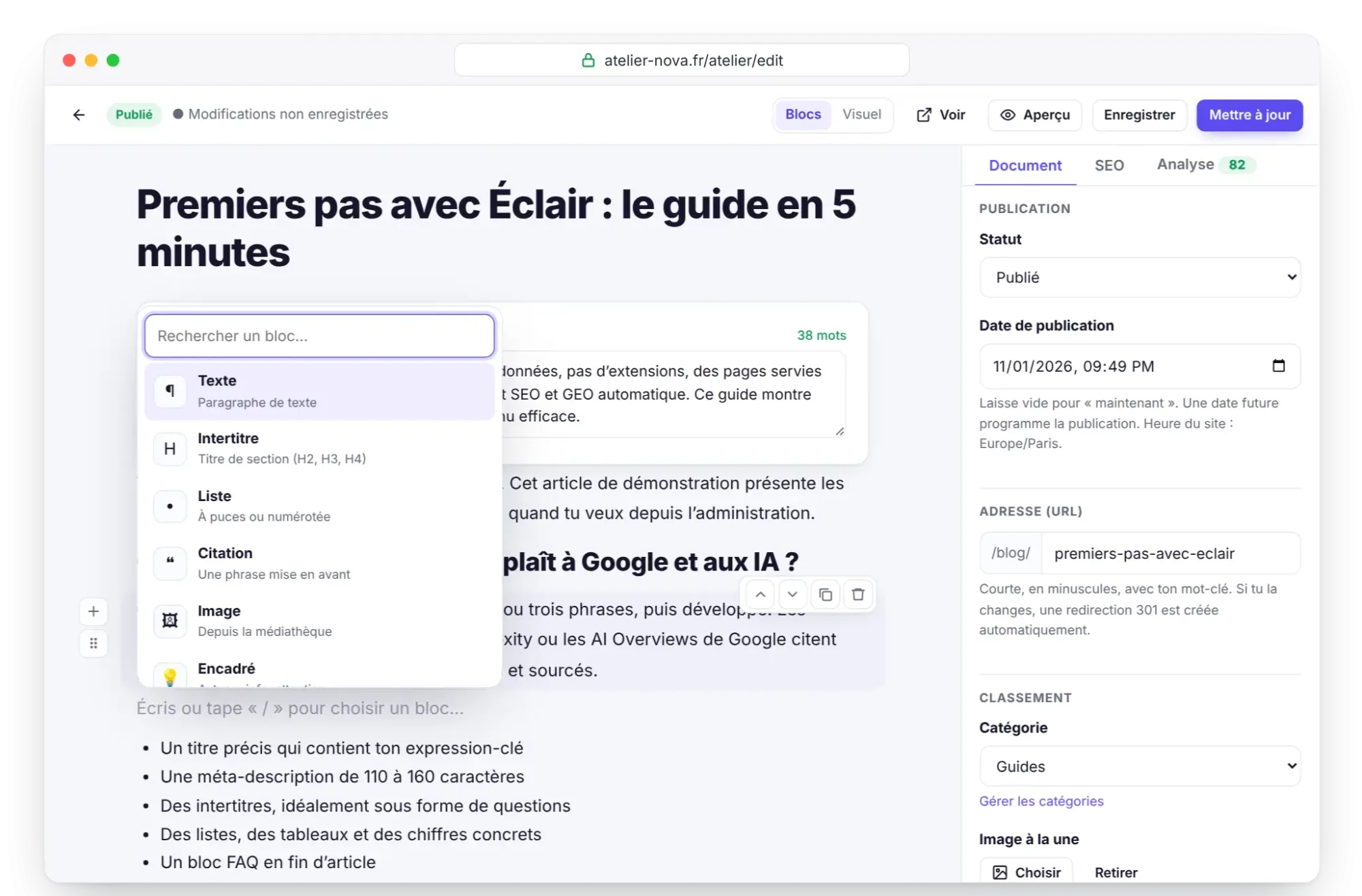
- Sur une ligne vide, tape
/: le menu des 18 blocs s'ouvre (17 tant que la boutique est fermée), avec un champ Rechercher un bloc…. Les flèches haut et bas choisissent,Entréeinsère,Échapferme. - Le bouton + à gauche d'un bloc (Ajouter un bloc) ouvre le même menu ; le bouton en bas du contenu ajoute un bloc à la fin.
- Chaque bloc a sa barre : Monter, Descendre, Dupliquer, Supprimer. Après une suppression, le message Bloc supprimé. propose Annuler.
- La poignée Déplacer se glisse-dépose pour réordonner les blocs.
- Un bloc incomplet n'est pas enregistré : paragraphe vide, image non choisie, bouton sans texte ou sans adresse, vidéo non reconnue, bannière sans titre.
Les 18 blocs en un coup d'œil
La colonne « Sert à » reprend la description affichée dans le menu des blocs.
| Bloc | Sert à | Champs principaux |
|---|---|---|
| Texte | Paragraphe de texte | texte enrichi |
| Intertitre | Titre de section (H2, H3, H4) | texte, niveau |
| Liste | À puces ou numérotée | éléments, style |
| Citation | Une phrase mise en avant | texte, auteur |
| Image | Depuis la médiathèque | image, texte alternatif, légende, lien, taille |
| Encadré | Astuce, info, attention | type, titre, texte |
| FAQ | Questions-réponses (FAQPage) | titre, questions, réponses |
| Tableau | Données en lignes et colonnes | cellules, en-têtes, légende |
| Bouton | Appel à l'action | texte, adresse, style, alignement |
| Vidéo | YouTube ou Vimeo, sans cookies | lien, légende |
| Code | Extrait de code source | code, langage |
| Séparateur | Ligne de séparation | aucun |
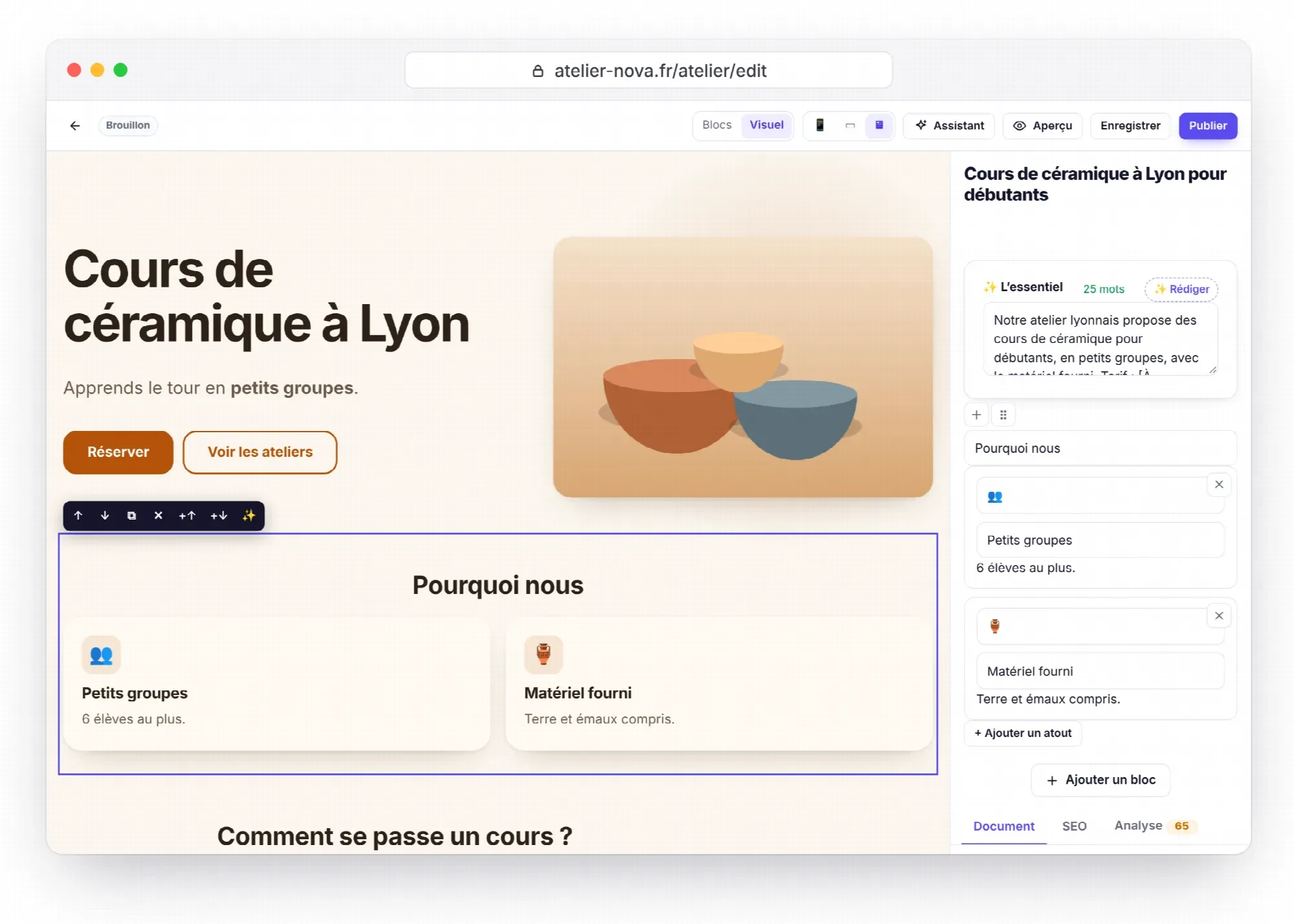
| Bannière | Grand titre d'accueil avec boutons | titre, accroche, deux boutons, image |
| Atouts | Grille de services ou d'avantages | titre, atouts |
| Équipe | Portraits, fonctions et présentations | titre, personnes |
| Derniers articles | Liste automatique des articles | titre, nombre, catégorie |
| Produits | Vitrine automatique de la boutique | titre, nombre, catégorie |
| Formulaire de contact | Formulaire anti-spam intégré | titre, texte du bouton |
Les blocs de texte
Texte
- Sert à : écrire un paragraphe.
- Champ : le texte. En sélectionnant un passage, une barre apparaît : gras, italique, lien, code, surlignage et retrait du lien, plus ✨ pour les retouches IA si l'assistant est activé.
- Bon usage : une idée par paragraphe, 120 mots au plus. C'est la limite que vérifie l'analyse GEO.
- Piège : plus de 350 mots de paragraphes à la suite, sans intertitre, image ni liste, font baisser le Score Design.
Intertitre
- Sert à : structurer la page en parties.
- Champs : le texte et le niveau, dans le menu Taille : H2, H3 ou H4. L'ancre utilisée par le sommaire est créée automatiquement à partir du texte.
- Bon usage : H2 pour les grandes parties, H3 en dessous ; 12 mots au plus, sans émoji. Un intertitre en question (« Comment… ? ») compte pour le score GEO.
- Piège : ne crée pas de H1, le titre de la page en est déjà un. Un saut de niveau (H2 puis H4) est signalé par le Score Design. Le sommaire reprend les H2 et les H3.
Liste
- Champs : les éléments (
Entréeen ajoute un) et le style : • Liste (puces) ou 1. Liste (numérotée). - Bon usage : numérotée pour des étapes, à puces pour des éléments sans ordre. Listes et tableaux font partie des contenus faciles à extraire que valorise l'analyse GEO.
- Piège : les sous-listes n'existent pas.
Entréesur le dernier élément vide fait sortir de la liste ;Retour arrièresur l'unique élément vide transforme la liste en paragraphe.
Citation
- Champs : la citation (texte enrichi) et Auteur de la citation.
- Bon usage : un témoignage court ou la phrase d'un expert, toujours avec son auteur.
- Piège : sans auteur, la citation perd sa valeur de preuve. Pour faire ressortir un conseil, l'encadré convient mieux.
Encadré
- Champs : le type (💡 Astuce, ℹ️ Bon à savoir, ⚠️ Attention, ✅ À retenir, 📝 Note), Titre de l'encadré (facultatif) et le texte.
- Bon usage : une information à ne pas manquer. Sans titre, Éclair affiche le nom du type dans la langue de la page.
- Piège : le type proposé par défaut est Astuce. Pense à le changer pour un avertissement, sinon ton message s'affiche avec une ampoule.
Code
- Champs : le code (la touche
Tabinsère deux espaces) et Langage (facultatif), ajouté comme classe (lang-php…). - Bon usage : une commande, un extrait de
.htaccessou de configuration Nginx. Le bloc défile horizontalement sur mobile. - Piège : Éclair n'ajoute pas de coloration syntaxique. Le code n'est pas non plus compté dans le nombre de mots de l'analyse.
Séparateur
- Champs : aucun. Le bloc affiche une ligne horizontale.
- Bon usage : marquer une pause entre deux parties qui n'ont pas besoin de titre.
- Piège : il ne remplace pas un intertitre. Ni le sommaire ni l'analyse ne le voient.
Les blocs de médias
Image
- Champs : l'image (Ajouter une image, ou glisse un fichier sur le bloc), Texte alternatif (décris l'image), Légende (facultatif), Lien (facultatif) et Taille : Normale, Large ou Petite. Le bouton Changer l'image ouvre la médiathèque.
- Bon usage : un texte alternatif qui décrit ce qu'on voit. Laissé vide, il reprend celui de la médiathèque. Placée dans les deux premiers blocs d'un contenu sans image à la une, l'image est chargée en priorité ; ailleurs, elle se charge en différé.
- Piège : un bloc Image sans image n'est pas enregistré, et une image collée depuis Word ou une page web n'est pas importée. Envoie-la dans la médiathèque.
Vidéo
- Champs : Lien YouTube ou Vimeo et Légende (facultatif).
- Bon usage : le lecteur ne se charge qu'au clic, depuis
youtube-nocookie.comou Vimeo avecdnt=1. Aucun cookie n'est déposé avant ce clic et la page reste légère. - Adresses reconnues :
youtube.com/watch?v=…,youtu.be/…,youtube.com/shorts/…,/embed/…et/live/…,vimeo.com/123456…etplayer.vimeo.com/video/…. - Piège : un autre service affiche Lien vidéo non reconnu, et le bloc n'est pas enregistré.
Bannière
- Champs : Grand titre, Phrase d'accroche, Bouton principal et Lien du bouton, Bouton secondaire et Lien du bouton secondaire, puis l'image (Ajouter une image, Changer l'image, Retirer l'image).
- Bon usage : en tête d'une page d'accueil ou d'une page de vente. Le Score Design attend un titre de 8 mots au plus (6 en capitales) et un bouton d'action. L'image de la bannière est chargée en priorité.
- Titre de la page : si la bannière est le premier bloc et que l'option Masquer le titre (le titre du premier bandeau devient le H1) est cochée, son titre devient le H1 ; sinon, c'est un H2.
- Piège : un bouton n'apparaît que si son texte et son lien sont remplis. Avec une direction artistique en composition Image plein cadre ou Éditorial : image verticale, la bannière a besoin d'une image.
Les blocs de mise en page
FAQ
- Champs : Titre de la section (facultatif), « Questions fréquentes » par défaut, puis des paires Question et Réponse ; + Ajouter une question.
- Bon usage : 3 à 6 vraies questions de tes clients, des réponses de 2 à 4 phrases. Éclair génère les données structurées FAQPage et ajoute la FAQ au sommaire.
- Bon à savoir : Google n'affiche plus de résultat enrichi FAQ depuis le 7 mai 2026, selon le journal des mises à jour de Google Search Central. L'analyse GEO d'Éclair valorise toujours le bloc, car les questions-réponses sont très reprises par les IA.
- Piège : le titre de la FAQ est déjà un H2, n'ajoute pas d'intertitre « FAQ » juste au-dessus. Une question sans réponse est retirée à l'enregistrement.
Tableau
- Champs : les cellules (texte enrichi), + Ajouter une ligne, + Ajouter une colonne, Supprimer la dernière ligne, Supprimer la dernière colonne, la case Première ligne = en-têtes et Légende (facultatif).
- Bon usage : comparer, chiffrer, résumer. Le bloc accepte 12 colonnes et 200 lignes ; sur mobile, il défile horizontalement.
- Piège : plus il y a de colonnes, plus le lecteur sur téléphone doit faire défiler le tableau. Garde la case des en-têtes cochée, sauf si ton tableau n'en a vraiment pas.
Bouton
- Champs : Texte du bouton (80 caractères au plus), Adresse (URL) avec les suggestions de tes pages, le style Principal ou Secondaire, l'alignement À gauche ou Centré.
- Bon usage : un verbe d'action (« Demander un devis ») et, de préférence, un lien vers une de tes pages.
- Piège : au-delà de 3 boutons sur une page, le Score Design baisse. Sans texte ou sans adresse, le bouton n'est pas enregistré.
Atouts
- Champs : Titre de la section (facultatif), puis pour chaque atout une Icône (un émoji), un Titre et un texte ; + Ajouter un atout, 12 au plus.
- Bon usage : 3 à 6 atouts, chacun décrit par une phrase concrète. Avec une direction artistique, les émojis deviennent des icônes dessinées ou disparaissent, selon le réglage Icônes des atouts.
- Piège : un émoji sans équivalent dessiné ne s'affiche pas en mode icônes dessinées. L'analyse propose alors ✓ 🚀 ⏱ 🛡 ⭐ ❤ 💡 📞 📍 🚚.
Équipe
- Champs : Titre de la section (facultatif), « Notre équipe » par défaut, puis pour chaque personne : la photo (Choisir la photo, Retirer la photo), Prénom et nom, Fonction, Présentation en une ou deux phrases et Lien du profil (LinkedIn…) ; + Ajouter une personne.
- Bon usage : de vraies photos et des fonctions précises inspirent confiance. Sans photo, les initiales s'affichent dans un rond.
- Avec l'assistant IA : « Ajoute Léa Martin, directrice artistique, à la page équipe avec la photo jointe » prépare la modification, que tu prévisualises avant de l'appliquer.
- Piège : une personne sans nom est ignorée à l'enregistrement.
Les blocs automatiques
Trois des 18 blocs se remplissent seuls, à partir de tes contenus et de tes réglages : tu choisis seulement ce qu'ils affichent.
Derniers articles
- Champs : Titre de la section (facultatif), « Derniers articles » par défaut, le nombre d'articles (1 à 12, 3 par défaut) et la Catégorie (Toutes les catégories ou une seule).
- Bon usage : sur l'accueil d'un site vitrine, pour montrer que le site vit. Un lien « Voir tous les articles » suit la liste.
- Piège : le bloc reste invisible si le blog est désactivé ou si aucun article n'est publié.
Produits
- Champs : Titre de la section (facultatif), « Produits » par défaut, le nombre de produits (1 à 12, 4 par défaut) et la Catégorie de produits.
- Bon usage : mettre tes produits en avant sur l'accueil ou sur une page thématique.
- Piège : tant que la boutique est fermée, le bloc n'apparaît pas dans le menu « / » et reste invisible sur le site (« La boutique est fermée : ce bloc reste invisible. »).
Formulaire de contact
- Champs : Titre de la section (facultatif) et Texte du bouton (facultatif), « Envoyer » par défaut.
- Ce que voit le visiteur : les champs Nom, E-mail et Message (5 000 caractères au plus), puis une mention de confidentialité.
- Protection : sans captcha, avec un champ piège invisible, un jeton, 5 messages par réseau toutes les 10 minutes et 100 par jour pour tout le site.
- Piège : le lien vers ta politique de confidentialité n'apparaît que si une page publiée a l'une de ces adresses :
/confidentialite,/politique-de-confidentialite,/privacy,/privacy-policyou/politica-de-privacidad.
Les réglages de réception (adresse, conservation des messages) sont décrits dans Formulaire de contact et messages.
Les raccourcis clavier de l'éditeur
Sur Mac, utilise Cmd à la place de Ctrl.
En mode Blocs
| Raccourci | Effet |
|---|---|
/ sur une ligne vide | Ouvrir le menu des blocs |
Ctrl+S | Enregistrer |
Ctrl+K | Créer un lien, avec la recherche de tes pages |
Ctrl+B et Ctrl+I | Gras et italique |
Entrée | Nouveau paragraphe (dans un texte, un intertitre ou une citation) |
Maj+Entrée | Retour à la ligne dans le même bloc |
Retour arrière en début de bloc | Rejoindre le bloc de texte précédent, ou supprimer un bloc vide |
↑ en début de bloc, ↓ en fin de bloc | Passer au bloc précédent ou suivant |
Entrée dans le titre | Aller au premier bloc |
Tab dans un bloc Code | Insérer deux espaces |
Ctrl+J | Ouvrir ou fermer l'assistant IA, s'il est activé |
Dans le champ de lien, Entrée valide l'adresse et Échap annule.
En mode Visuel
| Raccourci | Effet |
|---|---|
Ctrl+Z | Annuler, étape par étape (jusqu'à 50 étapes) |
Ctrl+S | Enregistrer |
Ctrl+B, Ctrl+I | Gras, italique (champs de texte enrichi) |
Ctrl+K | Lien (champs de texte enrichi) |
Entrée | Valider un champ d'une ligne ; dans un paragraphe, créer le suivant |
Maj+Entrée | Retour à la ligne dans un paragraphe |
Échap | Quitter le champ, puis désélectionner le bloc |
Tab puis Entrée | Utiliser la barre du bloc au clavier |
En mode Visuel, le collage se fait toujours en texte brut. Le mode est détaillé dans Le mode Visuel.
Comment fonctionne le collage intelligent ?
Colle un texte copié dans Word, Google Docs ou une page web à l'intérieur d'un bloc Texte : Éclair le découpe en blocs propres. Si le bloc Texte était vide, il est remplacé ; ailleurs (une cellule, une réponse de FAQ), le texte s'insère dans le champ en cours.
| Ce que tu colles | Ce que tu obtiens |
|---|---|
| Titres de niveau 1 à 6 | Intertitres H2 à H4 (le niveau 1 devient H2, les niveaux 5 et 6 deviennent H4) |
| Paragraphes | Blocs Texte |
| Listes à puces ou numérotées | Blocs Liste |
| Citations | Blocs Citation |
| Tableaux | Blocs Tableau, avec la ligne d'en-têtes si le tableau en a une |
| Texte préformaté | Bloc Code |
| Ligne horizontale | Séparateur |
| Gras, italique, liens, code, surlignage, indice, exposant, barré | Conservés |
| Texte brut avec des lignes vides | Un bloc Texte par paragraphe ; lignes commençant par - , * ou • : une liste ; lignes commençant par # : un intertitre |
| Images | Ignorées : envoie-les dans la médiathèque |
Les couleurs, polices et tailles d'origine sont retirées. Seuls les liens en https://, http://, mailto:, tel:, / ou # sont gardés. Pour une migration complète, la méthode est dans Migrer depuis WordPress ou Wix.
Questions fréquentes sur les blocs
Peut-on créer ses propres blocs ?
Non. Les 18 blocs sont définis et validés par Éclair, ce qui garantit un HTML propre et sûr sur chaque page. Pour changer leur apparence, utilise le CSS personnalisé ; pour aller plus loin, les gabarits du thème.
Pourquoi un bloc a-t-il disparu après l'enregistrement ?
Éclair écarte à l'enregistrement tout bloc auquel il manque l'essentiel : un texte vide, une image jamais choisie, un bouton privé de libellé ou de lien, une vidéo d'un service inconnu, une bannière sans titre. Complète le champ manquant, ou retrouve l'ancienne version dans l'Historique des versions de l'éditeur.
Pourquoi le bloc Produits n'apparaît-il pas dans le menu « / » ?
Il n'est proposé que lorsque la boutique est ouverte, dans Réglages › Boutique avec Boutique ouverte. La marche à suivre est dans Vendre avec la boutique légère.