Connecter Claude à ton site
Sommaire
- Quelles offres permettent de connecter Claude à ton site ?
- Étape 1 : activer le connecteur dans Éclair
- Étape 2 : ajouter le connecteur dans Claude
- Étape 3 : donner ton accord sur la page de ton site
- Comment utiliser le connecteur dans une conversation ?
- Régler les autorisations outil par outil
- Claude Team et Enterprise : le connecteur d'équipe
- Sur ton téléphone
- Couper l'accès de Claude
- Dépannage : quand la connexion échoue
- À retenir
- Pour aller plus loin
- Questions fréquentes
Connecter Claude à ton site Éclair prend cinq minutes : un interrupteur dans tes réglages, une adresse à coller dans Claude, un accord à donner sur ton site. Ensuite, sur claude.ai, dans l'application de bureau ou sur ton téléphone, Claude lit tes contenus, rédige des brouillons et prépare des modifications. Cette leçon suit l'interface de Claude relevée le 1er novembre 2026.
Ce que tu sauras faire
Connecter Claude
Ajouter ton site comme connecteur personnalisé, sur le web ou l'application de bureau.
Régler les autorisations
Décider, outil par outil, ce que Claude fait sans te demander.
Dépanner la connexion
HTTPS, en-tête d'autorisation, pare-feu et sous-dossier.
Quelles offres permettent de connecter Claude à ton site ?
Selon l'aide de Claude (articles mis à jour le 30 octobre 2026, relevés le 1er novembre 2026), les connecteurs personnalisés fonctionnent sur Claude, Cowork et Claude Desktop, pour toutes les offres :
| Offre | Connecteurs personnalisés | Qui ajoute le connecteur |
|---|---|---|
| Free | Un seul | Toi |
| Pro, Max, Ultra | Oui | Toi |
| Team | Oui | Un propriétaire de l'organisation (« Owner » ou « Primary Owner ») |
| Enterprise | Oui | Un propriétaire, ou un rôle personnalisé avec « Manage access to Libraries » |
Ultra est une nouvelle offre individuelle : sur claude.com/pricing, Max est affiché à 100 $ par mois et Ultra à 200 $ par mois (relevé le 1er novembre 2026). Les offres changent vite : vérifie dans ton compte.
Étape 1 : activer le connecteur dans Éclair
- Ouvre Réglages › Assistant IA et descends jusqu'à la section Claude ou ChatGPT avec ton abonnement (MCP).
- Active Autoriser les connexions MCP, puis clique sur Enregistrer.
- Le champ Adresse du connecteur apparaît : clique sur Copier. L'adresse se termine par
/_eclair/mcp.
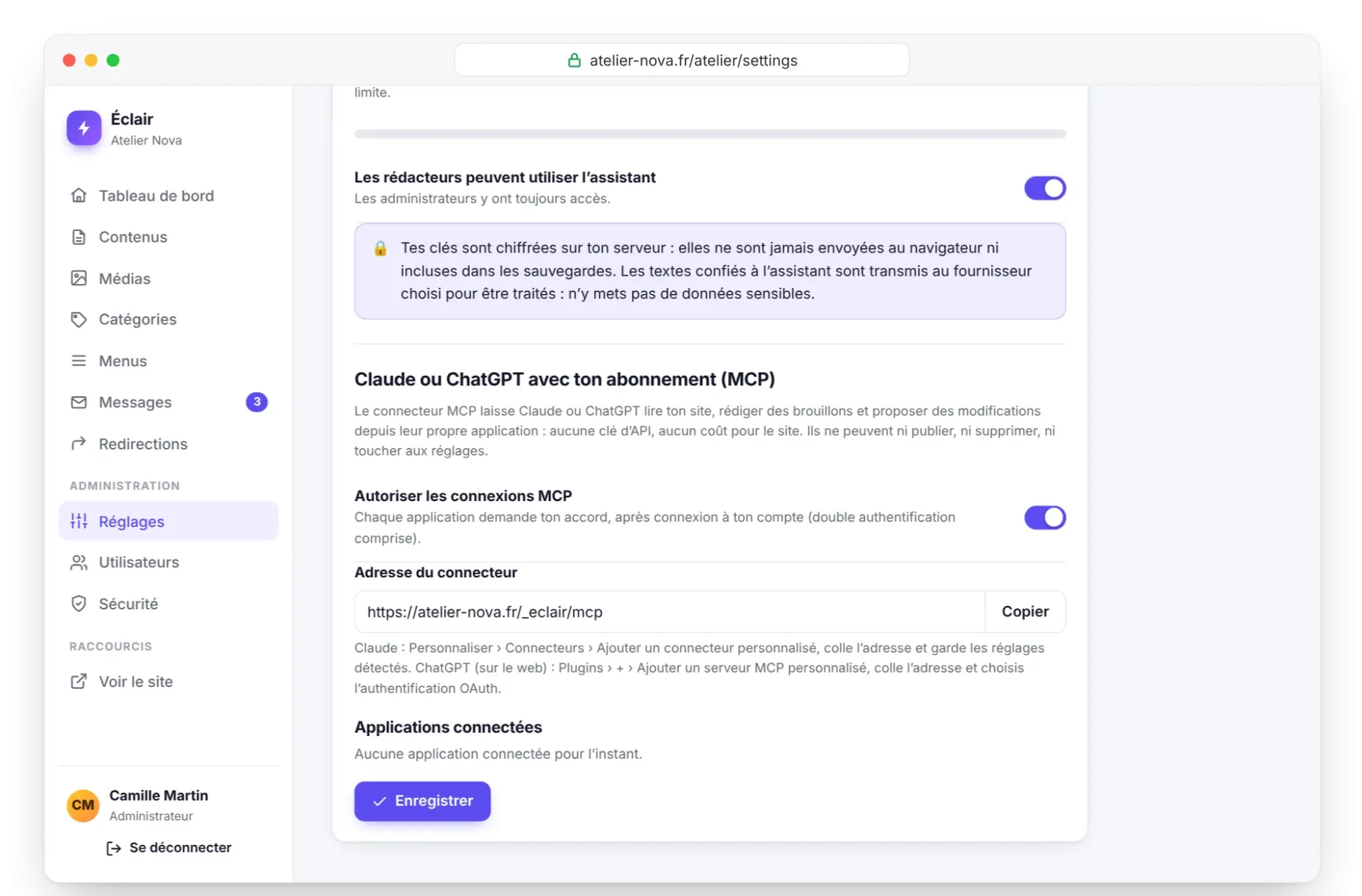
Aucune clé d'API n'est nécessaire. Si ton site n'est pas en HTTPS, Éclair affiche « Claude et ChatGPT n'acceptent que les adresses en https:// : active d'abord le HTTPS de ton site. » S'il est installé dans un sous-dossier, il te prévient que certaines applications cherchent l'autorisation à la racine du domaine.
Étape 2 : ajouter le connecteur dans Claude
Le chemin est le même sur claude.ai et dans l'application de bureau. Les libellés ci-dessous sont ceux de l'aide française de Claude ; l'application peut en afficher une variante.
- Ouvre Personnaliser › Connecteurs (adresse directe : claude.ai/customize/connectors). Dans l'application de bureau, clique sur Personnaliser dans la barre latérale, puis sur Connecteurs.
- Clique sur + Ajouter, puis sur Ajouter un connecteur personnalisé.
- Donne un nom, par exemple « Mon site » : il s'affichera dans ta liste de connecteurs.
- Colle l'adresse du connecteur, puis clique sur Continuer.
- Claude présente les réglages d'authentification qu'il a détectés : vérifie-les, puis clique sur Continuer.
- Authentification : choisis Se connecter maintenant. Évite Pas de connexion : Éclair refuse tout appel sans ton accord.
- Client OAuth : choisis S'enregistrer automatiquement, l'enregistrement dynamique pris en charge par Éclair 1.8. L'option Utiliser l'identité publiée de Claude (Recommandé) repose sur une autre méthode, qu'Éclair 1.8 n'annonce pas, et Utiliser votre propre client OAuth réclame un identifiant qu'Éclair ne délivre pas.
- En-têtes de requête : laisse vide.
- Clique sur Ajouter.
Étape 3 : donner ton accord sur la page de ton site
Une page de ton site s'ouvre, dans le même onglet sur claude.ai ou dans ton navigateur habituel depuis l'application de bureau. Une page « Un instant… » peut s'afficher une fraction de seconde : c'est normal.
- La page s'intitule Connecter Claude à ton site. Si tu n'es pas connecté, saisis ton e-mail et ton mot de passe, puis Se connecter. Si ta double authentification est activée, saisis le code à 6 chiffres, puis Vérifier.
- Lis la demande : « Claude demande à travailler sur « Ton site » en ton nom », suivie de ce qui est permis et interdit.
- Vérifie la mention « Retour vers claude.ai ».
- Si ta connexion date de plus de 15 minutes, confirme ton mot de passe.
- Clique sur Autoriser. Tu reviens dans Claude, où ton site apparaît comme connecté.
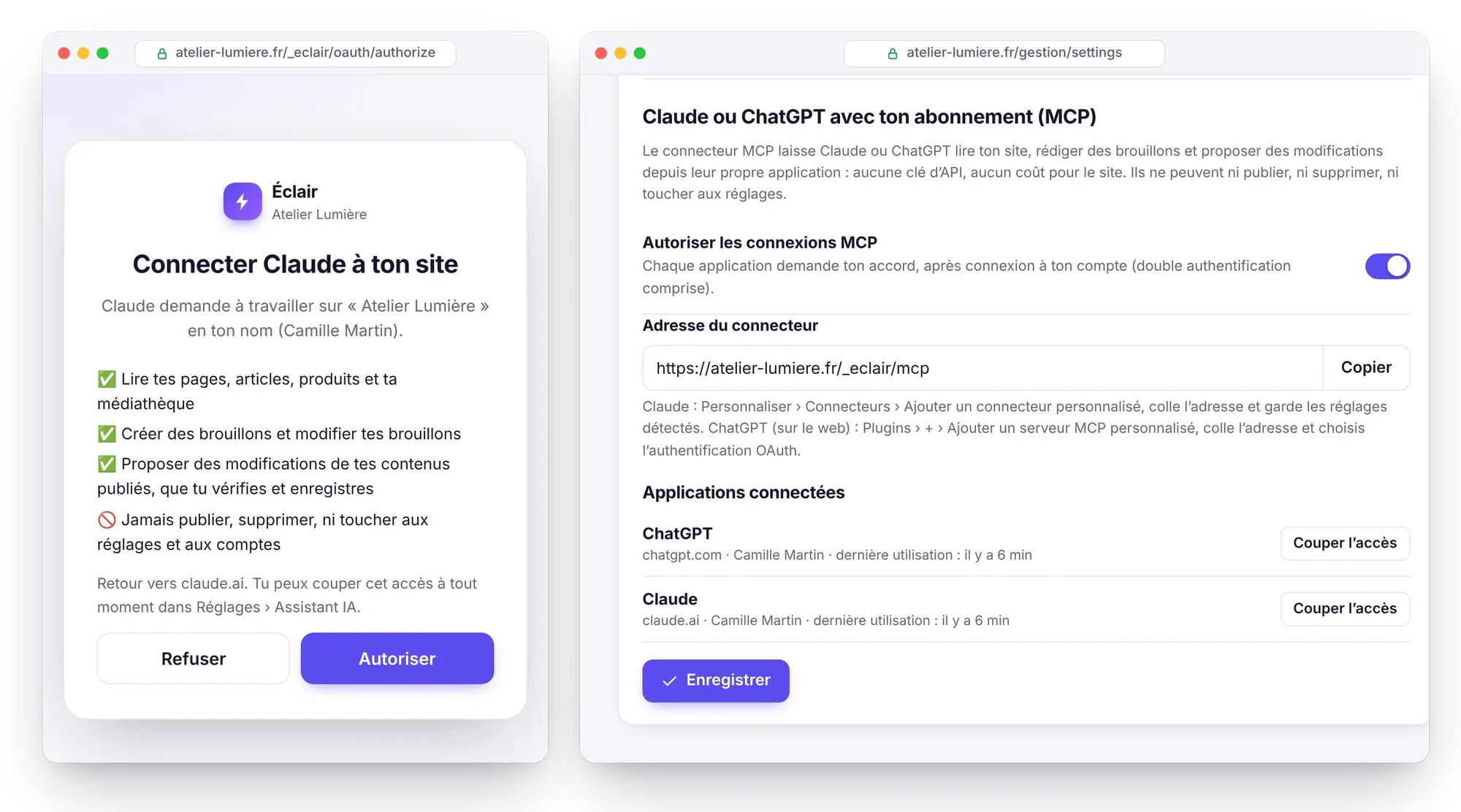
Dans Éclair, la liste Applications connectées affiche désormais Claude, avec claude.ai, ton nom et la date de dernière utilisation.
Comment utiliser le connecteur dans une conversation ?
Dans une conversation, clique sur + en bas à gauche (ou tape « / »), puis sur Connecteurs, et active la bascule de ton site. Ce choix vaut pour la conversation en cours. Le menu Accès aux outils propose Auto (par défaut), « Always available » et À la demande, conseillé à partir de 10 connecteurs.
Trois demandes pour démarrer :
Utilise le connecteur de mon site. Commence par get_site, puis résume en 5 lignes ce que contient le site et le ton de mon profil éditorial.Propose-moi 5 idées d'articles qui n'existent pas encore sur mon site, avec pour chacune l'angle et l'expression-clé.Écris en brouillon un article sur [sujet] pour [public], puis donne-moi le lien pour l'ouvrir dans Éclair.Claude te renvoie le lien du brouillon : il ouvre l'éditeur d'Éclair, où tu relis, complètes et publies. Pour la suite, pioche dans les 40 usages du MCP.
Régler les autorisations outil par outil
Avant d'utiliser un outil, Claude peut te demander ton accord : « Allow once » pour cette fois, Toujours autoriser pour ne plus être interrogé sur cet outil. Pour tout régler d'avance, ouvre Personnaliser › Connecteurs, sélectionne ton site, puis « Tool permissions ». Pour chaque outil, choisis Toujours autoriser, Approbation requise ou Bloqué.
| Outil | Réglage conseillé | Pourquoi |
|---|---|---|
get_site, search_content, get_content, find_media | Toujours autoriser | Lecture seule : rien ne change sur ton site |
create_draft | Toujours autoriser ou Approbation requise | Crée des brouillons, invisibles du public |
update_content | Approbation requise | Modifie directement tes brouillons |
Claude Team et Enterprise : le connecteur d'équipe
Sur ces offres, un propriétaire ajoute le connecteur pour toute l'organisation :
- Ouvre Paramètres de l'organisation › Connecteurs (claude.ai/admin-settings/connectors).
- Clique sur Ajouter, survole Personnalisé, puis choisis Web.
- Saisis le nom et l'adresse, Continuer, vérifie l'authentification détectée, Continuer.
- Fais les mêmes choix qu'à l'étape 2, puis Ajouter.
Chaque membre ouvre ensuite Personnaliser › Connecteurs, repère le connecteur marqué Personnalisé et clique sur Connecter. Il donne alors son accord avec son propre compte Éclair, administrateur ou rédacteur autorisé à utiliser l'assistant. Les propriétaires peuvent imposer un réglage par outil à toute l'organisation. Dans un projet, les connecteurs ne sont disponibles que si le projet est privé.
Sur ton téléphone
Une fois ton site connecté sur le web ou l'application de bureau, le connecteur est disponible dans Claude pour iOS et Android, à ta prochaine connexion. Les appels partent des serveurs d'Anthropic, pas de ton téléphone. L'ajout d'un connecteur depuis le mobile est encore en bêta : passe par le web ou le bureau.
Couper l'accès de Claude
- Dans Éclair : Réglages › Assistant IA, liste Applications connectées, bouton Couper l'accès sur la ligne de Claude. L'effet est immédiat : Claude devra redemander ton accord.
- Pour tout couper : désactive Autoriser les connexions MCP et enregistre.
- Dans Claude : Personnaliser › Connecteurs, « Disconnect » pour déconnecter, ou « Remove » dans le menu à trois points pour supprimer. Les réglages d'authentification ne se modifient pas après l'ajout : supprime le connecteur et ajoute-le de nouveau.
Dépannage : quand la connexion échoue
| Symptôme | Cause probable | Solution |
|---|---|---|
| « Couldn't reach the MCP server » | Site sans HTTPS, adresse tronquée, connecteur désactivé, domaine sans adresse IPv4 | Vérifie https://, la fin /_eclair/mcp, l'interrupteur enregistré et un enregistrement DNS A : les connecteurs Claude n'utilisent que l'IPv4 |
| « Authorization with the MCP server failed » | En-tête Authorization retiré par l'hébergement, ou redirection vers un autre hôte (sans www vers www) | Garde le .htaccess d'Éclair à jour et colle l'adresse copiée dans Éclair, sans la modifier |
| Erreur 403 ou 429 que ton site n'a pas produite | Pare-feu ou protection anti-robots (Cloudflare…) | Laisse passer /_eclair/ et /.well-known/, ou autorise la plage sortante d'Anthropic 160.79.104.0/21 |
| Échec avec Éclair dans un sous-dossier | L'autorisation est cherchée à la racine du domaine | Installe Éclair à la racine d'un domaine ou d'un sous-domaine |
| « Lien d'autorisation invalide… » | Lien expiré ou modifié | Relance la connexion depuis Claude |
| « L'assistant IA n'est pas activé pour ton compte. » | Rédacteur sans accès à l'assistant | Coche « Les rédacteurs peuvent utiliser l'assistant » |
| Le connecteur redemande ton accord | 60 jours sans usage, mot de passe changé ou accès coupé | Reconnecte-le dans Personnaliser › Connecteurs |
Sur Apache, ces deux lignes du .htaccess d'Éclair transmettent l'en-tête d'autorisation à PHP :
RewriteCond %{HTTP:Authorization} .
RewriteRule ^ - [E=HTTP_AUTHORIZATION:%{HTTP:Authorization}]
Pour vérifier ton site depuis un ordinateur :
dig +short ton-site.fr
curl -i https://ton-site.fr/_eclair/mcp
curl -i https://ton-site.fr/.well-known/oauth-protected-resource
Attendu : une adresse IPv4 publique, une réponse 405 (normal : le connecteur n'accepte que POST), puis un JSON. Une page 404 signale un connecteur désactivé ou une réécriture d'adresses inactive. Chaque échec affiché par Claude porte une référence ofid_… : note-la si tu signales le problème à Anthropic. Autres pistes : Dépannage et Nginx, VPS, proxy et CDN.
À retenir
- Pour connecter Claude, active Autoriser les connexions MCP, puis ajoute l'adresse en
/_eclair/mcpdans Personnaliser › Connecteurs. - Choisis Se connecter maintenant et S'enregistrer automatiquement, puis Autoriser sur la page de ton site.
- Toutes les offres Claude conviennent ; Free se limite à un connecteur personnalisé.
- Lecture en Toujours autoriser, écriture en Approbation requise : un bon équilibre.
- Un bouton Couper l'accès dans Éclair suffit à reprendre la main.
Pour aller plus loin
- Comprendre le connecteur MCP : les 6 outils et leurs limites.
- 40 usages du MCP, avec les consignes : des demandes prêtes à copier dans Claude.
- Connecter ChatGPT à ton site : la même chose côté OpenAI.
- Dépannage : les autres erreurs d'Éclair.
- Sources officielles : aide Claude sur les connecteurs personnalisés et dépannage des connecteurs.
Questions fréquentes
Puis-je connecter Claude avec l'offre gratuite ?
Oui. L'offre Free permet un seul connecteur personnalisé, selon l'aide de Claude relevée le 1er novembre 2026. Pour plusieurs sites, il faut une offre payante.
Claude peut-il publier un article sur mon site ?
Non. Il crée des brouillons et prépare des propositions ; tu publies dans Éclair. Le connecteur ne contient aucun outil de publication.
Pourquoi Claude me redemande-t-il mon accord ?
Après 60 jours sans usage, un changement de mot de passe ou une coupure d'accès, ton site exige un nouvel accord. Reconnecte le connecteur dans Personnaliser › Connecteurs, puis clique sur Autoriser.
Le connecteur fonctionne-t-il dans l'application mobile ?
Oui. Une fois ajouté sur le web ou le bureau, il apparaît dans Claude pour iOS et Android à ta prochaine connexion.