Instalar Éclair en IONOS
Índice
- La oferta y el panel de control en resumen
- Paso 1: elegir PHP 8.3
- Paso 2: activar el certificado HTTPS
- Paso 3: preparar una carpeta vacía para el sitio
- Paso 4: subir los archivos por SFTP
- Paso 5: lanzar el asistente de instalación
- Paso 6: comprobar después de la instalación
- Los puntos delicados de IONOS
- Instalar Éclair en IONOS: ¿qué hacer si hay un error?
- Para recordar
- Para saber más
- Preguntas frecuentes
Instalar Éclair en IONOS requiere un poco de organización: aquí, cada dominio apunta a la carpeta que elijas dentro del espacio web. Vas a ajustar PHP 8.3 para tu dominio, activar el certificado SSL incluido en la oferta, vincular el dominio a una carpeta vacía y subir allí Éclair por SFTP. Cuenta con media hora, sin contar la posible propagación del dominio.
La oferta y el panel de control en resumen
| Elemento | En IONOS |
|---|---|
| Panel de control | Área de cliente de IONOS (my.ionos.fr): Menu › Hosting y Menu › Domain & SSL |
| Servidor web | Apache, hosting Linux en contenedores; .htaccess y mod_rewrite disponibles |
| Versión de PHP | Se ajusta dominio por dominio; 8.2, 8.3 y 8.4 anunciadas en la página de ofertas |
| Carpeta pública | La carpeta del espacio web a la que apunta tu dominio |
| Extracción ZIP | No documentada en el Webspace Explorer: sube los archivos por SFTP |
| Conexiones salientes | No documentadas para el hosting Linux: pruébalas |
| Precio consultado el 1 de noviembre de 2026 | Standard: 3 € sin IVA al mes (3,60 € IVA incluido) durante 6 meses, y después 6 € sin IVA al mes (7,20 € IVA incluido) (tarifas de IONOS) |
Son precios en euros para el mercado francés, sin IVA salvo que se indique lo contrario; el IVA incluido es el francés. La oferta Plus, la más vendida, cuesta 1 € sin IVA al mes (1,20 € IVA incluido) durante 12 meses, y después 11 € sin IVA al mes (13,20 € IVA incluido). Según la página de ofertas, el hosting no tiene permanencia, con un preaviso de un mes, y el tipo de IVA puede variar según tu país.
Paso 1: elegir PHP 8.3
- En el área de cliente, abre Menu › Hosting y después tu contrato.
- En el recuadro PHP, haz clic en Manage.
- Haz clic en tu dominio. Para ajustar varios a la vez, márcalos y usa Select PHP version.
- Elige 8.3 y haz clic en Save.
El ajuste solo vale para ese dominio: tus otros sitios conservan su versión. Las versiones anteriores a 8.1 dependen del soporte extendido de pago (PHP Extended Support); pasar a una versión actual sigue siendo gratuito.
Paso 2: activar el certificado HTTPS
Cada oferta incluye un certificado «1 DV Wildcard», que la ayuda de IONOS llama SSL Starter Wildcard. Tu dominio debe estar activo y usar los servidores de nombres de IONOS.
- Abre Menu › Domain & SSL y, en Portfolio, haz clic en Manage junto a los certificados SSL.
- Haz clic en Set Up SSL Certificate y después en Activate now para el certificado incluido.
- Elige tu dominio y conserva la opción «Use for my IONOS website».
- Acepta las condiciones y haz clic en Set up SSL certificate.
IONOS no tiene botón para forzar HTTPS; su ayuda propone una redirección en el .htaccess. Más sencillo: lanza el asistente de Éclair con https://. Éclair marca entonces por sí mismo Forzar HTTPS y, una vez verificada la dirección del sitio, redirige cada visita a la dirección oficial.
Paso 3: preparar una carpeta vacía para el sitio
IONOS no documenta ninguna página por defecto. Lo más seguro: una carpeta nueva, reservada a Éclair.
- Abre Menu › Hosting, recuadro Webspace, y después Use Webspace: es el Webspace Explorer.
- Crea una carpeta, por ejemplo
/atelier-nova. - En los ajustes de tu dominio (Menu › Domain & SSL), elige esta carpeta como destino (el icono del lápiz permite escribir la ruta) y haz clic en Save.
- Espera a que el estado pase de «Connecting with Webspace» a «Active». Si sigue apareciendo el destino anterior, haz clic en «Update domain info».
Paso 4: subir los archivos por SFTP
- Abre Menu › Hosting, recuadro SFTP & SSH, después Manage, y haz clic en tu usuario: obtienes el nombre de usuario (del tipo
u12345678) y el servidor (del tipoaccessXXXX.webspace-data.io). - En FileZilla, escribe en Servidor
sftp://seguido de ese servidor, y después el Nombre de usuario, la Contraseña y el puerto 22. Haz clic en Conexión rápida. - Activa Servidor › Forzar mostrar archivos ocultos.
- A la derecha, abre
/atelier-nova. A la izquierda, abre la carpetaeclairy selecciona todo su contenido. - Arrastra la selección a la derecha y comprueba que
.htaccessha llegado.

Paso 5: lanzar el asistente de instalación
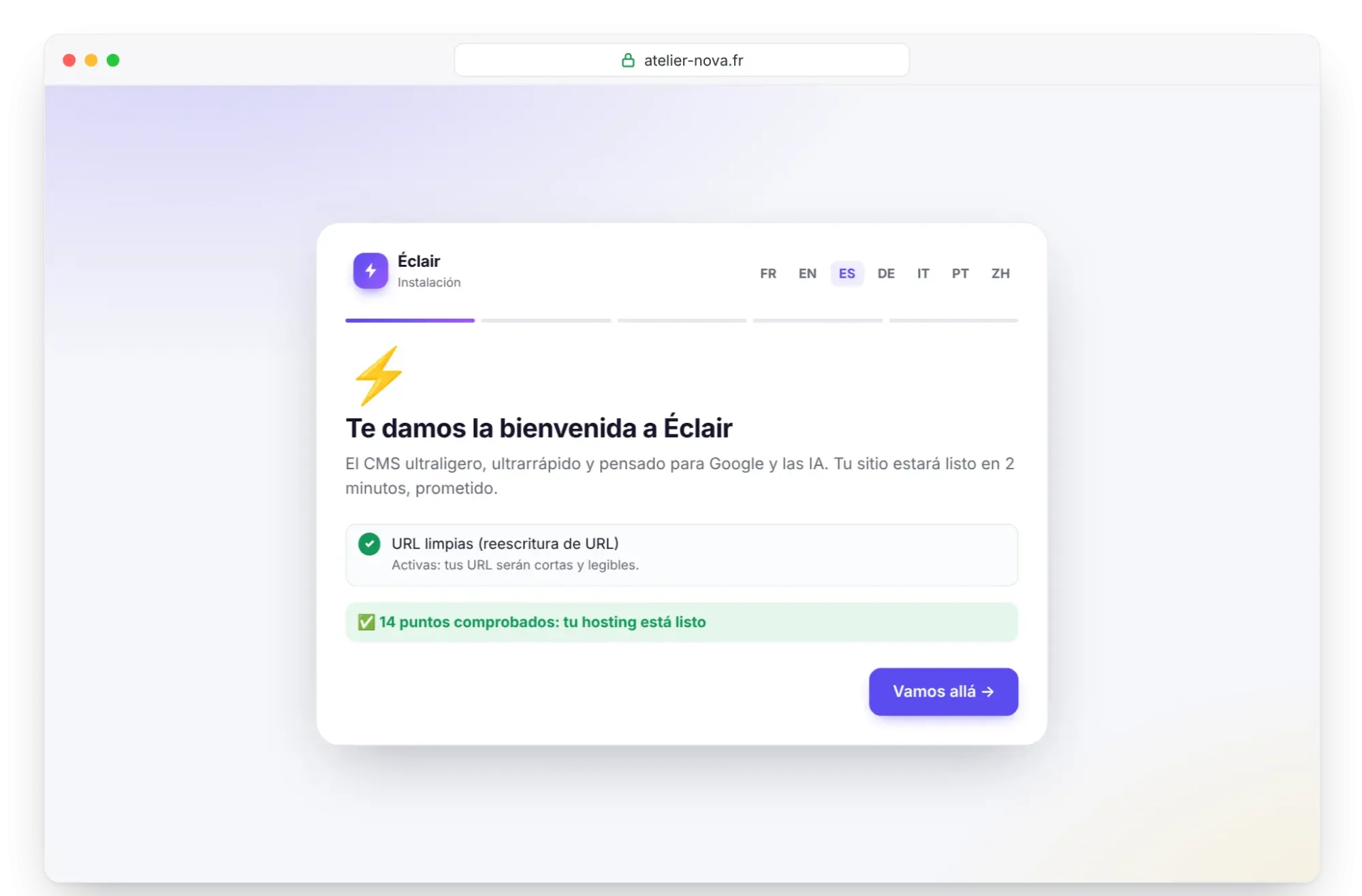
Abre https://tu-dominio.es: el asistente arranca y revisa el servidor. Fíjate sobre todo en PHP, en los permisos de escritura de las carpetas data, cache y media, y en la línea «URL limpias (reescritura de URL)», que debe indicar «Activas». Si todo está bien, haz clic en Vamos allá y sigue Instalar Éclair paso a paso. La instalación debe terminarse en las 2 horas siguientes a esa primera visita.
Paso 6: comprobar después de la instalación
- En Seguridad, revisa las líneas «Conexión cifrada (HTTPS) obligatoria» y «Dirección del sitio verificada». Si hace falta, haz clic en Verificar la dirección del sitio.
- La «Prueba de protección de carpetas» debe indicar Protegido para cada archivo.
- Si usas el asistente IA, pega tu clave en Ajustes › Asistente IA y haz clic en Probar la conexión. IONOS no documenta sus reglas salientes: esta prueba te saca de dudas en pocos segundos.
Los puntos delicados de IONOS
- Una carpeta por dominio: si subes Éclair a una carpeta distinta de la vinculada al dominio, el asistente no aparecerá.
RewriteBase /: un proyecto de código abierto de terceros, Shaarli, indica que IONOS lo exige. Si las páginas internas responden 404 aunque el.htaccessesté presente, quita el#delante de la línea# RewriteBase /del.htaccessde Éclair.- Sin
mod_deflateen el hosting compartido: está reservado a los servidores gestionados. El.htaccessde Éclair coloca su compresión en un bloque condicional: se ignora, sin error. - La cabecera Authorization, que a veces se elimina en CGI, ya la transmite a PHP el
.htaccessde Éclair: el conector MCP la necesita. - 262.144 inodos como máximo en todas las ofertas: espacio para muchas imágenes.
- Copias de seguridad diarias de los archivos y las bases de datos en todas las ofertas.
Instalar Éclair en IONOS: ¿qué hacer si hay un error?
| Problema | Causa | Solución |
|---|---|---|
| El dominio muestra otra cosa en lugar del asistente | Dominio vinculado a otra carpeta | Comprueba su destino y haz clic en «Update domain info» |
| Error 404 en todas las páginas salvo la de inicio | .htaccess ausente, o RewriteBase exigido | Vuelve a subir el .htaccess y, si hace falta, quita el comentario de RewriteBase / |
| No aparece el candado | Certificado sin activar o dominio fuera de los servidores de nombres de IONOS | Repite el paso 2 y comprueba los servidores de nombres |
| «No se puede conectar con ChatGPT (OpenAI)…» | Conexión saliente rechazada | Contacta con el soporte de IONOS o usa el conector MCP |
| Error 500 justo después de subir los archivos | Directiva del .htaccess rechazada (raro) | Sigue la página Solución de problemas |
Para recordar
- En IONOS, PHP se ajusta por dominio: elige 8.3 para el dominio del sitio.
- Vincula tu dominio a una carpeta vacía y sube allí el contenido de la carpeta
eclairpor SFTP. - Lanza el asistente con
https://: Éclair fuerza entonces HTTPS por sí mismo. - Prueba las conexiones salientes antes de contar con el asistente IA.
Para saber más
- Preparar la instalación, Instalar Éclair paso a paso y Los ajustes esenciales antes del lanzamiento.
- Activar el asistente IA integrado y Entender el conector MCP.
- Elegir tu alojamiento y el método FTP universal.
- Ayuda oficial de IONOS, en inglés: cambiar la versión de PHP, conexión SFTP y módulos de Apache disponibles.
Preguntas frecuentes
¿Ofrece IONOS PHP 8.3?
Sí. La página de ofertas anuncia PHP 8.2, 8.3 y 8.4, que se eligen dominio por dominio en el recuadro PHP. No está confirmado que ofrezca PHP 8.5.
¿El certificado SSL está incluido en el precio?
Sí, cada oferta incluye un certificado «1 DV Wildcard»; la oferta Ultimate incluye un número ilimitado. Hay que activarlo desde Menu › Domain & SSL.
¿Se puede descomprimir el archivo ZIP en el Webspace Explorer?
La ayuda de IONOS no menciona esta función. Descomprime el archivo en tu ordenador y sube su contenido por SFTP.
¿Cuánto cuesta IONOS para un sitio Éclair?
Standard cuesta 3 € sin IVA al mes durante 6 meses y después 6 € sin IVA al mes, según los precios de la página francesa consultados el 1 de noviembre de 2026. Compara siempre el precio de renovación, más alto que el precio promocional.