Installer Éclair chez IONOS
Sommaire
- L'offre et le panneau en bref
- Étape 1 : choisir PHP 8.3
- Étape 2 : activer le certificat HTTPS
- Étape 3 : préparer un dossier vide pour le site
- Étape 4 : envoyer les fichiers en SFTP
- Étape 5 : lancer l'assistant d'installation
- Étape 6 : vérifier après l'installation
- Les pièges propres à IONOS
- Installer Éclair chez IONOS : que faire en cas d'erreur ?
- À retenir
- Pour aller plus loin
- Questions fréquentes
Installer Éclair chez IONOS demande un peu d'organisation : ici, chaque domaine pointe vers le dossier de ton choix dans l'espace web. Tu vas donc régler PHP 8.3 pour ton domaine, activer le certificat SSL inclus dans l'offre, relier le domaine à un dossier vide, puis y envoyer Éclair en SFTP. Compte une demi-heure, sans compter la propagation éventuelle du domaine.
L'offre et le panneau en bref
| Élément | Chez IONOS |
|---|---|
| Panneau | Espace client IONOS (my.ionos.fr) : Menu › Hosting et Menu › Domain & SSL |
| Serveur web | Apache, hébergement Linux en conteneurs ; .htaccess et mod_rewrite disponibles |
| Version de PHP | Réglée domaine par domaine ; 8.2, 8.3 et 8.4 annoncées sur la page des offres |
| Dossier public | Le dossier de l'espace web vers lequel pointe ton domaine |
| Extraction ZIP | Non documentée dans le Webspace Explorer : envoie les fichiers en SFTP |
| Connexions sortantes | Non documentées pour l'hébergement Linux : à tester |
| Prix relevé le 1er novembre 2026 | Standard : 3 € HT/mois (3,60 € TTC) pendant 6 mois, puis 6 € HT/mois (7,20 € TTC) (tarifs IONOS) |
L'offre Plus, la plus vendue, coûte 1 € HT/mois (1,20 € TTC) pendant 12 mois, puis 11 € HT/mois (13,20 € TTC). Selon la page des offres, l'hébergement est sans engagement, avec un préavis d'un mois, et le taux de TVA peut varier selon ton pays.
Étape 1 : choisir PHP 8.3
- Dans l'espace client, ouvre Menu › Hosting, puis ton contrat.
- Sur la tuile PHP, clique sur Manage.
- Clique sur ton domaine. Pour en régler plusieurs d'un coup, coche-les et utilise Select PHP version.
- Choisis 8.3, puis clique sur Save.
Le réglage vaut pour ce seul domaine : tes autres sites gardent leur version. Les versions antérieures à 8.1 relèvent du support étendu payant (PHP Extended Support) ; passer à une version actuelle reste gratuit.
Étape 2 : activer le certificat HTTPS
Chaque offre comprend un certificat « 1 DV Wildcard », que l'aide d'IONOS appelle SSL Starter Wildcard. Ton domaine doit être actif et utiliser les serveurs de noms d'IONOS.
- Ouvre Menu › Domain & SSL, puis, dans Portfolio, clique sur Manage à côté des certificats SSL.
- Clique sur Set Up SSL Certificate, puis sur Activate now pour le certificat inclus.
- Choisis ton domaine et garde l'option « Use for my IONOS website ».
- Accepte les conditions, puis clique sur Set up SSL certificate.
IONOS n'a pas de bouton pour forcer HTTPS ; son aide propose une redirection dans le .htaccess. Plus simple : lance l'assistant d'Éclair en https://. Éclair coche alors lui-même Forcer HTTPS et, une fois l'adresse du site vérifiée, redirige chaque visite vers l'adresse officielle.
Étape 3 : préparer un dossier vide pour le site
IONOS ne documente pas de page par défaut. Le plus sûr : un dossier neuf, réservé à Éclair.
- Ouvre Menu › Hosting, tuile Webspace, puis Use Webspace : c'est le Webspace Explorer.
- Crée un dossier, par exemple
/atelier-nova. - Dans les réglages de ton domaine (Menu › Domain & SSL), choisis ce dossier comme destination (l'icône crayon permet de saisir le chemin), puis clique sur Save.
- Attends que l'état passe de « Connecting with Webspace » à « Active ». Si l'ancienne destination reste affichée, clique sur « Update domain info ».
Étape 4 : envoyer les fichiers en SFTP
- Ouvre Menu › Hosting, tuile SFTP & SSH, puis Manage, et clique sur ton utilisateur : tu obtiens l'identifiant (du type
u12345678) et le serveur (du typeaccessXXXX.webspace-data.io). - Dans FileZilla, saisis comme Hôte
sftp://suivi de ce serveur, puis l'Identifiant, le Mot de passe et le port 22. Clique sur Connexion rapide. - Active Serveur › Forcer l'affichage des fichiers cachés.
- À droite, ouvre
/atelier-nova. À gauche, ouvre le dossiereclairet sélectionne tout son contenu. - Glisse la sélection à droite, puis vérifie que
.htaccessest bien arrivé.

Étape 5 : lancer l'assistant d'installation
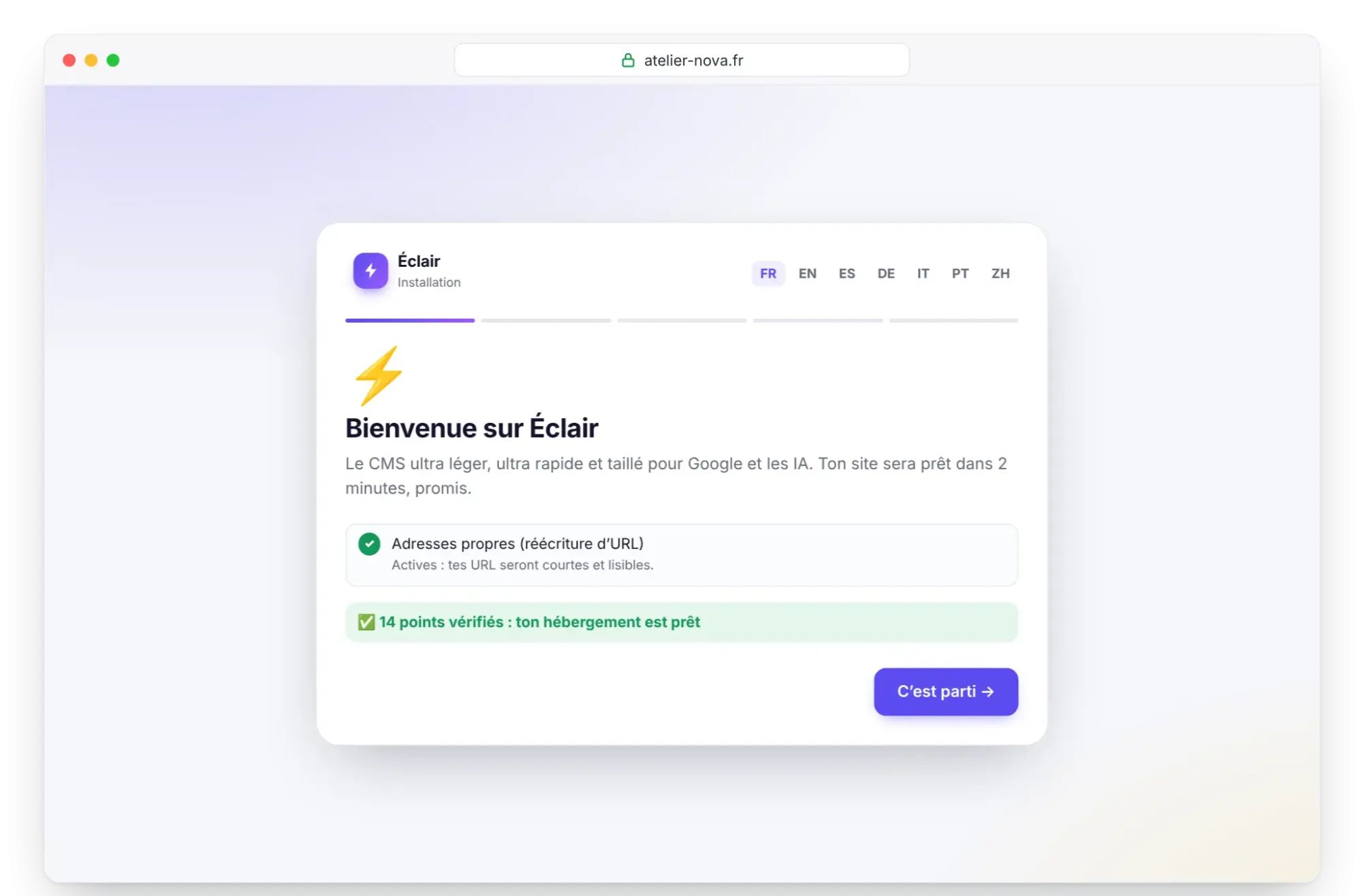
Ouvre https://ton-domaine.fr : l'assistant démarre et vérifie le serveur. Regarde surtout PHP, les droits d'écriture des dossiers data, cache et media, et la ligne « Adresses propres (réécriture d'URL) », qui doit afficher « Actives ». Si tout est bon, clique sur C'est parti et suis Installer Éclair pas à pas. L'installation doit être finie dans les 2 heures qui suivent cette première visite.
Étape 6 : vérifier après l'installation
- Dans Sécurité, contrôle les lignes « Connexion chiffrée (HTTPS) imposée » et « Adresse du site vérifiée ». Si besoin, clique sur Vérifier l'adresse du site.
- Le « Test de protection des dossiers » doit indiquer Protégé pour chaque fichier.
- Si tu utilises l'assistant IA, colle ta clé dans Réglages › Assistant IA et clique sur Tester la connexion. IONOS ne documente pas ses règles sortantes : ce test te fixe en quelques secondes.
Les pièges propres à IONOS
- Un dossier par domaine : si tu envoies Éclair ailleurs que dans le dossier relié au domaine, l'assistant ne s'affichera pas.
RewriteBase /: un projet open source tiers, Shaarli, indique qu'IONOS l'exige. Si les pages internes répondent 404 alors que le.htaccessest présent, retire le#devant la ligne# RewriteBase /du.htaccessd'Éclair.- Pas de
mod_deflatesur l'hébergement mutualisé, réservé aux serveurs managés. Le.htaccessd'Éclair place sa compression dans un bloc conditionnel : elle est ignorée, sans erreur. - L'en-tête Authorization, parfois retiré en CGI, est déjà transmis à PHP par le
.htaccessd'Éclair : le connecteur MCP en a besoin. - 262 144 inodes au plus sur toutes les offres : de quoi loger de nombreuses images.
- Des sauvegardes quotidiennes des fichiers et des bases sur toutes les offres.
Installer Éclair chez IONOS : que faire en cas d'erreur ?
| Problème | Cause | Solution |
|---|---|---|
| Le domaine affiche autre chose que l'assistant | Domaine relié à un autre dossier | Vérifie sa destination, puis clique sur « Update domain info » |
| Erreur 404 sur toutes les pages sauf l'accueil | .htaccess absent, ou RewriteBase exigé | Renvoie le .htaccess, puis décommente RewriteBase / si besoin |
| Pas de cadenas | Certificat non activé ou domaine hors des serveurs de noms d'IONOS | Reprends l'étape 2 et vérifie les serveurs de noms |
| « Impossible de joindre ChatGPT (OpenAI)… » | Connexion sortante refusée | Contacte le support IONOS, ou passe par le connecteur MCP |
| Erreur 500 juste après l'envoi | Directive du .htaccess refusée (rare) | Suis la page Dépannage |
À retenir
- Chez IONOS, PHP se règle par domaine : choisis 8.3 pour le domaine du site.
- Relie ton domaine à un dossier vide, puis envoie-y le contenu du dossier
eclairen SFTP. - Lance l'assistant en
https://: Éclair force alors HTTPS lui-même. - Teste les connexions sortantes avant de compter sur l'assistant IA.
Pour aller plus loin
- Préparer son installation, Installer Éclair pas à pas et Les réglages essentiels avant le lancement.
- Activer l'assistant IA intégré et Comprendre le connecteur MCP.
- Choisir son hébergement et la méthode FTP universelle.
- Aide officielle d'IONOS : changer de version de PHP, connexion SFTP et modules Apache disponibles.
Questions fréquentes
IONOS propose-t-il PHP 8.3 ?
Oui. La page des offres annonce PHP 8.2, 8.3 et 8.4, à choisir domaine par domaine dans la tuile PHP. La présence de PHP 8.5 n'est pas confirmée.
Le certificat SSL est-il compris dans le prix ?
Oui, chaque offre inclut un certificat « 1 DV Wildcard » ; l'offre Ultimate en inclut un nombre illimité. Il faut l'activer depuis Menu › Domain & SSL.
Peut-on décompresser l'archive dans le Webspace Explorer ?
L'aide d'IONOS ne mentionne pas cette fonction. Décompresse l'archive sur ton ordinateur et envoie son contenu en SFTP.
Combien coûte IONOS pour un site Éclair ?
Standard coûte 3 € HT/mois pendant 6 mois, puis 6 € HT/mois, selon le relevé du 1er novembre 2026. Compare toujours le prix de renouvellement, plus élevé que le prix d'appel.