Instalar Éclair en Webempresa
Índice
- La oferta y el panel de control en resumen
- Antes de nada: el bloqueo por países
- Paso 1: elegir PHP 8.3
- Paso 2: comprobar el certificado HTTPS
- Paso 3: preparar la carpeta del dominio
- Paso 4: subir los archivos de Éclair
- Paso 5: lanzar el asistente de instalación
- Paso 6: comprobar después de la instalación
- Los puntos delicados de Webempresa
- Instalar Éclair en Webempresa: ¿qué hacer si hay un error?
- Para recordar
- Para saber más
- Preguntas frecuentes
Instalar Éclair en Webempresa, proveedor de hosting español, tiene una particularidad que conviene conocer: por defecto, WePanel, el webmail y el FTP rechazan las conexiones desde países no hispanohablantes. Desde España no notarás nada; desde uno de esos países, autorízalo primero. Después, todo se hace en WePanel, el panel propio: PHP 8.3, certificado gratuito y subida de los archivos a la carpeta de tu dominio. Calcula 30 minutos.
La oferta y el panel de control en resumen
| Elemento | En Webempresa |
|---|---|
| Panel de control | WePanel, el panel propio, que sustituye a cPanel desde noviembre de 2021 |
| Servidor web | Apache + Nginx + Varnish; mod_rewrite activo |
| Versión de PHP | 8.2, 8.3, 8.4 y 8.5, ajustables por dominio |
| Carpeta pública | public_html/tu-dominio |
| Extracción de ZIP | No documentada en el administrador de archivos: sube los archivos por FTP |
| Conexiones salientes | No documentadas: hay que probarlas |
| Precio consultado el 1 de noviembre de 2026 | Plan Micro: 35 € sin IVA al año, es decir, 2,92 € al mes, en lugar de 70 € al año (tarifas de Webempresa) |
La página lo advierte: «Los precios no incluyen impuestos». No indica si el descuento solo vale para el primer año. El Plan Mini, pensado para 2 sitios, se anunciaba a 14,20 € sin IVA al año en lugar de 142 €, es decir, con un 90 % de descuento.
Antes de nada: el bloqueo por países
Webempresa bloquea por defecto las direcciones IP de los países no hispanohablantes en WePanel, el webmail, el FTP y la administración de WordPress y Joomla. Si te conectas desde uno de esos países (Francia, por ejemplo), o lo hace alguien de tu equipo, empieza por aquí:
- En tu área de cliente, abre Hosting y después Gestionar seguridad.
- Entra en Accesos Web.
- Añade el país para el acceso a las administraciones y al FTP, y guarda los cambios.
Para abrir WePanel, usa el botón Acceder al panel del servicio en tu área de cliente o la dirección http://tu-dominio.es/wepanel.
Paso 1: elegir PHP 8.3
- En WePanel, sección Herramientas, abre Versiones PHP.
- Haz clic en el botón junto a tu dominio y después en Modificar Versión de PHP.
- Elige 8.3 y haz clic en Actualizar versión PHP.
Un dominio configurado como «Heredado» sigue la versión del sistema, que se cambia con Actualizar Versión PHP del Sistema. Los parámetros como memory_limit están en Herramientas, luego Parámetros PHP y Opciones de PHP.
Paso 2: comprobar el certificado HTTPS
Webempresa activa normalmente por sí solo un certificado gratuito, Let's Encrypt o ZeroSSL. Abre https://tu-dominio.es: si falta el candado, ve a WePanel, sección Seguridad, y después SSL / TLS.
No hay documentada ninguna opción de WePanel para forzar HTTPS. Deja que Éclair se encargue: si abres el asistente con https://, marca él mismo Forzar HTTPS y, una vez verificada la dirección oficial, redirige a ella cada visita.
Paso 3: preparar la carpeta del dominio
Cada dominio tiene su carpeta dentro de public_html, por ejemplo public_html/atelier-nova.fr. El dominio principal de la cuenta es solo una dirección temporal que apunta a la propia public_html: no instales Éclair ahí. Webempresa no documenta ninguna página por defecto; aun así, abre la carpeta de tu dominio y mueve cualquier index.html antiguo a una carpeta de copia.
Paso 4: subir los archivos de Éclair
- En WePanel, sección Archivos, abre Cuentas FTP, haz clic en el icono de la cuenta y después en Detalles de Acceso. El usuario FTP por defecto es el de WePanel, y el host es la dirección IP del servidor.
- En FileZilla, escribe esa IP en Servidor, rellena Nombre de usuario y Contraseña, y haz clic en Conexión rápida.
- Activa Servidor › Forzar mostrar archivos ocultos.
- A la derecha, abre
public_html/tu-dominio. A la izquierda, abre la carpetaeclairy selecciona todo su contenido. - Arrastra la selección a la derecha y comprueba que el
.htaccessha llegado.
El Gestor de archivos de WePanel permite subir archivos, pero la ayuda de Webempresa no dice si descomprime un ZIP. Por eso, el FTP sigue siendo la vía segura.

Paso 5: lanzar el asistente de instalación
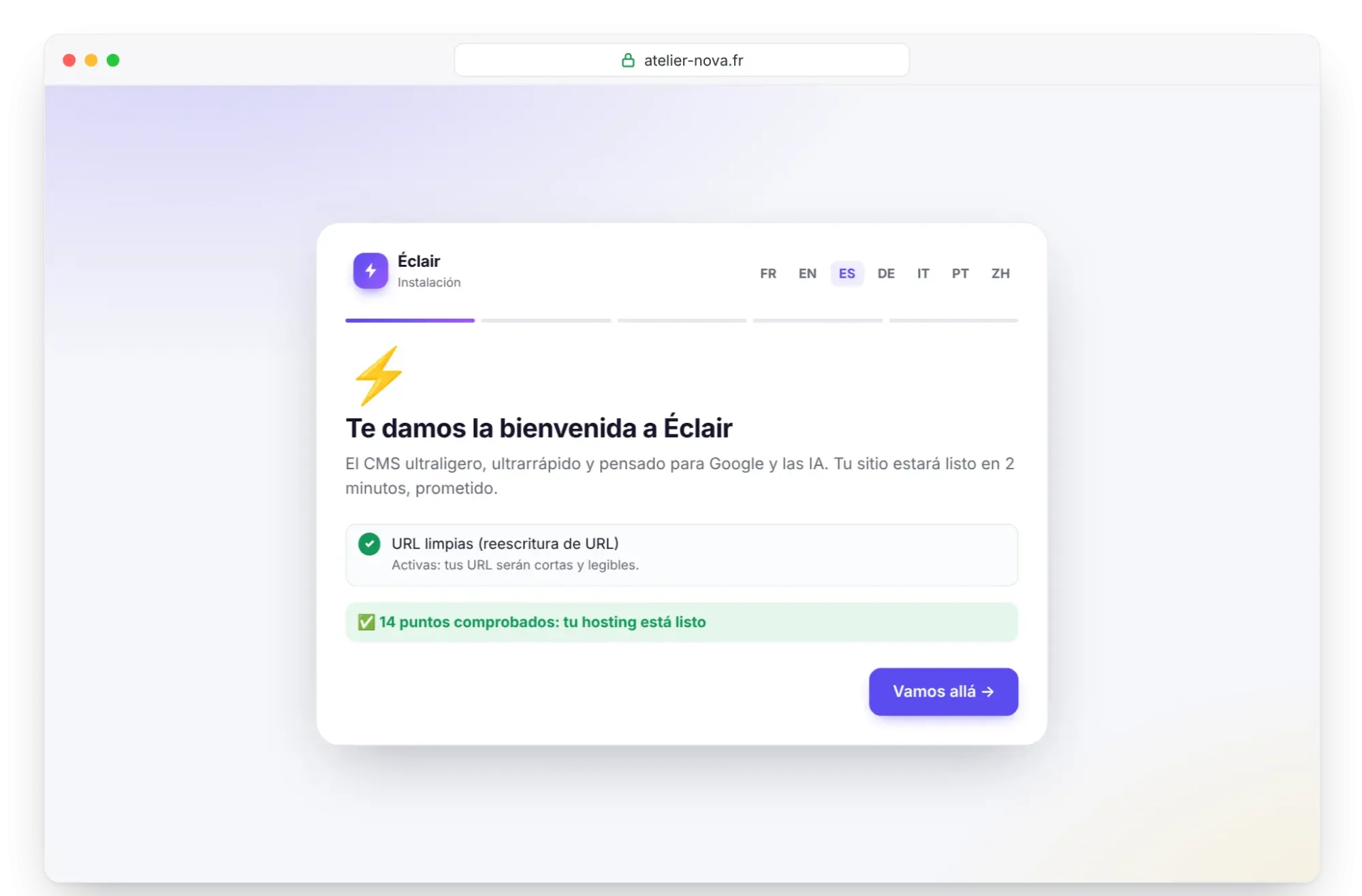
Abre https://tu-dominio.es. El asistente de Éclair revisa el servidor: PHP 8.3, extensiones, permisos de escritura, HTTPS y «URL limpias (reescritura de URL)», que debe indicar «Activas». Habla español, entre sus 7 idiomas, que eliges en la parte superior de la pantalla. Haz clic en Vamos allá y sigue Instalar Éclair paso a paso, en un plazo de 2 horas.
Paso 6: comprobar después de la instalación
- Inicia sesión en la administración desde el país en el que trabajas. Si el acceso falla aunque el sitio público se vea bien, revisa tus ajustes de Accesos Web: no está documentado si la protección cubre otras administraciones además de WordPress y Joomla.
- En Seguridad, comprueba «Conexión cifrada (HTTPS) obligatoria» y «Dirección del sitio verificada»; si hace falta, haz clic en Verificar la dirección del sitio.
- La «Prueba de protección de carpetas» debe mostrar Protegido en todas las líneas.
- Para el asistente IA, haz clic en Probar la conexión en Ajustes › Asistente IA: las reglas salientes no están documentadas.
Los puntos delicados de Webempresa
- El bloqueo geográfico de WePanel, el webmail, el FTP y las administraciones de WordPress y Joomla: es la primera causa de fallo cuando alguien se conecta desde un país no hispanohablante.
- La carpeta correcta:
public_html/tu-dominio, nopublic_html. - El SSH, disponible solo en algunas ofertas, bajo petición y tras registrar tu dirección IP.
- Varias capas de seguridad: Mod Security con «Reglas personalizadas Anti-Hackeo para WordPress», Imunify360, un «Firewall de dominios» y una «Seguridad CMS». Un error 403 en la administración de Éclair se comunica al soporte.
- Cifras que verificar: la página del Plan Micro anuncia 5 GB de espacio en su resumen y 2,5 GB NVMe en el detalle, con 100 000 inodos.
Instalar Éclair en Webempresa: ¿qué hacer si hay un error?
| Problema | Causa | Solución |
|---|---|---|
| WePanel o el FTP rechazan la conexión | País no autorizado | Añádelo en Gestionar seguridad › Accesos Web |
| El sitio no aparece en la dirección del dominio | Archivos subidos a public_html | Muévelos a public_html/tu-dominio |
| Error 404 en todas las páginas salvo la de inicio | .htaccess sin subir | Fuerza la visualización de los archivos ocultos y vuelve a subirlo |
| Error 403 al guardar un contenido | Mod Security o Imunify360 | Contacta con el soporte indicando la dirección y la hora |
| «No se puede conectar con Claude (Anthropic)…» | Conexión saliente bloqueada | Pide la apertura al soporte o usa el conector MCP |
La página Solución de problemas trata los demás mensajes de Éclair.
Para recordar
- Desde un país no hispanohablante, autoriza primero ese país en Accesos Web.
- Elige PHP 8.3 en Herramientas › Versiones PHP.
- Sube el contenido de la carpeta
eclairapublic_html/tu-dominio, archivos ocultos incluidos. - Abre el asistente con
https://: así Éclair fuerza HTTPS por sí mismo.
Para saber más
- Preparar la instalación, Instalar Éclair paso a paso y Los ajustes esenciales antes del lanzamiento.
- Activar el asistente IA integrado y Entender el conector MCP.
- Elegir tu alojamiento para comparar, y el método FTP universal.
- Ayuda oficial de Webempresa: acceso desde países de habla no hispana, cambiar la versión de PHP y datos de acceso FTP.
Preguntas frecuentes
¿Por qué WePanel rechaza mi conexión desde un país no hispanohablante?
Webempresa bloquea por defecto los países no hispanohablantes en WePanel, el webmail y el FTP. Añade el país en Gestionar seguridad y después en Accesos Web, desde tu área de cliente.
¿Qué oferta de Webempresa elegir para Éclair?
El Plan Micro basta para un sitio: 35 € sin IVA al año en lugar de 70 €, según los precios consultados el 1 de noviembre de 2026. El Plan Mini admite 2 sitios; en ambos casos, comprueba el precio de renovación.
¿Dónde se alojan mis datos?
En el centro de datos que elijas: en Europa o en Estados Unidos.
¿Webempresa hace copias de seguridad de mi sitio?
Sí, con SuperBackup: 30 días de copias y 12 copias mensuales, además de una copia semanal y una réplica cada 4 horas.