Instalar Éclair en LWS
Índice
- La oferta y el panel de control en resumen
- Paso 1: elegir PHP 8.3
- Paso 2: activar el certificado HTTPS
- Paso 3: borrar la página de bienvenida
- Paso 4: subir los archivos de Éclair
- Paso 5: lanzar el asistente de instalación
- Paso 6: comprobar después de la instalación
- Los puntos delicados de LWS
- Instalar Éclair en LWS: ¿qué hacer si hay un error?
- Para recordar
- Para saber más
- Preguntas frecuentes
Instalar Éclair en LWS se hace desde el LWS Panel, en media hora, con los plazos de aplicación incluidos. El administrador de archivos descomprime el ZIP y el certificado Let's Encrypt suele estar ya activo. Recuerda sobre todo dos particularidades: la carpeta pública se llama htdocs y el cortafuegos ModSecurity, activo por defecto, puede bloquear algunas acciones de la administración.
La oferta y el panel de control en resumen
| Elemento | En LWS |
|---|---|
| Panel de control | LWS Panel (panel.lws.fr), botón Gérer (gestionar) junto a tu oferta |
| Servidor web | Apache, con Nginx para los archivos estáticos y Varnish; reescritura de URL con .htaccess |
| Versión de PHP | De 5.6 a 8.5, ajustable por dominio |
| Carpeta pública | htdocs |
| Extracción de ZIP | Sí, con el botón Extraire (extraer) del administrador de archivos |
| Conexiones salientes | No documentadas: hay que probarlas |
| Precio consultado el 1 de noviembre de 2026 | LWS Perso: 1,49 € sin IVA al mes (1,79 € IVA incluido) el primer año, después 3,99 € sin IVA al mes (tarifas de LWS) |
Son precios en euros para el mercado francés: los importes con IVA incluido aplican el IVA francés. La página de tarifas lo precisa: el descuento solo vale para el primer año. LWS Starter cuesta 3,49 € sin IVA al mes (4,19 € IVA incluido), en lugar de 5,99 €. No se ha podido verificar la duración del compromiso.
Paso 1: elegir PHP 8.3
- En tu área de cliente, haz clic en Gérer junto a tu oferta.
- En la sección Base de données & PHP (bases de datos y PHP), abre Configuration PHP (configuración de PHP).
- En la pestaña Installation et sélection de PHP (instalación y selección de PHP), marca PHP 8.3 entre las versiones que instalar, elígela como versión por defecto (solo el dominio principal o todos los sitios) y haz clic en Enregistrer (guardar).
- Para ajustar otro dominio o un subdominio, usa la pestaña Configuration PHP par sites (configuración de PHP por sitio).
El cambio no es instantáneo: una respuesta del soporte, en 2022, hablaba de 15 a 20 minutos. La pestaña Configuration PHP générale (configuración general de PHP) ajusta memory_limit, max_execution_time, OPcache y la zona horaria.
Paso 2: activar el certificado HTTPS
El certificado Let's Encrypt suele activarse automáticamente. Para comprobarlo o volver a lanzarlo:
- En Gérer, sección Sécurité (seguridad), abre SSL.
- En la línea Service SSL (servicio SSL), elige Activer (activar) y haz clic en Valider (validar).
- Para forzar HTTPS en el servidor, abre la pestaña Redirection HTTPS auto (redirección HTTPS automática), actívala y pulsa Valider. Cuenta con una hora, aproximadamente.
LWS desaconseja esta redirección para WordPress y PrestaShop. Para Éclair es opcional: si abres el asistente con https://, Éclair marca él mismo Forzar HTTPS y, una vez verificada la dirección oficial, redirige a ella cada visita.
Paso 3: borrar la página de bienvenida
Tras la compra, LWS muestra una página de bienvenida mientras tu sitio no esté publicado, sin indicar qué archivo la genera. Abre htdocs en el administrador de archivos: si hay un index.html, elimínalo o cámbiale el nombre para que no tenga prioridad sobre Éclair.
Paso 4: subir los archivos de Éclair
- En Gérer, sección Fichiers (archivos), abre Gestionnaire de fichiers (administrador de archivos) y después la carpeta
htdocs. - Sube
eclair-cms-1.8.0.zip. - Selecciona el ZIP, haz clic en Extraire y elige
htdocscomo destino. - Abre la carpeta
eclairque se ha creado, selecciona todo su contenido,.htaccessincluido, y muévelo ahtdocs. - Elimina la carpeta
eclairvacía, el ZIP y los tres archivos.txtque lo acompañan.
Con FileZilla, el usuario y el servidor figuran en Fichiers y después en Compte(s) FTP (cuentas FTP). La contraseña no se muestra: haz clic en Changer (cambiar) para definir una. Como las ofertas compartidas no tienen acceso SSH, conéctate por FTP, activa Servidor › Forzar mostrar archivos ocultos y sube el contenido de la carpeta eclair a htdocs.

Paso 5: lanzar el asistente de instalación
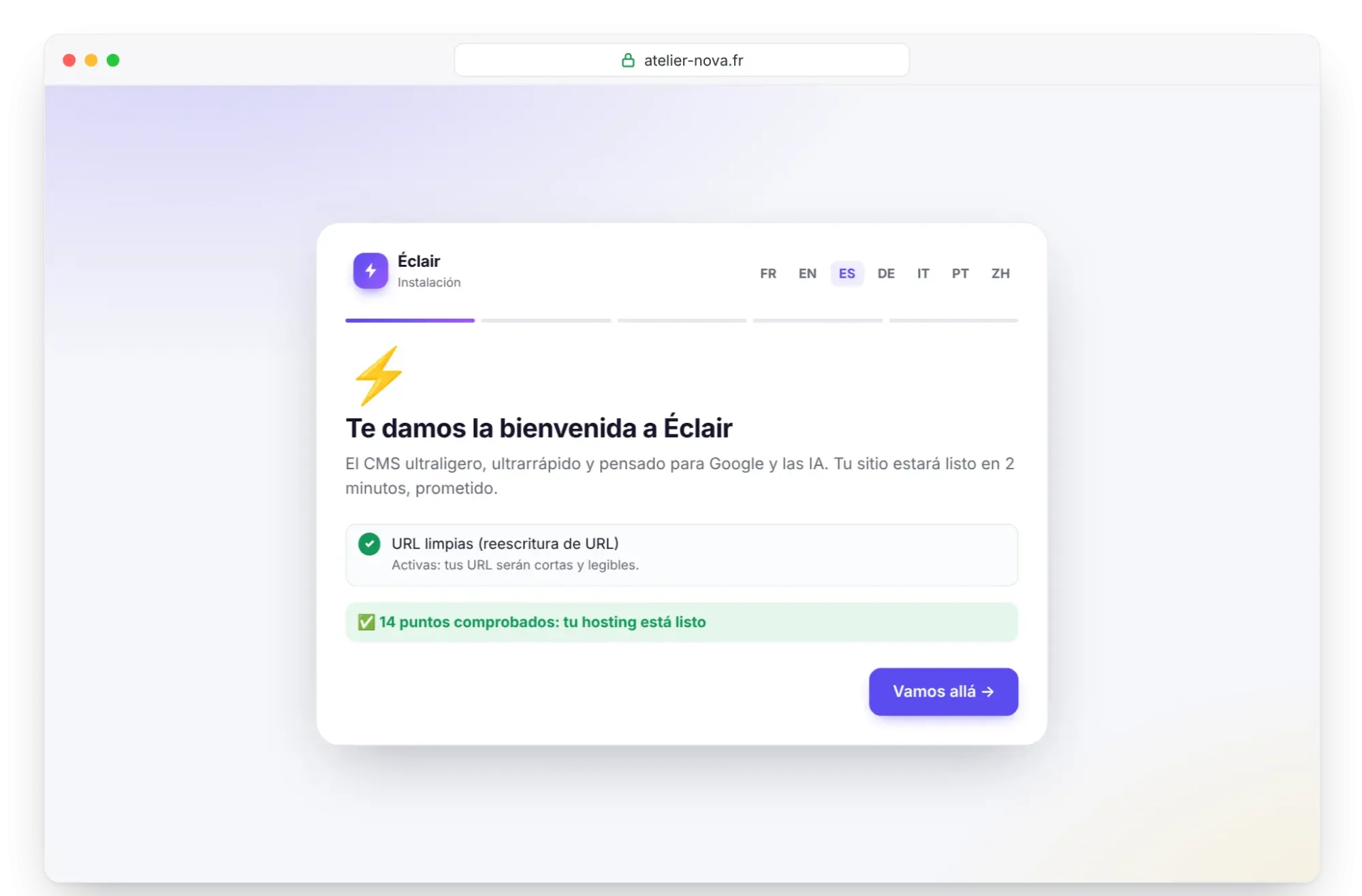
Abre https://tu-dominio.es. La primera pantalla del asistente comprueba PHP, las extensiones, los permisos de escritura y el HTTPS. Mira la línea «URL limpias (reescritura de URL)»: «Activas» demuestra que el .htaccess ha llegado; «Inactivas» suele significar que se ha quedado en la carpeta eclair o en tu ordenador. Después haz clic en Vamos allá y sigue Instalar Éclair paso a paso, en un plazo de 2 horas.
Paso 6: comprobar después de la instalación
- En Seguridad, comprueba «Conexión cifrada (HTTPS) obligatoria» y «Dirección del sitio verificada». Si hace falta, haz clic en Verificar la dirección del sitio.
- La «Prueba de protección de carpetas» debe mostrar Protegido para cada archivo.
- Guarda una página de prueba en el editor: un error 403 vendría de ModSecurity.
- Si usas el asistente IA, haz clic en Probar la conexión en Ajustes › Asistente IA: LWS no documenta sus reglas salientes.
Los puntos delicados de LWS
- La carpeta se llama
htdocs: LWS advierte de que crear una carpetapublic_htmlpuede provocar fallos de funcionamiento. - ModSecurity, activo por defecto: en caso de conflicto, LWS indica que puedes desactivarlo en su página ModSecurity, desmarcando Activer y pulsando Valider.
- Sin acceso SSH en las ofertas compartidas, solo un terminal web y WP CLI: la descompresión se hace en el administrador de archivos.
- Plazos de aplicación: de 15 a 20 minutos para PHP, alrededor de una hora para la redirección HTTPS.
- Los límites de LWS Perso: 384 MB de memoria y 90 segundos de ejecución para PHP, los más ajustados de los proveedores de hosting estudiados, 3 sitios y 1 cuenta FTP. Si una petición larga al asistente IA se corta, piensa en esos 90 segundos.
- Varios dominios: la herramienta Multi-Domaines (multidominio), en la sección Gestion du domaine (gestión del dominio), crea una carpeta con el nombre exacto de cada dominio añadido. En cuanto usas esta herramienta, los subdominios también se crean ahí.
Instalar Éclair en LWS: ¿qué hacer si hay un error?
| Problema | Causa | Solución |
|---|---|---|
| Aparece la página de bienvenida de LWS | Un index.html antiguo en htdocs | Elimínalo y recarga |
| «URL limpias» inactivas | .htaccess sin mover | Vuelve a subirlo por FTP forzando la visualización de los archivos ocultos |
| Error 403 al guardar un contenido | ModSecurity | Desactívalo para probar y comunica la regla al soporte |
| PHP sigue en la versión anterior | Plazo de aplicación | Espera 20 minutos y recarga el asistente |
| «No se puede conectar con Claude (Anthropic)…» | Conexión saliente bloqueada | Contacta con el soporte o usa el conector MCP |
Los demás mensajes de Éclair se explican en la página Solución de problemas.
Para recordar
- La carpeta pública de LWS es
htdocs, nuncapublic_html. - PHP 8.3 se elige en Configuration PHP y se aplica en 15 a 20 minutos.
- Descomprime el ZIP con Extraire y mueve después el contenido de la carpeta
eclairahtdocs. - ModSecurity es el primer sospechoso ante un error 403.
Para saber más
- Preparar la instalación e Instalar Éclair paso a paso.
- Los ajustes esenciales antes del lanzamiento y Activar el asistente IA integrado.
- Elegir tu alojamiento: LWS frente a los demás proveedores de hosting estudiados.
- Ayuda oficial de LWS, en francés: configurar PHP, redirección HTTPS y cortafuegos de aplicaciones web.
Preguntas frecuentes
¿Qué oferta de LWS elegir para Éclair?
LWS Perso basta para un sitio: 1,49 € sin IVA al mes el primer año y después 3,99 € sin IVA al mes, según los precios consultados el 1 de noviembre de 2026 en la web francesa de LWS. Admite 3 sitios.
¿En qué idioma atiende el soporte de LWS?
LWS documenta un soporte en francés: por teléfono en el 01 77 62 30 03 (+33 1 77 62 30 03 desde fuera de Francia), de lunes a viernes de 9:00 a 19:00, y por correo electrónico, ticket o chat todos los días. Los centros de datos están en Francia.
¿LWS hace copias de seguridad de mi sitio?
Sí, cada día: guarda las 7 últimas copias diarias y después copias semanales. La restauración por tu cuenta es gratuita y cubre hasta un mes en los hostings de 20 GB como máximo.
¿Puedo instalar Éclair en un subdominio de LWS?
Sí: créalo en Multi-Domaines si ya usas esa herramienta y sube Éclair a la carpeta asociada. Para el conector MCP, un subdominio sirve igual que un dominio.