Le CSS personnalisé
Sommaire
Le CSS personnalisé te permet d'aller plus loin que le thème : des boutons plus carrés, des intertitres colorés, des cartes plus compactes. Tes règles s'ajoutent après le thème dans chaque page et survivent aux mises à jour. Cette leçon montre où les écrire, quelles variables utiliser, et donne des exemples testés sur le site d'Atelier Nova.
Ce que tu sauras faire
Écrire des règles qui durent
Savoir où saisir ton CSS, comment il s'applique et pourquoi il survit aux mises à jour.
Personnaliser sans casser
Utiliser les variables du thème pour respecter couleurs, mode sombre et contrastes.
Tester proprement
Vérifier tes règles dans l'aperçu, en mode Visuel et en mode sombre.
Où saisir ton CSS personnalisé ?
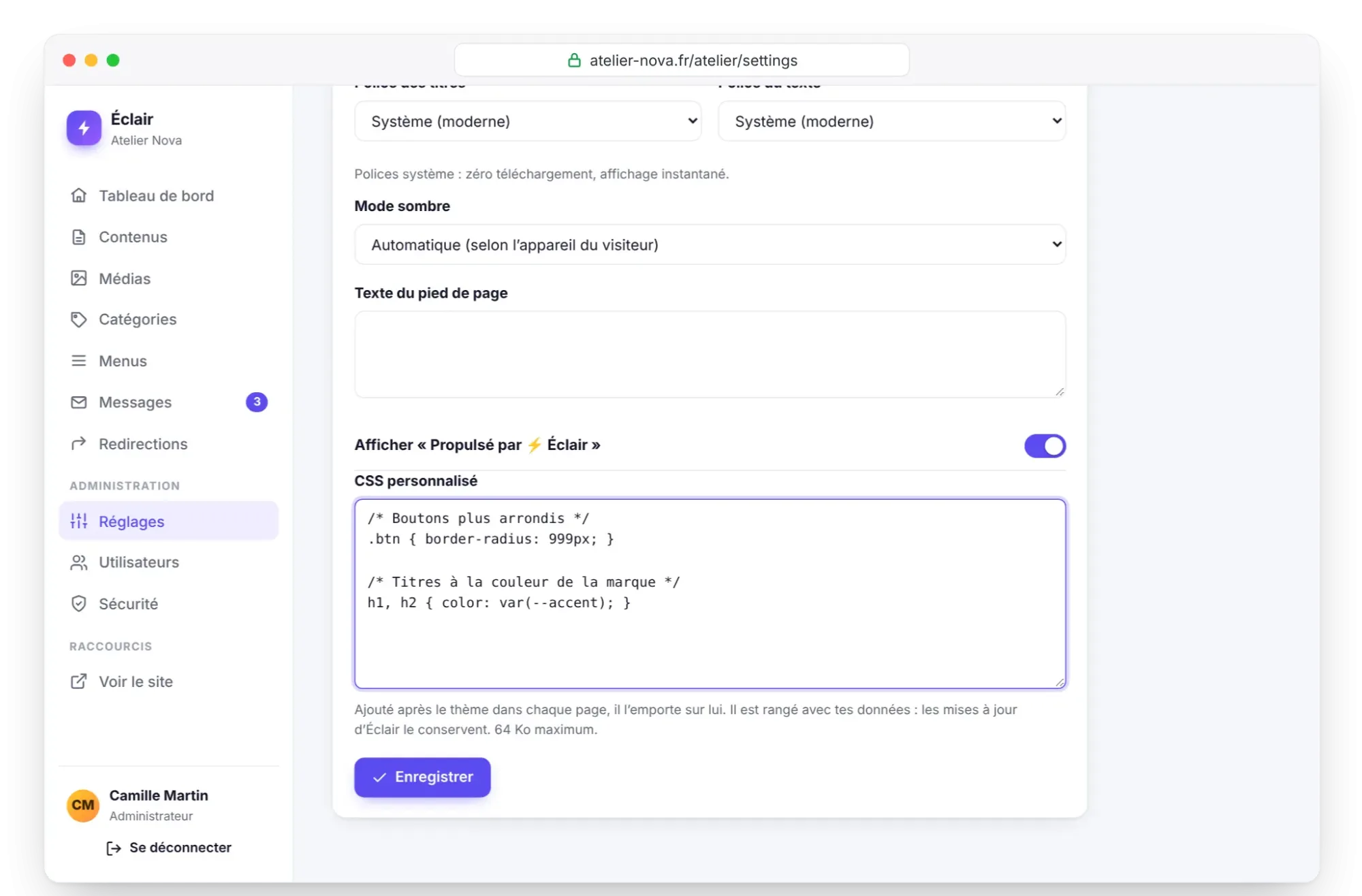
- Ouvre Réglages › Apparence et descends jusqu'au champ CSS personnalisé, sous le texte du pied de page.
- Colle ou écris tes règles.
- Clique sur Enregistrer : le cache du site est vidé et tes règles s'appliquent aussitôt sur toutes les pages.
Le champ le rappelle : ton CSS est « ajouté après le thème dans chaque page, il l'emporte sur lui ». Il est inséré dans la balise <style> de chaque page, après la feuille de base et celle du thème ou de la direction artistique : à sélecteur égal, ta règle gagne. Il est rangé avec tes données, dans data/, un dossier que la mise à jour ne touche pas, et il figure dans la sauvegarde ZIP de la page Sécurité.
Les règles de sécurité du champ
Comme ce CSS est inséré dans chaque page, Éclair le nettoie avant de l'enregistrer :
- le caractère
<est retiré, pour qu'aucune règle ne puisse fermer la balise de style : la syntaxe@media (width < 40rem)ne fonctionne donc pas, écris@media (max-width:40rem); - les règles
@importsont retirées : aucune feuille externe ne peut bloquer l'affichage ; - les caractères de contrôle invisibles sont supprimés ;
- la taille est limitée à 64 Ko, et au-delà l'enregistrement est refusé ;
- tes commentaires
/* … */restent dans le champ, mais la page reçoit une version compacte, sans eux.
Les variables du thème à utiliser
Le thème décrit ses couleurs et ses formes avec des variables CSS. Utilise-les plutôt que des valeurs fixes : en mode sombre automatique, le thème redéfinit ces variables et tes règles suivent sans effort. Une règle avec background:#fff resterait blanche sur un site devenu sombre ; avec background:var(--card), elle s'adapte.
| Variable | Rôle |
|---|---|
--accent | Couleur principale : fond des boutons, puces, filets |
--link-c | Couleur des liens, contraste vérifié : à préférer pour un texte coloré |
--bg | Fond de la page |
--bg-soft | Fond doux : pied de page, sommaire, encadrés |
--card | Fond des cartes et des questions de FAQ |
--text | Couleur du texte |
--muted | Texte secondaire : dates, légendes, extraits |
--line | Filets et bordures |
--radius | Arrondi des cartes, des atouts et du sommaire (16 px dans le thème Éclair) |
--shadow | Ombre des cartes et des atouts (aucune dans Studio, Éditorial et Contraste) |
--font et --font-head | Police du texte, police des titres |
--text-w | Largeur de la colonne de lecture (42rem par défaut) |
Les directions artistiques définissent les mêmes variables, plus --btn-r pour l'arrondi des boutons : tes règles fonctionnent avec les deux. Une exception : ne redéfinis pas --accent. Éclair calcule à partir de la couleur principale le texte des boutons et la couleur des liens ; une couleur changée en CSS échapperait à ce calcul de contraste.
Exemples commentés pour Atelier Nova
Chaque exemple se colle tel quel. Ajoute-les un par un et regarde le résultat avant de passer au suivant.
/* Coins plus discrets et colonne de lecture un peu plus large */
:root{--radius:10px;--text-w:46rem}

/* Boutons : coins assortis aux cartes, texte en capitales espacées */
.btn{border-radius:var(--radius);text-transform:uppercase;letter-spacing:.06em}

/* Intertitres H2 de tes textes : couleur des liens, contraste vérifié */
.content>h2{color:var(--link-c)}
La règle .content>h2 ne vise que les intertitres de tes textes : les titres d'une FAQ ou d'un bloc Atouts sont rangés dans leur propre section et restent intacts.
/* Bannière : titre moins massif, accroche dans la couleur du texte */
.hero-title{font-size:clamp(2rem, 1.5rem + 2.4vw, 3.2rem)}
.hero-lead{color:var(--text)}

/* Cartes d'articles : photo au format 4/3, extrait limité à 2 lignes */
.card-img img{aspect-ratio:4/3}
.card-excerpt{-webkit-line-clamp:2}

/* FAQ : la question ouverte se distingue */
.faq details[open]{border-color:var(--accent)}
.faq details[open] summary{color:var(--link-c)}

/* Encadrés avec un trait à gauche, pied de page souligné */
.callout{border-left:4px solid var(--accent)}
.site-footer{border-top:3px solid var(--accent)}

/* Sur téléphone, bannière plus compacte */
@media (max-width:40rem){.hero{padding-top:2rem;padding-bottom:1rem}}
Deux repères du thème fonctionnent aussi dans ton CSS. Les règles placées entre /*dark*/ et /*/dark*/ disparaissent quand le mode sombre est réglé sur « Toujours clair ». Celles placées entre /*shop*/ et /*/shop*/ ne sont envoyées que si la boutique est ouverte.
/*dark*/@media (prefers-color-scheme:dark){
  .hero-img img{filter:brightness(.9)}
}/*/dark*/

/*shop*/
.price .price-now{color:var(--link-c)}
/*/shop*/Pourquoi ta règle ne s'applique-t-elle pas ?
Ton CSS arrive en dernier : à sélecteur égal, il gagne. Mais un sélecteur plus précis du thème l'emporte quand même. Trois cas réels : la lettrine des articles du thème Éditorial (.content.post>p:first-of-type::first-letter), les images des cartes en mode liste (.cards-list .card-img img) et les photos carrées des produits (.product-card .card-img img). La solution consiste à reprendre le même sélecteur :
/* Thème Éditorial : pas de lettrine en début d'article */
.content.post>p:first-of-type::first-letter{float:none;font:inherit;margin:0;color:inherit}
Pour cibler un type de page, la balise <body> porte des classes utiles : is-post pour un article, is-page pour une page, is-list pour le blog et les catégories, hdr-center pour l'en-tête centré, cards-list pour les listes en mode liste. Évite !important : la règle devient très difficile à corriger ensuite.
Tester tes règles sans surprise
- Écris une règle à la fois, avec un commentaire qui dit ce qu'elle fait.
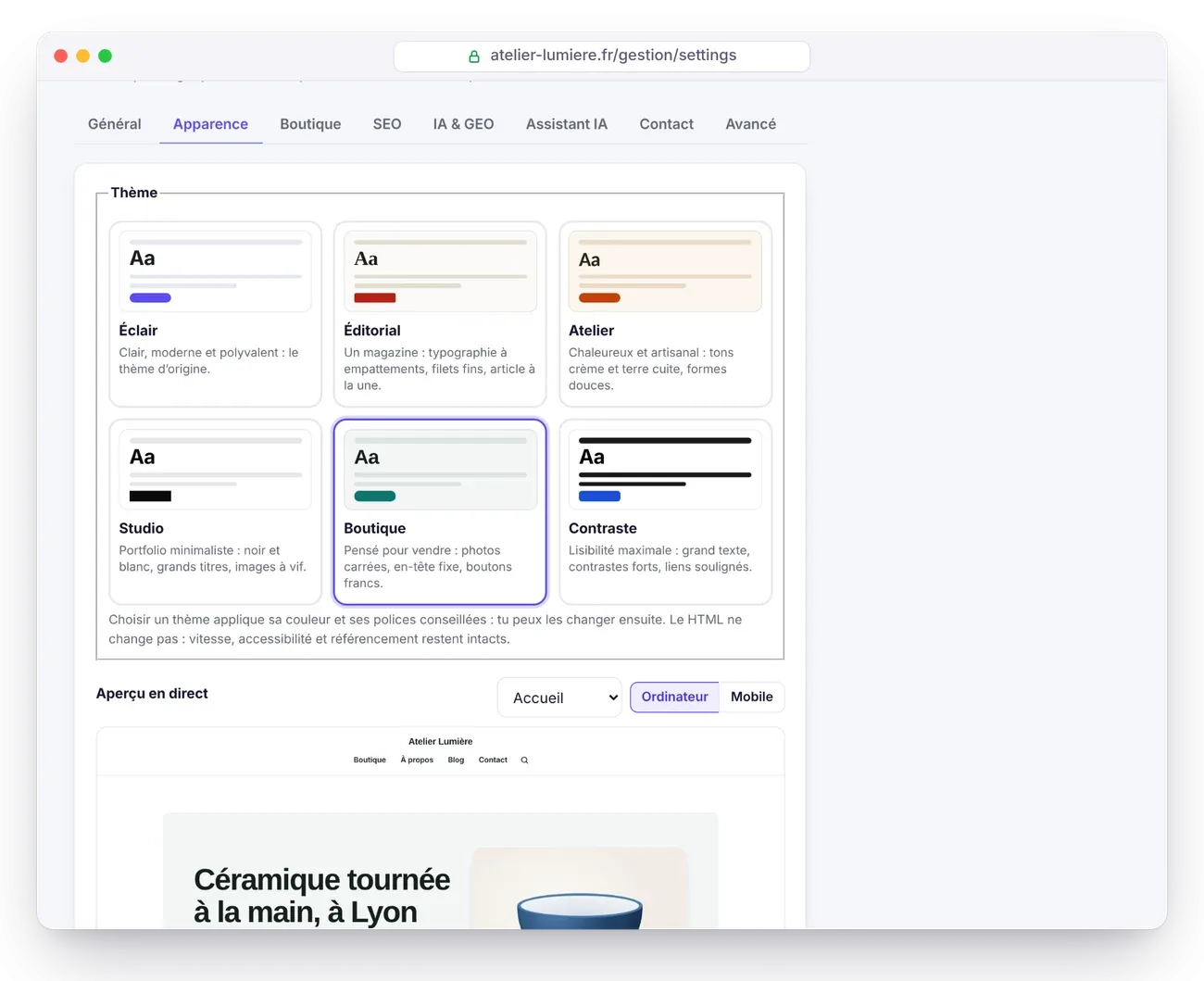
- Clique sur Enregistrer, puis regarde l'Aperçu en direct : l'accueil, un article, puis la boutique si elle est ouverte, en Ordinateur et en Mobile.
- Ouvre une page dans l'éditeur en mode Visuel et passe en largeur 390 px.
- Si le mode sombre est « Automatique », passe ton appareil en mode sombre et recharge le site.
- Garde une copie datée de ton CSS dans un fichier texte.
À retenir
- Ton CSS se saisit dans Réglages › Apparence, s'ajoute après le thème et survit aux mises à jour.
- Écris avec les variables du thème (
--bg,--text,--link-c…) pour suivre le mode sombre. - Ne change jamais la couleur principale en CSS : utilise le réglage prévu.
- Le caractère
<et les@importsont retirés, et le champ accepte 64 Ko au plus. - Enregistre, puis vérifie dans l'aperçu, en mode Visuel et en mode sombre.
Pour aller plus loin
- Thèmes et apparence : ce que chaque thème règle déjà, avant d'écrire une ligne.
- Personnaliser les gabarits du thème : quand le CSS ne suffit plus et qu'il faut modifier le HTML.
- Performance : garder 100 sur 100 : pourquoi chaque kilo-octet de CSS compte.
- Sources : les propriétés personnalisées CSS et prefers-color-scheme, sur MDN.
Questions fréquentes
Mon CSS personnalisé disparaît-il lors d'une mise à jour d'Éclair ?
Non : il est rangé dans le dossier data/, que la procédure de mise à jour ne touche pas. Il fait aussi partie de la sauvegarde ZIP téléchargée depuis la page Sécurité.
Pourquoi ma condition « width < 600px » ne fonctionne-t-elle pas ?
Par sécurité, Éclair retire le caractère < de ton CSS. Écris la condition avec max-width, par exemple @media (max-width:37.5rem).
Puis-je importer une police Google Fonts ?
Non : les règles @import sont retirées et la politique de sécurité du site n'accepte que les polices servies par ton site. Si tu tiens à une police de caractère, passe par une direction artistique.
Mon CSS ralentit-il le site ?
Il est inséré dans chaque page, sous forme compacte. Quelques dizaines de lignes ne pèsent que 1 ou 2 Ko : garde-le court et supprime les règles devenues inutiles.
Pourquoi mes changements n'apparaissent-ils pas dans l'aperçu ?
L'aperçu en direct et le mode Visuel utilisent le CSS enregistré. Clique sur Enregistrer, puis recharge l'aperçu ; sur le site public, le cache est vidé automatiquement.