---
title: "Les réglages essentiels avant le lancement"
description: "HTTPS, Search Console, mentions légales, double authentification et sauvegarde. Les réglages essentiels d'Éclair avant de lancer ton site."
url: "https://eclair.academy/parcours/debutant/reglages-essentiels"
lang: "fr"
author: "Thierry Gustin"
published: "2026-11-02"
updated: "2026-11-02"
---
# Les réglages essentiels avant le lancement
> **L’essentiel** — Avant de lancer un site Éclair, passe en revue les réglages essentiels. Renseigne nom, slogan, adresse en https, langue et fuseau dans Réglages › Général, relie Google Search Console et Bing dans Réglages › SEO, complète les pages légales, active la double authentification et télécharge une première sauvegarde.
Avant d'annoncer ton site, quelques réglages essentiels font la différence : une identité claire, une adresse en HTTPS, Google et Bing prévenus, des pages légales complètes et un compte bien protégé. Cette leçon passe chaque point en revue, puis se termine par une checklist de lancement à cocher.
> **Avant de commencer** — Durée : 30 minutes. Prérequis : les leçons précédentes du parcours, en particulier [Pages, menus et page d'accueil](https://eclair.academy/parcours/debutant/pages-menus-accueil). Garde à portée de main ton téléphone, pour la double authentification, et un compte Google, pour Search Console.
## Ce que tu sauras faire
### 🛡 Sécuriser ton compte
Activer la double authentification et ranger tes 8 codes de secours.
### 📈 Être trouvé
Relier Google Search Console et Bing en collant une simple balise.
### ✅ Lancer sereinement
Cocher une checklist de lancement en 12 points.
## Les 8 onglets des Réglages
Les réglages sont réservés aux administrateurs, et tout y est pré-réglé pour un site rapide et bien référencé. Pour un lancement, trois onglets concentrent les réglages essentiels : **Général**, **SEO** et **Avancé**.
| Onglet | Ce qu'il règle | Pour aller plus loin |
| --- | --- | --- |
| Général | Identité, adresse, langue, fuseau, page d'accueil, blog | [Pages, menus et page d'accueil](https://eclair.academy/parcours/debutant/pages-menus-accueil) |
| Apparence | Thème, direction artistique, logo, couleur, CSS | [Thèmes et apparence](https://eclair.academy/parcours/intermediaire/themes-apparence) |
| Boutique | Ouverture, livraison, retours, paiement | [Vendre avec la boutique légère](https://eclair.academy/parcours/intermediaire/boutique) |
| SEO | Visibilité, données structurées, Search Console, Bing | [Le SEO avec Éclair](https://eclair.academy/parcours/intermediaire/seo) |
| IA & GEO | Robots d'IA, `llms.txt`, version Markdown | [Le GEO : être cité par les IA](https://eclair.academy/parcours/intermediaire/geo-ia) |
| Assistant IA | Fournisseur, clé d'API, budget, connecteur MCP | [Activer l'assistant IA intégré](https://eclair.academy/parcours/ia-mcp/assistant-ia) |
| Contact | Réception des messages du formulaire | [Formulaire de contact et messages](https://eclair.academy/parcours/debutant/formulaire-contact) |
| Avancé | Adresse de l'administration, HTTPS, cache | Cette leçon |
## Donner une identité claire à ton site
Ouvre **Réglages › Général** et vérifie chaque champ :
- **Nom du site** : « Atelier Nova ».
- **Slogan** : une phrase qui dit ce que tu fais, comme « Atelier de céramique à Lyon ». Elle apparaît dans le titre de l'accueil.
- **Description de l'accueil (méta-description)** : le texte que Google affiche sous le titre de ton accueil. Vise 110 à 160 caractères, avec une promesse claire.
- **Adresse officielle du site** : utilisée pour les adresses canoniques, le sitemap et les partages. Choisis une fois pour toutes la version avec ou sans « www ».
- **Langue du site** et **Fuseau horaire** : le fuseau sert aussi à publier tes articles programmés à la bonne heure.
Clique sur **Enregistrer**. Si tu modifies l'adresse officielle, Éclair vérifie qu'elle mène bien à ton site ; sinon, il te prévient et ne redirige personne vers elle tant qu'elle n'est pas vérifiée.
## Comment passer ton site en HTTPS ?
1. Active le certificat gratuit Let's Encrypt dans l'espace client de ton hébergeur, puis ouvre `https://atelier-nova.fr`.
2. Connecte-toi à l'administration en `https://`.
3. Dans **Réglages › Avancé**, coche **Forcer HTTPS**, saisis ton mot de passe s'il est demandé, puis clique sur **Enregistrer**. L'adresse officielle passe aussi en `https://`.
4. Sur le tableau de bord, la **Santé du site** doit afficher « Site servi en HTTPS ».
Si tu as installé Éclair directement en `https://`, **Forcer HTTPS** est déjà coché. Dans le cas contraire, Éclair refuse de l'activer tant que tu n'es pas connecté en `https://` : c'est une sécurité. L'option **HSTS** va plus loin, puisque les navigateurs n'utiliseront plus jamais `http://` pour ton site pendant un an. Ne l'active que lorsque HTTPS fonctionne parfaitement.
## Relier Google Search Console et Bing
1. Dans Google Search Console, choisis **Ajouter une propriété**, puis **Préfixe d'URL**, et saisis `https://atelier-nova.fr`.
2. Choisis la méthode **Balise HTML** et copie la balise `` affichée.
3. Dans Éclair, ouvre **Réglages › SEO**, section **Outils pour webmasters**, et colle la balise entière dans le champ **Google Search Console** : Éclair en extrait le code. Clique sur **Enregistrer**.
4. Reviens dans Search Console et lance la vérification.
5. Fais de même avec le champ **Bing Webmaster Tools**.
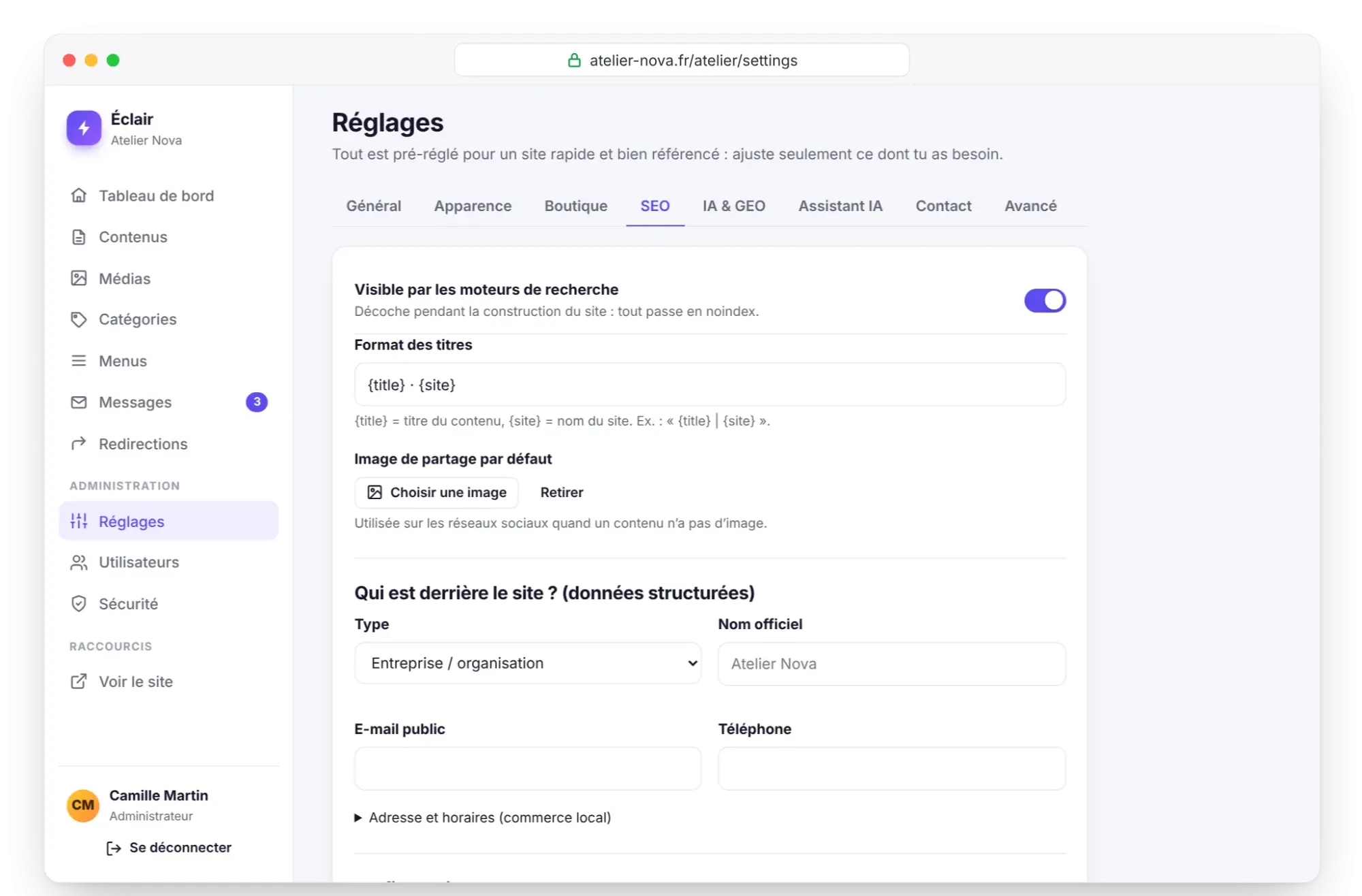
*Réglages › SEO : colle la balise, Éclair extrait le code*
Vérifie aussi que l'option **IndexNow** est cochée : chaque publication est alors signalée aussitôt à Bing, Yandex et aux autres moteurs compatibles. Dans Search Console, tu peux enfin déclarer ton sitemap, généré automatiquement à l'adresse `/sitemap.xml`.
> **Le piège du mode construction** — Si tu avais décoché l'indexation à l'installation, coche **Visible par les moteurs de recherche**, en haut de l'onglet **SEO**. Sinon, tout ton site reste en noindex, et Google ne l'affichera pas.
## Compléter les mentions légales et la confidentialité
L'installation a créé deux pages avec des repères entre crochets à remplacer. Ouvre-les depuis **Contenus** :
| Page | À compléter | Cadre légal |
| --- | --- | --- |
| Mentions légales | Éditeur du site (nom ou raison sociale, forme juridique, adresse, SIRET), directeur de la publication, contact, hébergeur | LCEN en France, LSSI en Espagne |
| Politique de confidentialité | Données du formulaire, finalité, durée de conservation, responsable du traitement, droits | RGPD |
Remplace chaque repère, comme « [Nom de l'hébergeur] », puis clique sur **Mettre à jour**. La page de confidentialité indique que le site n'utilise aucun cookie de suivi ni outil de mesure d'audience tiers : si tu en ajoutes un jour, mets ce passage à jour. En cas de doute, fais relire ces pages, car elles engagent ta responsabilité.
## Activer la double authentification
1. Clique sur ton nom en bas du menu pour ouvrir **Mon profil**, section **Double authentification (2FA)**.
2. Clique sur **Activer la double authentification**.
3. Scanne le QR code avec une application d'authentification (Google Authenticator, Microsoft Authenticator, 1Password, Bitwarden…), ou saisis la clé à la main.
4. Tape le code à 6 chiffres affiché, puis clique sur **Confirmer et activer**.
5. Copie tes **8 codes de secours** avec **Copier les codes** : ils ne s'affichent qu'une fois. Range-les dans un gestionnaire de mots de passe, ou imprime-les.
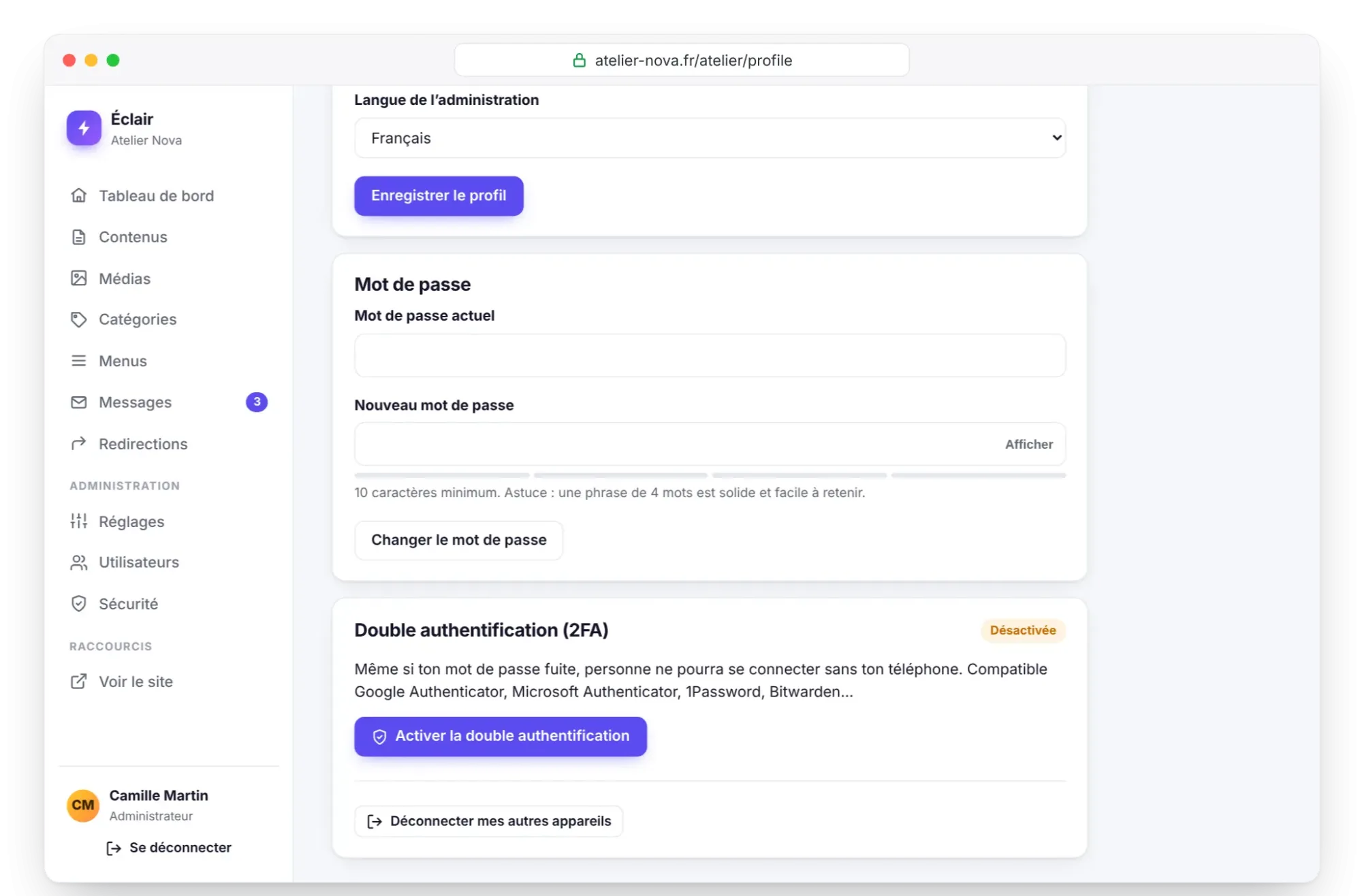
*Mon profil : la double authentification en trois gestes*
Désormais, Éclair demande le code de ton application après ton mot de passe. Téléphone perdu ? Un code de secours le remplace, une seule fois chacun. Après 10 codes faux, la double authentification du compte est bloquée 15 minutes, et tu es prévenu par e-mail.
## Télécharger une première sauvegarde
1. Ouvre **Sécurité**, section **Sauvegarde**.
2. Clique sur **Télécharger une sauvegarde**. Si tu t'es connecté il y a plus de 15 minutes, Éclair redemande ton mot de passe.
3. Range l'archive ZIP hors de ton hébergement : ordinateur, disque externe ou stockage en ligne.
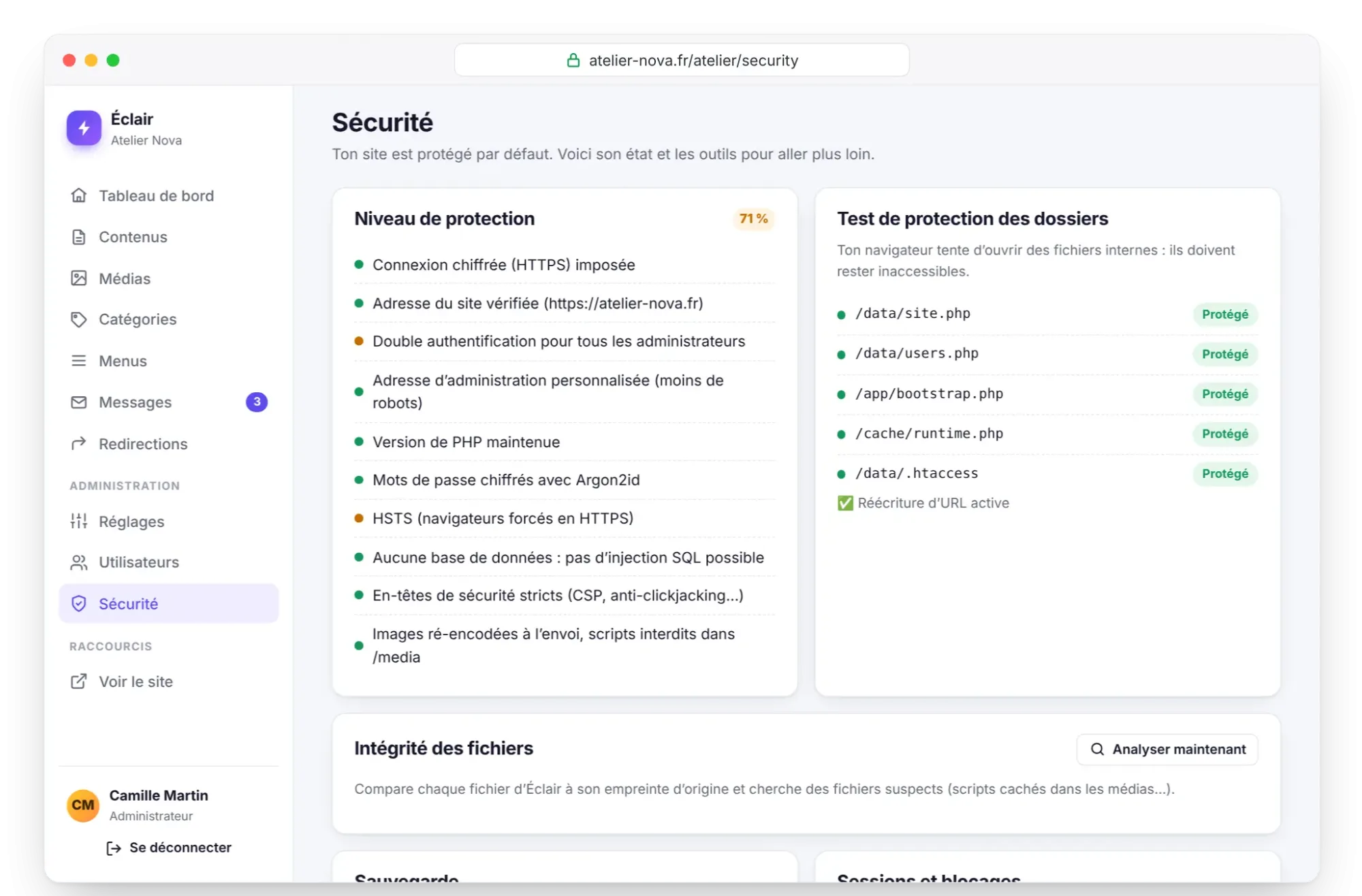
*Sécurité : la sauvegarde en un clic*
L'archive contient tes contenus, réglages, comptes et images, soit les dossiers `data/` et `media/`. Les clés d'API de l'assistant IA en sont exclues. Sans l'extension zip, copie ces deux dossiers par FTP. Refais une sauvegarde avant chaque grosse modification.
## Ta checklist des réglages essentiels
| N° | Vérification | Où |
| --- | --- | --- |
| 1 | Nom, slogan et description de l'accueil renseignés | **Réglages › Général** |
| 2 | Adresse officielle en `https://` et **Forcer HTTPS** coché | **Réglages › Général** et **Avancé** |
| 3 | Langue et fuseau horaire corrects | **Réglages › Général** |
| 4 | Logo et icône du site en place | **Réglages › Apparence** |
| 5 | **Visible par les moteurs de recherche** coché | **Réglages › SEO** |
| 6 | Google Search Console et Bing reliés | **Réglages › SEO** |
| 7 | Mentions légales et confidentialité complétées | **Contenus** |
| 8 | Formulaire testé, message bien reçu | Page Contact, puis **Messages** |
| 9 | Adresse de l'administration personnalisée | **Réglages › Avancé** |
| 10 | Double authentification active | **Mon profil** |
| 11 | Première sauvegarde téléchargée | **Sécurité › Sauvegarde** |
| 12 | Checklist Premiers pas complète | **Tableau de bord** |
## À retenir
- Les réglages essentiels tiennent en 30 minutes : identité, HTTPS, visibilité, pages légales et sécurité.
- **Forcer HTTPS** ne s'active qu'une fois le certificat en place et ta connexion en `https://`.
- Colle la balise de Google Search Console ou de Bing en entier : Éclair en extrait le code.
- Remplace chaque repère entre crochets des pages légales avant le lancement.
- Active la double authentification, range tes 8 codes de secours et télécharge une sauvegarde.
## Pour aller plus loin
- [La sécurité au quotidien](https://eclair.academy/parcours/intermediaire/securite-quotidien) : sessions, journal, contrôle d'intégrité et routine mensuelle.
- [Le SEO avec Éclair](https://eclair.academy/parcours/intermediaire/seo) : l'analyse en direct, les redirections et la méthode pour viser 100.
- [Référence des réglages](https://eclair.academy/documentation/reglages) : chaque option, onglet par onglet.
- Sources officielles : [Google Search Console](https://search.google.com/search-console), [Bing Webmaster Tools](https://www.bing.com/webmasters) et la [CNIL](https://www.cnil.fr/), pour tes obligations liées aux données personnelles.
## Questions fréquentes
### Faut-il remplir tous les onglets des Réglages avant de lancer ?
Non. Tout est pré-réglé, et les réglages essentiels d'un lancement se trouvent dans **Général**, **SEO** et **Avancé**. La boutique et l'assistant IA peuvent attendre.
### Que faire si j'ai perdu mon téléphone et mes codes de secours ?
Un autre administrateur peut désactiver ta double authentification depuis **Utilisateurs**. Si tu es seul, crée par FTP le fichier `data/reset.php` décrit dans [Dépannage](https://eclair.academy/documentation/depannage) : il désactive aussi la double authentification de ton compte.
### Où trouver le code de vérification de Google ?
Dans Search Console, choisis la méthode **Balise HTML** : Google affiche une balise ``. Copie-la en entier et colle-la dans **Réglages › SEO** ; Éclair en extrait le code tout seul.
### À quelle fréquence faire une sauvegarde ?
Au moins avant chaque grosse modification, et à un rythme régulier adapté à tes publications. L'archive contient tout ton site, alors garde-la hors de ton hébergement.