---
title: "Los ajustes esenciales antes del lanzamiento"
description: "HTTPS, Search Console, aviso legal, verificación en dos pasos y copia de seguridad. Los ajustes esenciales de Éclair antes de lanzar tu sitio."
url: "https://eclair.academy/es/rutas/principiante/ajustes-esenciales"
lang: "es"
author: "Thierry Gustin"
published: "2026-11-02"
updated: "2026-11-02"
---
# Los ajustes esenciales antes del lanzamiento
> **Lo esencial** — Antes de lanzar un sitio Éclair, repasa los ajustes esenciales. Rellena el nombre, el eslogan, la dirección con https, el idioma y la zona horaria en Ajustes › General, conecta Google Search Console y Bing en Ajustes › SEO, completa las páginas legales, activa la verificación en dos pasos y descarga una primera copia de seguridad.
Antes de anunciar tu sitio, unos cuantos ajustes esenciales marcan la diferencia: una identidad clara, una dirección con HTTPS, Google y Bing avisados, unas páginas legales completas y una cuenta bien protegida. Esta lección repasa cada punto y termina con una lista de comprobación del lanzamiento.
> **Antes de empezar** — Duración: 30 minutos. Requisitos previos: las lecciones anteriores de la ruta, en especial [Páginas, menús y página de inicio](https://eclair.academy/es/rutas/principiante/paginas-menus-inicio). Ten a mano tu móvil, para la verificación en dos pasos, y una cuenta de Google, para Search Console.
## Lo que sabrás hacer
### 🛡 Proteger tu cuenta
Activar la verificación en dos pasos y guardar tus 8 códigos de recuperación.
### 📈 Que te encuentren
Conectar Google Search Console y Bing pegando una simple etiqueta.
### ✅ Lanzar con tranquilidad
Repasar una lista de comprobación del lanzamiento de 12 puntos.
## Las 8 pestañas de Ajustes
Los ajustes están reservados a los administradores, y todo viene preconfigurado para un sitio rápido y bien posicionado. Para un lanzamiento, tres pestañas concentran los ajustes esenciales: **General**, **SEO** y **Avanzado**.
| Pestaña | Qué configura | Para saber más |
| --- | --- | --- |
| General | Identidad, dirección, idioma, zona horaria, página de inicio, blog | [Páginas, menús y página de inicio](https://eclair.academy/es/rutas/principiante/paginas-menus-inicio) |
| Apariencia | Tema, dirección de arte, logo, color, CSS | [Temas y apariencia](https://eclair.academy/es/rutas/intermedio/temas-apariencia) |
| Tienda | Apertura, envíos, devoluciones, pago | [Vender con la tienda ligera](https://eclair.academy/es/rutas/intermedio/tienda) |
| SEO | Visibilidad, datos estructurados, Search Console, Bing | [El SEO con Éclair](https://eclair.academy/es/rutas/intermedio/seo) |
| IA & GEO | Robots de IA, `llms.txt`, versión Markdown | [El GEO: que las IA te citen](https://eclair.academy/es/rutas/intermedio/geo-ia) |
| Asistente IA | Proveedor, clave de API, presupuesto, conector MCP | [Activar el asistente IA integrado](https://eclair.academy/es/rutas/ia-mcp/asistente-ia) |
| Contacto | Recepción de los mensajes del formulario | [Formulario de contacto y mensajes](https://eclair.academy/es/rutas/principiante/formulario-contacto) |
| Avanzado | Dirección de la administración, HTTPS, caché | Esta lección |
## Dar una identidad clara a tu sitio
Abre **Ajustes › General** y revisa cada campo:
- **Nombre del sitio**: «Atelier Nova».
- **Eslogan**: una frase que dice a qué te dedicas, como «Taller de cerámica en Lyon». Aparece en el título de la página de inicio.
- **Descripción de la página de inicio (metadescripción)**: el texto que Google muestra bajo el título de tu página de inicio. Apunta a entre 110 y 160 caracteres, con una promesa clara.
- **Dirección oficial del sitio**: se usa para las URL canónicas, el sitemap y al compartir. Elige de una vez por todas la versión con o sin «www».
- **Idioma del sitio** y **Zona horaria**: la zona horaria también sirve para publicar tus artículos programados a la hora correcta.
Haz clic en **Guardar**. Si cambias la dirección oficial, Éclair comprueba que lleva de verdad a tu sitio; si no, te avisa y no redirige a nadie a ella mientras no esté verificada.
## ¿Cómo pasas tu sitio a HTTPS?
1. Activa el certificado gratuito Let's Encrypt en el área de cliente de tu proveedor y abre `https://atelier-nova.fr`.
2. Inicia sesión en la administración con `https://`.
3. En **Ajustes › Avanzado**, marca **Forzar HTTPS**, introduce tu contraseña si te la pide y haz clic en **Guardar**. La dirección oficial también pasa a `https://`.
4. En el panel, **Salud del sitio** debe mostrar «Sitio servido por HTTPS».
Si instalaste Éclair directamente con `https://`, **Forzar HTTPS** ya está marcado. En caso contrario, Éclair se niega a activarlo mientras no hayas iniciado sesión con `https://`: es una medida de seguridad. La opción **HSTS** va más allá, porque los navegadores no volverán a usar `http://` para tu sitio durante un año. Actívala solo cuando HTTPS funcione perfectamente.
## Conectar Google Search Console y Bing
1. En Google Search Console, elige **Añadir propiedad**, luego **Prefijo de la URL**, e introduce `https://atelier-nova.fr`.
2. Elige el método **Etiqueta HTML** y copia la etiqueta `` que aparece.
3. En Éclair, abre **Ajustes › SEO**, sección **Herramientas para webmasters**, y pega la etiqueta entera en el campo **Google Search Console**: Éclair extrae el código. Haz clic en **Guardar**.
4. Vuelve a Search Console y lanza la verificación.
5. Haz lo mismo con el campo **Bing Webmaster Tools**.
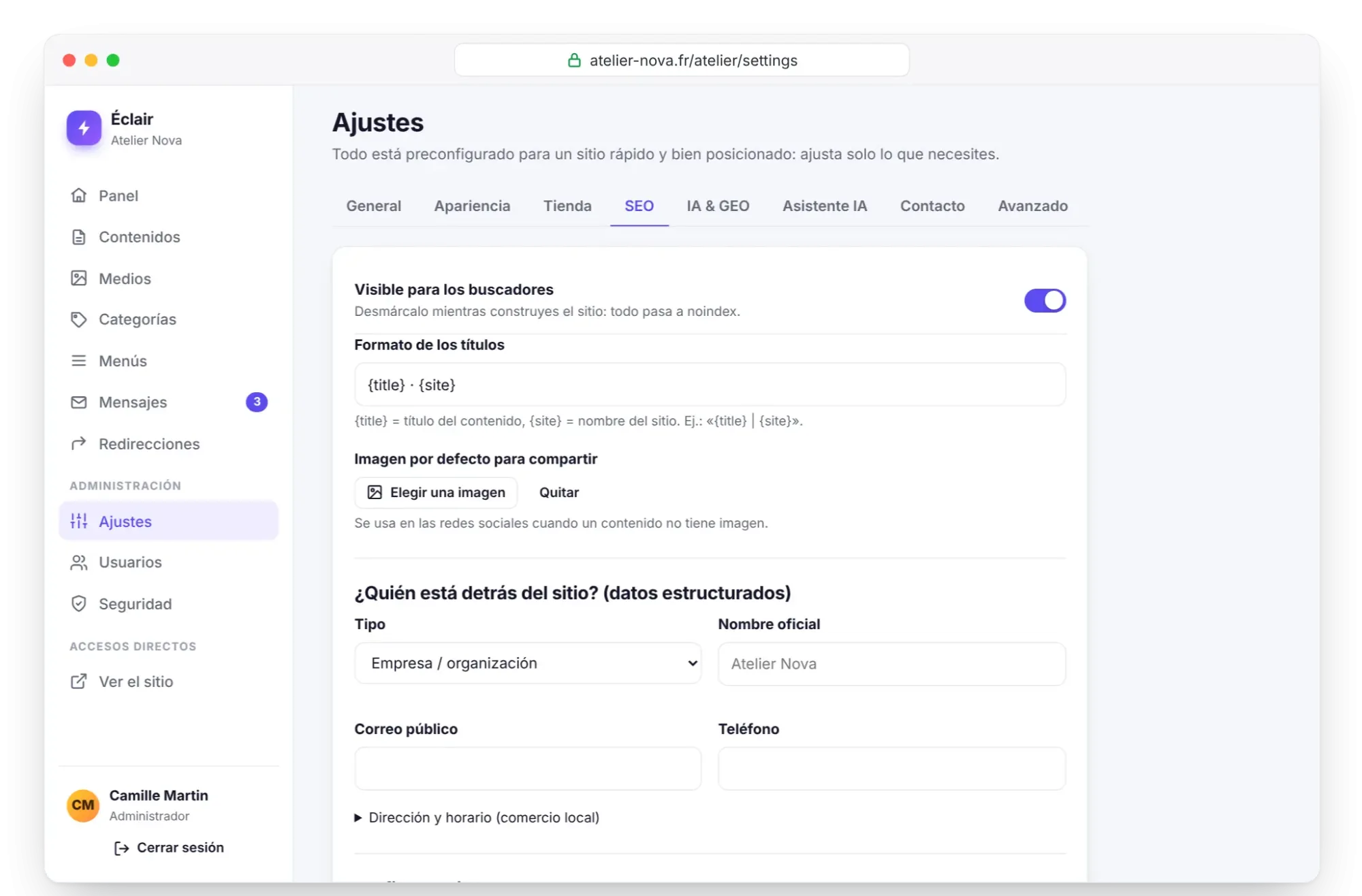
*Ajustes › SEO: pega la etiqueta y Éclair extrae el código*
Comprueba también que la opción **IndexNow** está marcada: así, cada publicación se notifica al instante a Bing, Yandex y los demás buscadores compatibles. Por último, en Search Console puedes enviar tu sitemap, que se genera automáticamente en la dirección `/sitemap.xml`.
> **La trampa del modo construcción** — Si desmarcaste la indexación durante la instalación, marca **Visible para los buscadores**, en la parte superior de la pestaña **SEO**. Si no, todo tu sitio sigue en noindex y Google no lo mostrará.
## Completar el aviso legal y la política de privacidad
La instalación creó dos páginas con marcadores entre corchetes que hay que sustituir. Ábrelas desde **Contenidos**:
| Página | Qué completar | Marco legal |
| --- | --- | --- |
| Aviso legal | Titular del sitio (nombre o razón social, NIF, domicilio), datos registrales si procede, contacto, proveedor de alojamiento | LSSI-CE en España, LCEN en Francia |
| Política de privacidad | Datos del formulario, finalidad, plazo de conservación, responsable del tratamiento, derechos | RGPD |
Sustituye cada marcador, como «[Nombre del proveedor]», y haz clic en **Actualizar**. La página de privacidad indica que el sitio no usa cookies de seguimiento ni herramientas de analítica de terceros: si algún día añades una, actualiza ese apartado. Si tienes dudas, haz que revisen estas páginas, porque te comprometen legalmente.
## Activar la verificación en dos pasos
1. Haz clic en tu nombre al final del menú para abrir **Mi perfil**, sección **Verificación en dos pasos (2FA)**.
2. Haz clic en **Activar la verificación en dos pasos**.
3. Escanea el código QR con una aplicación de autenticación (Google Authenticator, Microsoft Authenticator, 1Password, Bitwarden…), o introduce la clave a mano.
4. Escribe el código de 6 cifras que aparece y haz clic en **Confirmar y activar**.
5. Copia tus **8 códigos de recuperación** con **Copiar los códigos**: solo se muestran una vez. Guárdalos en un gestor de contraseñas o imprímelos.
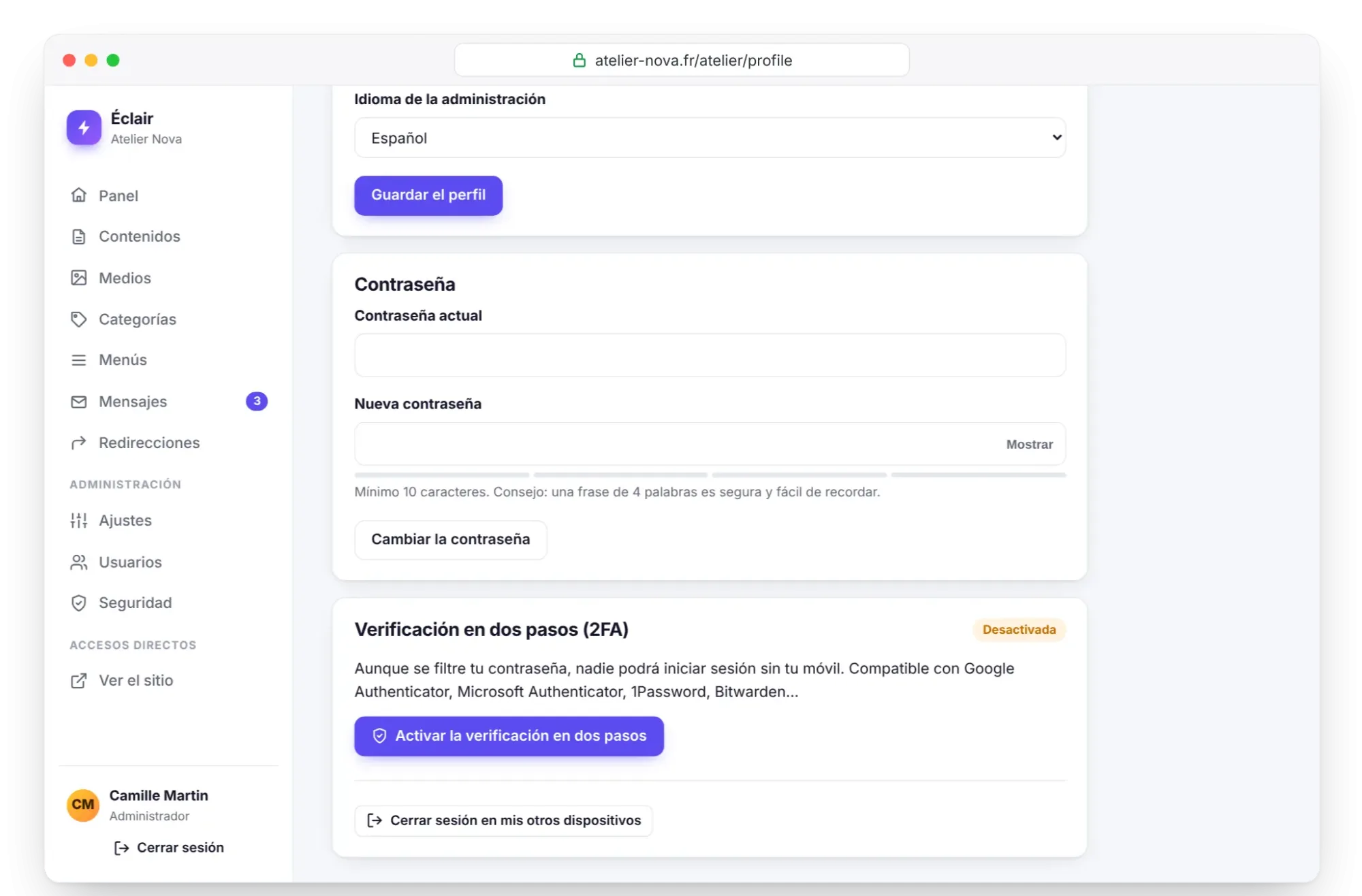
*Mi perfil: la verificación en dos pasos en tres gestos*
A partir de ahora, Éclair te pide el código de tu aplicación después de la contraseña. ¿Has perdido el móvil? Un código de recuperación lo sustituye, una sola vez cada uno. Tras 10 códigos erróneos, la verificación en dos pasos de la cuenta se bloquea 15 minutos y recibes un aviso por correo electrónico.
## Descargar una primera copia de seguridad
1. Abre **Seguridad**, sección **Copia de seguridad**.
2. Haz clic en **Descargar una copia de seguridad**. Si iniciaste sesión hace más de 15 minutos, Éclair vuelve a pedirte la contraseña.
3. Guarda el archivo ZIP fuera de tu alojamiento: ordenador, disco externo o almacenamiento en la nube.
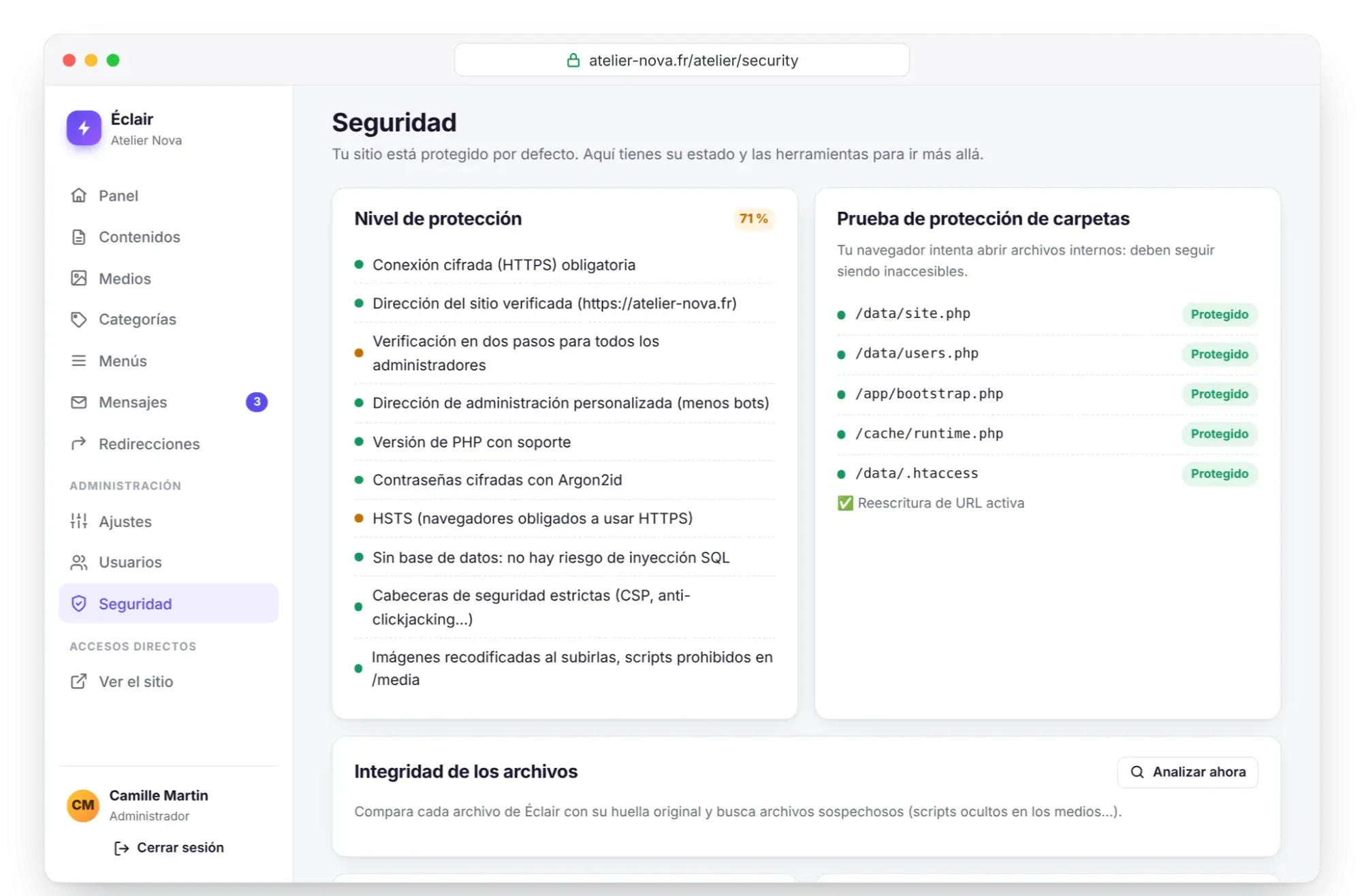
*Seguridad: la copia de seguridad en un clic*
El archivo contiene tus contenidos, ajustes, cuentas e imágenes, es decir, las carpetas `data/` y `media/`. Las claves de API del asistente IA quedan excluidas. Sin la extensión zip, copia esas dos carpetas por FTP. Haz una nueva copia antes de cada cambio importante.
## Tu lista de comprobación de los ajustes esenciales
| N.º | Comprobación | Dónde |
| --- | --- | --- |
| 1 | Nombre, eslogan y descripción de la página de inicio rellenados | **Ajustes › General** |
| 2 | Dirección oficial con `https://` y **Forzar HTTPS** marcado | **Ajustes › General** y **Avanzado** |
| 3 | Idioma y zona horaria correctos | **Ajustes › General** |
| 4 | Logo e icono del sitio colocados | **Ajustes › Apariencia** |
| 5 | **Visible para los buscadores** marcado | **Ajustes › SEO** |
| 6 | Google Search Console y Bing conectados | **Ajustes › SEO** |
| 7 | Aviso legal y política de privacidad completados | **Contenidos** |
| 8 | Formulario probado y mensaje recibido | Página Contacto y después **Mensajes** |
| 9 | Dirección de la administración personalizada | **Ajustes › Avanzado** |
| 10 | Verificación en dos pasos activa | **Mi perfil** |
| 11 | Primera copia de seguridad descargada | **Seguridad › Copia de seguridad** |
| 12 | Lista «Primeros pasos» completa | **Panel** |
## Para recordar
- Los ajustes esenciales se hacen en 30 minutos: identidad, HTTPS, visibilidad, páginas legales y seguridad.
- **Forzar HTTPS** solo se activa cuando el certificado está instalado y has iniciado sesión con `https://`.
- Pega entera la etiqueta de Google Search Console o de Bing: Éclair extrae el código.
- Sustituye cada marcador entre corchetes de las páginas legales antes del lanzamiento.
- Activa la verificación en dos pasos, guarda tus 8 códigos de recuperación y descarga una copia de seguridad.
## Para saber más
- [La seguridad en el día a día](https://eclair.academy/es/rutas/intermedio/seguridad-diaria): sesiones, registro, control de integridad y rutina mensual.
- [El SEO con Éclair](https://eclair.academy/es/rutas/intermedio/seo): el análisis en directo, las redirecciones y el método para llegar a 100.
- [Referencia de los ajustes](https://eclair.academy/es/documentacion/ajustes): cada opción, pestaña a pestaña.
- Fuentes oficiales: [Google Search Console](https://search.google.com/search-console), [Bing Webmaster Tools](https://www.bing.com/webmasters), la [AEPD](https://www.aepd.es) y la [CNIL](https://www.cnil.fr/), para tus obligaciones sobre datos personales.
## Preguntas frecuentes
### ¿Hay que rellenar todas las pestañas de Ajustes antes del lanzamiento?
No. Todo viene preconfigurado, y los ajustes esenciales de un lanzamiento están en **General**, **SEO** y **Avanzado**. La tienda y el asistente IA pueden esperar.
### ¿Qué hago si he perdido el móvil y mis códigos de recuperación?
Otro administrador puede desactivar tu verificación en dos pasos desde **Usuarios**. Si eres el único, crea por FTP el archivo `data/reset.php` que se describe en [Solución de problemas](https://eclair.academy/es/documentacion/solucion-de-problemas): también desactiva la verificación en dos pasos de tu cuenta.
### ¿Dónde encuentro el código de verificación de Google?
En Search Console, elige el método **Etiqueta HTML**: Google muestra una etiqueta ``. Cópiala entera y pégala en **Ajustes › SEO**; Éclair extrae el código por sí solo.
### ¿Con qué frecuencia hay que hacer una copia de seguridad?
Como mínimo antes de cada cambio importante, y con una regularidad adaptada a tus publicaciones. El archivo contiene todo tu sitio, así que guárdalo fuera de tu alojamiento.